
Der Bildschirm Experimente führt einen A/B-Test auf Besucherebene für einen Beitrag durch. Sie testen ein Element, Contix zählt Aufrufe und Conversions pro Besucher, und der Gewinner wird auf den Inhalt angewendet. Ein Snapshot wird aufbewahrt, sodass die Änderung zurückgesetzt werden kann.
So finden Sie es: ARN Contix → Wachstum → Experimente. Wählen Sie Projekt und Thema und klicken Sie auf Experiment-Arbeitsbereich öffnen.
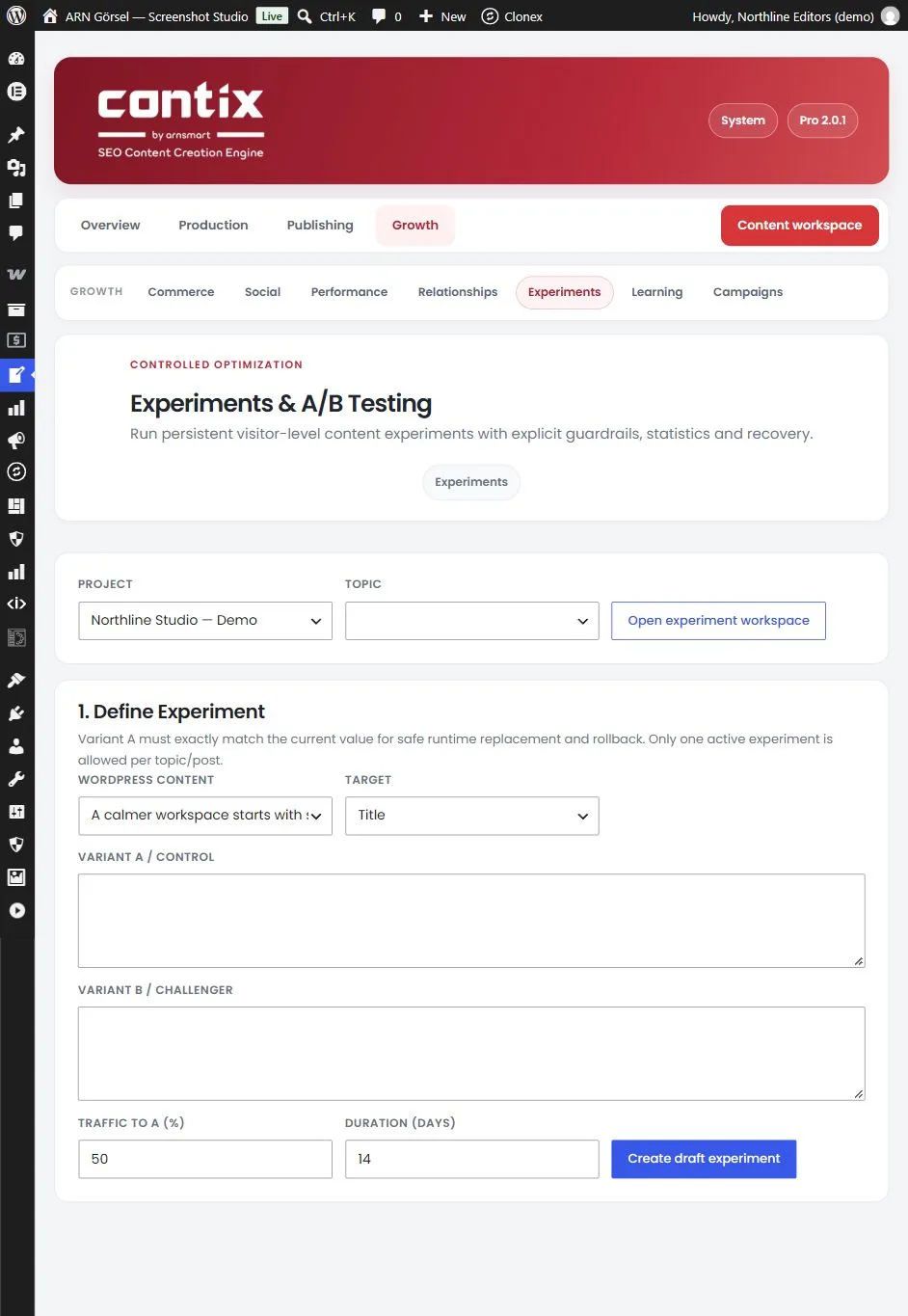
1. Das Experiment definieren
Unter 1. Experiment definieren:
| Einstellung | Was Sie eingeben |
|---|---|
| WordPress-Inhalt | Der zu testende Beitrag |
| Ziel | Titel, Meta-Titel, Meta-Beschreibung, Cta (ein Call-to-Action), Einleitung oder Rubrik |
| Variante A / Kontrolle | Der aktuelle Wert, genau wie im Beitrag |
| Variante B / Herausforderer | Der neue Wert, den Sie testen möchten |
| Traffic zu A (%) | Der Anteil der Besucher, die A sehen, von 10 bis 90 (standardmäßig 50); die übrigen sehen B |
| Dauer (Tage) | Wie lange das Experiment läuft, von 1 bis 90 Tagen (standardmäßig 14) |
Klicken Sie auf Experiment-Entwurf erstellen.
Variante A muss exakt dem aktuellen Wert entsprechen, damit der Test ihn sicher ersetzen und wieder zurücksetzen kann. Pro Thema oder Beitrag ist nur ein aktives Experiment erlaubt.
2. Das Experiment starten
Aktivieren Sie unter 2. Starten die Option „Ich habe Kontrollwert, Herausforderer, Traffic-Aufteilung, Metrik und Dauer geprüft.“ und klicken Sie auf Experiment starten.
Während das Experiment läuft:
- Jeder Besucher sieht während des gesamten Experiments dieselbe Variante. Contix erkennt den Besucher über ein First-Party-Cookie wieder (
contix_exp_gefolgt von der Experiment-ID; nach einer Conversion wird eines mit der Endung_chinzugefügt). - Aufrufe und Conversions werden pro Besucher für das gesamte Experiment nur einmal gezählt.
- Nur der Beitrag eines laufenden Experiments wird vom Seiten-Caching ausgenommen. Andere Seiten werden wie gewohnt zwischengespeichert.
Besucher-Cookie und Einwilligung
Das Experiment-Cookie erfordert die Einwilligung des Besuchers:
- Ein Besucher, dessen Browser ein Global-Privacy-Control-Signal (
Sec-GPC: 1) sendet, erhält das Cookie nie. - Wenn Ihre Website ein Einwilligungstool nutzt, das mit der WP Consent API arbeitet, wird das Cookie erst gesetzt, nachdem der Besucher Statistik-Cookies zugestimmt hat.
- Ohne ein solches Einwilligungstool setzt Contix das Cookie. Ihre Website kann mit dem Filter
contix_experiment_visitor_consentselbst entscheiden. - Ein Besucher ohne Einwilligung sieht den ursprünglichen Beitrag, erhält kein Cookie und wird nicht gezählt.
- Das Cookie läuft ab, wenn das Experiment endet, spätestens nach 90 Tagen.
Contix fügt unter Einstellungen → Datenschutz → Leitfaden zur Datenschutzerklärung einen Textvorschlag zu diesem Cookie hinzu. Übernehmen Sie ihn in Ihre Datenschutzerklärung und prüfen Sie Ihren Cookie-Hinweis, bevor Sie starten.
Conversions zählen
Markieren Sie bei einem Cta-Experiment den Conversion-Link mit dem Shortcode [contix_conversion url="https://example.com/offer/"]. Er zeigt den Call-to-Action-Text der Variante, die der Besucher sieht, als Link an und zählt einen Klick als Conversion. Mit dem Attribut class können Sie eine CSS-Klasse hinzufügen.
3. Die Statistiken auswerten
Unter 3. Beobachtungen & Statistiken zeigt Contix die Conversion-Rate von A und B sowie die Konfidenz an.
Wenn Sie das Experiment mit einem externen Analysetool messen, geben Sie dessen Zahlen ein und klicken Sie auf Beobachtungen abgleichen. Ihre manuellen Beobachtungen ersetzen dann die Zähler.
4. Abschließen und den Gewinner anwenden
Es gibt zwei Abschlussmodi:
- Automatisch (erfordert Signifikanz) wählt den Gewinner nur bei mindestens 100 Aufrufen pro Variante und 95 % Konfidenz.
- Bei Manuelle Entscheidung wählen Sie A, B oder Kein Gewinner als Manueller Gewinner.
Unter 4. Abschließen:
- Wählen Sie den Abschlussmodus und bei einer manuellen Entscheidung den Manueller Gewinner.
- Aktivieren Sie „Ich habe Stichprobengröße, Konfidenz, Schutzmechanismen und Auswirkungen der Bereitstellung geprüft.“
- Klicken Sie auf Abschließen und Gewinner anwenden.
Der Gewinnerwert wird auf den Inhalt angewendet.
Zurücksetzen
Klicken Sie unter Wiederherstellung auf Experiment zurücksetzen. Contix stellt den Snapshot von WordPress-Titel, Inhalt und Contix-Metadaten wieder her, der vor dem Experiment erstellt wurde.