
Contix enthält keine KI-Nutzung. Es sendet Recherche-, Schreib- und Analyseanfragen mit Ihrem eigenen Konto an den KI-Anbieter Ihrer Wahl. Richten Sie diese Verbindung vor dem ersten Thema ein: Ohne sie funktionieren Recherche und Schreiben nicht.
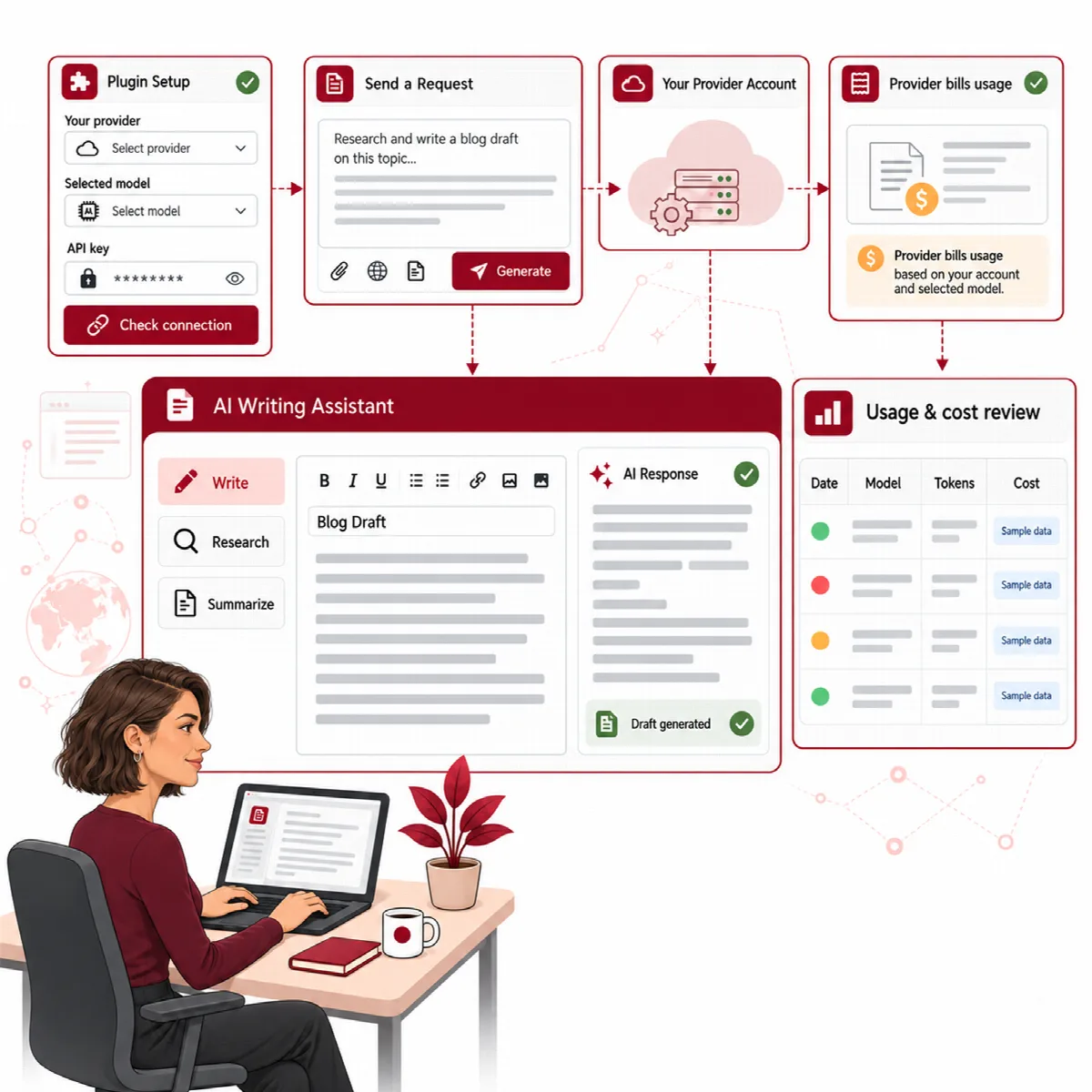
Contix Pro: KI im ARN Center verbinden
Contix Pro nutzt die gemeinsame ARN Smart AI-Verbindung Ihrer ARN Pro-Produkte. Öffnen Sie Einstellungen → ARN Center oder gehen Sie in Contix zu System → Einstellungen und klicken Sie auf Gemeinsame KI-Einstellungen öffnen. Die Seite hat die Tabs Verbindung, Modellpreise, Nutzung & Limits und Lizenzen.
1. Wählen Sie Ihre KI-Engine
Auf dem Tab Verbindung unter Wählen Sie Ihre KI-Engine:
- WordPress AI ist die Standardeinstellung. Es nutzt die bereits in WordPress eingerichteten Connectors (WordPress Connectors öffnen) und benötigt einen kompatiblen WordPress AI Client. Es wird kein API-Schlüssel in ARN Smart kopiert.
- ARN Smart AI nutzt Ihre eigenen Anbieterverbindungen: OpenAI, Anthropic (Claude), Google Gemini, DeepSeek, Kimi oder einen benutzerdefinierten OpenAI-kompatiblen Endpunkt.
Die ausgewählte Engine wird von jedem verbundenen ARN-Produkt auf der Website verwendet. Eine nicht verfügbare Verbindung wechselt nicht selbstständig zu einer anderen Engine.
2. Verbindung hinzufügen und testen (ARN Smart AI)
- Öffnen Sie Verbindung hinzufügen.
- Geben Sie eine Verbindungs-ID (Kleinbuchstaben, Ziffern,
-und_) und einen Name der Verbindung ein und wählen Sie den Anbieter. - Fügen Sie den API-Schlüssel ein. Geben Sie bei einem benutzerdefinierten Endpunkt auch dessen Benutzerdefinierte HTTPS-Basis-URL ein.
- Klicken Sie auf Modelle laden und wählen Sie ein Modell aus, oder geben Sie dessen ID unter Modell für diesen Anbieter ein.
- Klicken Sie auf Testen und speichern. Ein erfolgreicher Test ist erforderlich, bevor die Verbindung gespeichert wird.
Beim Testen wird eine kleine Textanfrage gesendet, die Ihr Anbieter möglicherweise berechnet. Schlüssel werden verschlüsselt gespeichert und nie wieder angezeigt.
3. Textmodell wählen
Wählen Sie unter Textmodell die Textverbindung und geben Sie die genaue Textmodell-ID ein. Mit WordPress AI kann die Modell-ID leer bleiben, und WordPress wählt ein verfügbares Modell aus. Contix benötigt nur ein Textmodell; Bildverständnis wird von anderen ARN-Produkten verwendet. Klicken Sie auf Modell- und Zugriffseinstellungen speichern.
4. Modellpreis eingeben
Fügen Sie unter Modellpreise den Eingabe- und Ausgabepreis in USD pro eine Million Tokens für Ihr Modell hinzu, mit Manuelle Preise oder Automatische OpenRouter-Referenzpreise, und speichern Sie anschließend.
Contix erfasst anhand dieses Preises die Kosten jeder Anfrage. Eine Anfrage an ein Modell ohne Preis wird als Ohne Preis erfasst und von Kostenobergrenzen nicht berücksichtigt. Siehe Warteschlange, Kosten und Protokolle.
5. Nutzung und Limits prüfen
Nutzung & Limits zeigt die Anfragen, Tokens und geschätzten Kosten pro Produkt und Modell. Außerdem finden Sie dort:
- Gemeinsames monatliches Anfragelimit (0 = unbegrenzt) für alle ARN-Produkte. Monate sind UTC-Kalendermonate, und jede versuchte Anfrage zählt, einschließlich Tests, fehlgeschlagener Anfragen und Wiederholungen.
- Für jedes Produkt: KI-Anfragen erlauben, Monatliche Anfragen und Monatliche Tokens.
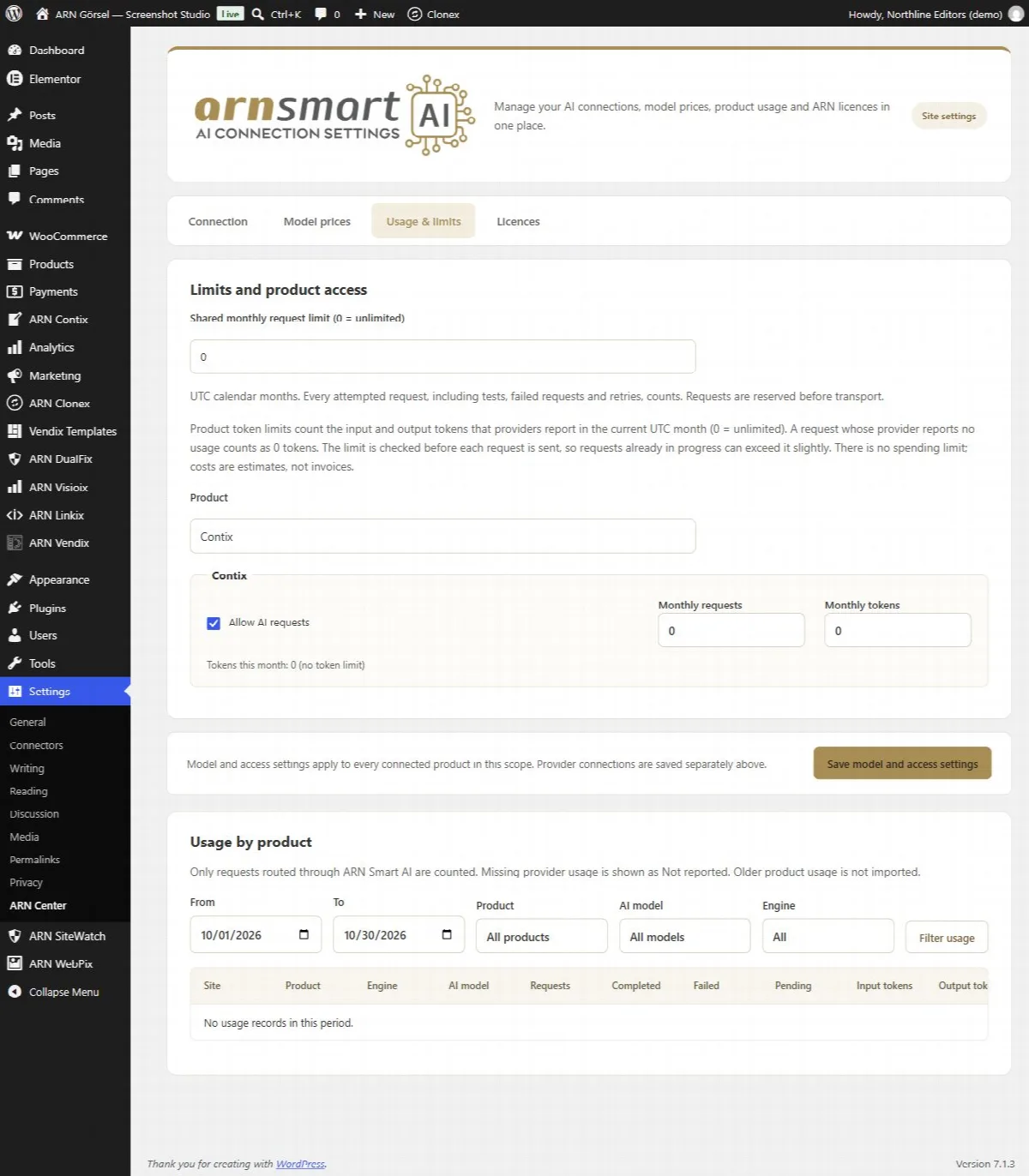
Die hier angezeigten Kosten sind Schätzungen auf Basis Ihrer Preise. Maßgeblich für Ihre tatsächlichen Kosten ist die Rechnung Ihres Anbieters.
In einem Multisite-Netzwerk
Ein Netzwerkadministrator kann über KI-Freigabe im Netzwerk verwalten eine Verbindung mit ausgewählten Websites teilen. Diese Websites nutzen sie, ohne den Schlüssel zu sehen oder zu ändern. Andere Websites behalten ihre eigenen Verbindungen.
Verbindungen aus älteren Contix-Versionen
Anbietereinträge, die Contix in älteren Versionen selbst gespeichert hat, werden nicht mehr verwendet. ARN Center listet sie unter Alte Produktverbindungen auf, damit Sie sie entfernen können. Fügen Sie die Verbindung im ARN Center erneut hinzu.
Prüfen, ob Contix bereit ist
Öffnen Sie in Contix Produktion → Produktion. Neben Standardanbieter zeigt Contix Laufzeit bereit an, wenn es Anfragen senden kann. Wird Nicht bereit angezeigt, verwenden Sie den Link KI-Einstellungen öffnen auf demselben Bildschirm.
Contix Free: KI in ARN Free AI verbinden
Contix Free verwendet Einstellungen → ARN Free AI, den gemeinsamen KI-Bildschirm der ARN-Free-Plugins. Anfragen gehen nur an den dort gewählten Anbieter, mit Ihrem eigenen API-Schlüssel. An ARN wird nichts gesendet.
- Gehen Sie zu Einstellungen → ARN Free AI.
- Wählen Sie unter Verbindung die Option Direkter Anbieter, um Ihren eigenen API-Schlüssel zu nutzen, oder WordPress AI, um den unter Einstellungen → Connectors verbundenen Anbieter zu verwenden (WordPress 7.0 oder neuer). Aus sendet keine KI-Anfragen.
- Wählen Sie für einen direkten Anbieter den Anbieter für Text: OpenAI, Anthropic Claude, Google Gemini, DeepSeek, Kimi (Moonshot AI), xAI Grok, Mistral oder OpenAI-kompatibel / selbst gehostet.
- Fügen Sie in der Karte des Anbieters den API-Schlüssel ein. Geben Sie für einen OpenAI-kompatiblen Dienst außerdem den Endpunkt ein, die vollständige HTTPS-Adresse für Chat-Completions.
- Klicken Sie auf Modelle laden und geben Sie eine Modell-ID ein, die JSON-Objektausgabe unterstützt. Geben Sie für Kimi ein Modell ein, das Ihrem Konto zur Verfügung steht; es wird kein Modell erraten.
- Klicken Sie auf Verbindung testen.
- Stellen Sie unter Plugins sicher, dass KI erlaubt für ARN Smart AI Content Workspace angehakt ist.
- Klicken Sie auf Einstellungen speichern.
- Gehen Sie zu KI-Content-Workspace → KI-Einstellungen, lesen Sie die Dienstoffenlegung, haken Sie die Einwilligung „Ich stimme zu, dass Thema, Zielgruppe, Quellennotizen und generierte Abschnitte an den ausgewählten KI-Anbieter gesendet werden.“ an und klicken Sie auf Einstellungen speichern.
Der Tab KI-Einstellungen zeigt dann „KI ist für Textarbeit eingerichtet.“
Preise, Nutzung und monatliche Limits (Free)
- Preise: optional. Geben Sie den Preis jedes Modells in US-Dollar pro 1 Million Tokens ein. Ohne Preis zeigt die Nutzung nur Tokens an.
- Nutzung und Limits: Anfragen, Tokens, Kosten und fehlgeschlagene Anfragen in diesem Monat, aufgeschlüsselt nach Plugin, Funktion und Modell.
- Monatliches Limit: optional Tokens pro Monat und US-Dollar pro Monat. Ist ein Limit erreicht, wird bis zum nächsten Monat keine neue KI-Anfrage gesendet; Verbindungstests funktionieren weiterhin.
API-Schlüssel werden mit AES-256-GCM verschlüsselt. Kann Ihr Server nicht verschlüsseln, legen Sie den Schlüssel stattdessen in wp-config.php mit einer Konstante wie ARN_FREE_AI_OPENAI_KEY fest. Ändern sich die WordPress-Salts, geben Sie den Schlüssel erneut ein.