
Contix には AI の利用料は含まれていません。リサーチ、執筆、分析のリクエストは、お客様ご自身のアカウントで、選択した AI プロバイダーに送信されます。最初のトピックを作成する前にこの接続を設定してください。接続がないとリサーチと執筆は機能しません。
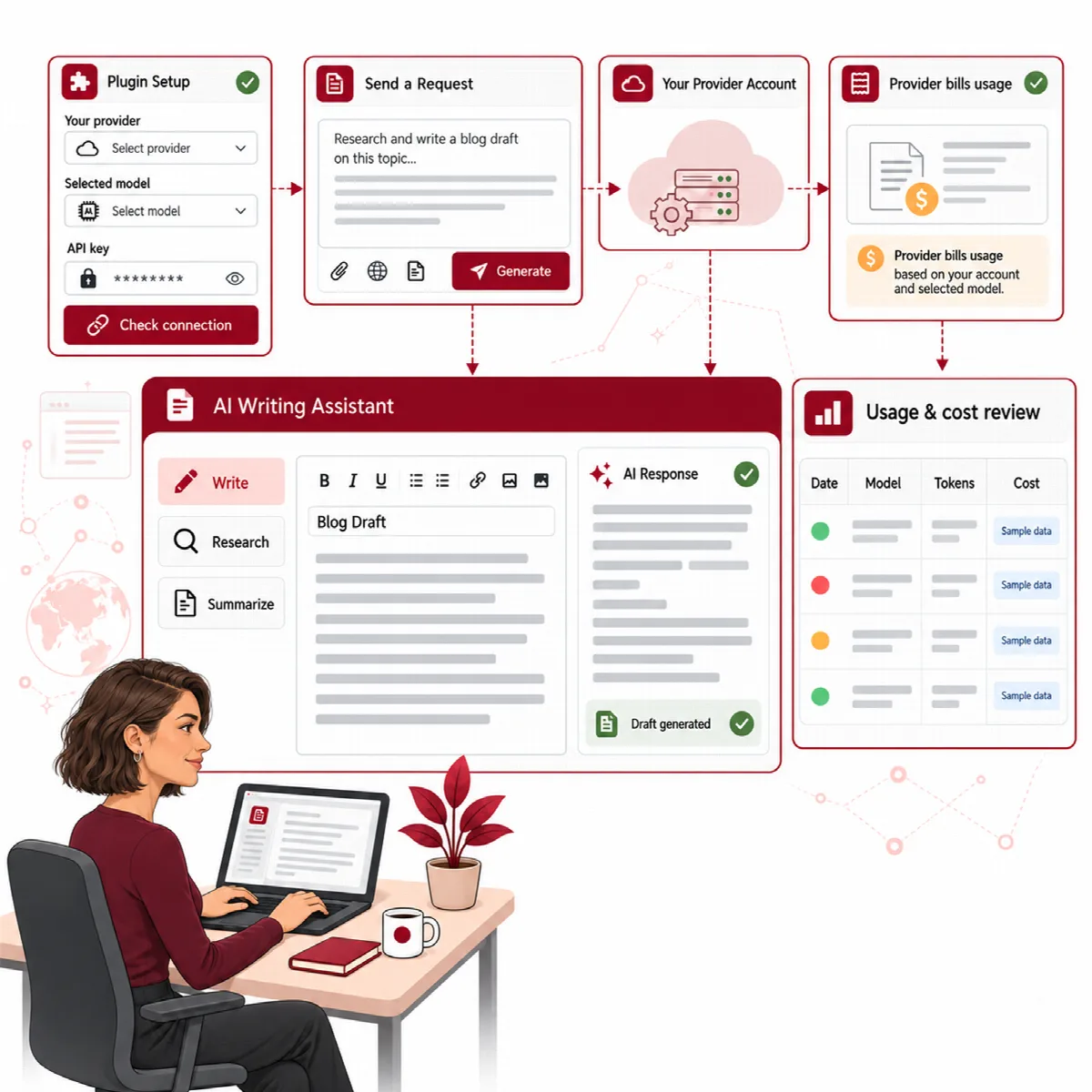
Contix Pro: ARN Center で AI を接続する
Contix Pro は、ARN Pro 製品で共有される ARN Smart AI 接続を使用します。設定 → ARN Center を開くか、Contix で システム → 設定 に移動して 共有 AI 設定を開く をクリックします。このページには 接続、モデル価格、使用量と上限、ライセンス のタブがあります。
1. AI エンジンを選択する
接続 タブの AI エンジンを選択 で:
- WordPress AI がデフォルトです。WordPress で設定済みのコネクター (WordPress コネクターを開く) を使用し、互換性のある WordPress AI Client が必要です。API キーが ARN Smart にコピーされることはありません。
- ARN Smart AI は、お客様ご自身のプロバイダー接続を使用します: OpenAI、Anthropic (Claude)、Google Gemini、DeepSeek、Kimi、またはカスタムの OpenAI 互換エンドポイント。
選択したエンジンは、サイト上で接続されているすべての ARN 製品で使用されます。接続が利用できない場合でも、自動的に別のエンジンに切り替わることはありません。
2. 接続を追加してテストする (ARN Smart AI)
- 接続を追加 を開きます。
- 接続 ID (小文字、数字、
-、_) と 接続名 を入力し、プロバイダー を選択します。 - API キー を貼り付けます。カスタムエンドポイントの場合は、カスタム HTTPS ベース URL も入力します。
- モデルを読み込む をクリックしてモデルを選択するか、このプロバイダーのモデル にモデル ID を入力します。
- テストして保存 をクリックします。接続を保存するには、テストに成功する必要があります。
テストでは小さなテキストリクエストが 1 件送信され、プロバイダーから課金される場合があります。キーは暗号化して保存され、再表示されることはありません。
3. テキストモデルを選択する
テキストモデル で テキスト接続 を選択し、正確な テキストモデル ID を入力します。WordPress AI の場合はモデル ID を空欄のままにでき、WordPress が利用可能なモデルを選択します。Contix に必要なのはテキストモデルのみで、画像理解 は他の ARN 製品で使用されます。モデルとアクセスの設定を保存 をクリックします。
4. モデル価格を入力する
モデル価格 で、手動料金設定 または OpenRouter 参考料金を自動適用 により、使用するモデルの 100 万トークンあたりの入力・出力価格 (USD) を追加して保存します。
Contix はこの価格をもとに各リクエストのコストを記録します。価格のないモデルへのリクエストは 価格未設定 として記録され、コスト上限には計上されません。キュー、コスト、ログ をご覧ください。
5. 使用量と上限を確認する
使用量と上限 には、製品別・モデル別のリクエスト数、トークン数、推定コストが表示されます。また、次の設定もあります:
- すべての ARN 製品に適用される 共有の月間リクエスト上限 (0 = 無制限)。月は UTC の暦月で、テスト、失敗したリクエスト、再試行を含め、試行されたすべてのリクエストが計上されます。
- 製品ごとの設定: AI リクエストを許可、月間リクエスト、月間トークン。
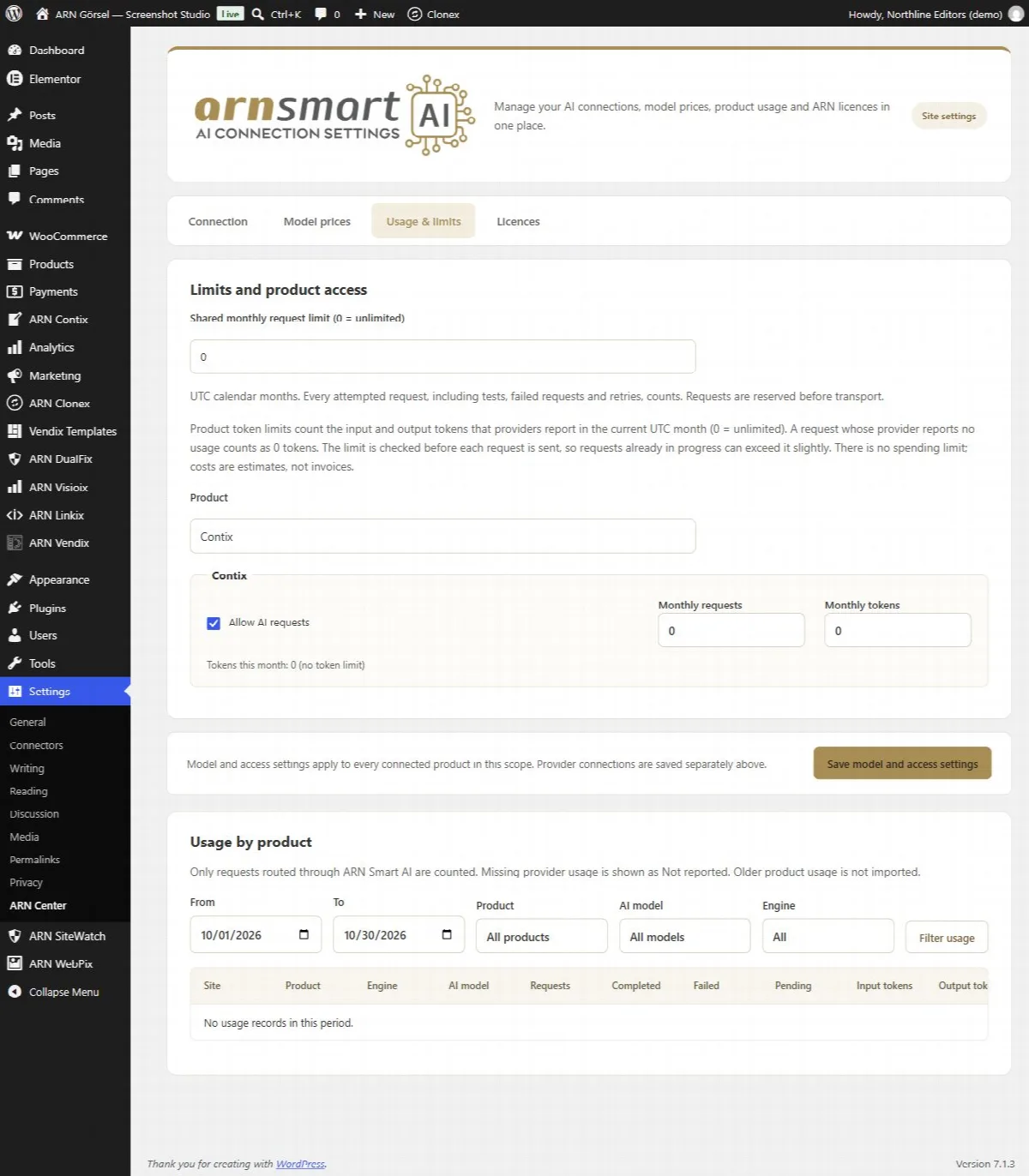
ここに表示されるコストは、設定した価格に基づく推定値です。実際の支払額はプロバイダーの請求書をご確認ください。
マルチサイトネットワークの場合
ネットワーク管理者は、ネットワークの AI 共有を管理 から 1 つの接続を選択したサイトと共有できます。これらのサイトはキーを閲覧・変更せずに接続を使用できます。その他のサイトは独自の接続を維持します。
旧バージョンの Contix の接続
旧バージョンで Contix 自体が保持していたプロバイダー情報は使用されなくなりました。ARN Center の 旧製品の接続 に一覧表示されるので、削除できます。ARN Center で接続を改めて追加してください。
Contix の準備ができているか確認する
Contix で 本番 → 本番 を開きます。リクエストを送信できる状態であれば、デフォルトのプロバイダー の横に 実行準備完了 と表示されます。準備未完了 と表示される場合は、同じ画面の AI 設定を開く リンクを使用してください。
Contix Free: ARN Free AI で AI を接続する
Contix Free は、ARN Free プラグイン共通の AI 画面である 設定 → ARN Free AI を使用します。リクエストは、そこで選択したプロバイダーにのみ、お客様ご自身の API キーで送信されます。ARN には何も送信されません。
- 設定 → ARN Free AI に移動します。
- 接続 で、ご自身の API キーを使う場合は 直接プロバイダー を、設定 → コネクター(WordPress 7.0 以降)で接続したプロバイダーを使う場合は WordPress AI を選択します。オフ では AI リクエストは送信されません。
- 直接プロバイダーの場合は、テキスト用プロバイダー を選択します:OpenAI、Anthropic Claude、Google Gemini、DeepSeek、Kimi(Moonshot AI)、xAI Grok、Mistral、または OpenAI 互換/セルフホスト。
- プロバイダーのカードに API キー を貼り付けます。OpenAI 互換サービスの場合は、エンドポイント(HTTPS の chat-completions の完全なアドレス)も入力します。
- モデルを読み込む をクリックし、JSON オブジェクト出力に対応した モデル ID を入力します。Kimi の場合は、お使いのアカウントで利用できるモデルを入力してください。モデルが推測されることはありません。
- 接続をテスト をクリックします。
- プラグイン で、ARN Smart AI Content Workspace の AI 許可 にチェックが入っていることを確認します。
- 設定を保存 をクリックします。
- AI コンテンツワークスペース → AI 設定 に移動し、サービスの開示事項を読んで、同意「トピック、対象読者、ソースメモ、生成されたセクションが選択した AI プロバイダーに送信されることに同意します。」にチェックを入れ、設定を保存 をクリックします。
AI 設定 タブに「AI はテキスト作業用に設定されています。」と表示されます。
料金、使用量、月間上限(Free)
- 料金: 任意です。各モデルの料金を 100 万トークンあたりの米ドルで入力します。料金を入力しない場合、使用量はトークンのみで表示されます。
- 使用量と上限: 今月のリクエスト数、トークン数、費用、失敗したリクエスト数を、プラグイン・機能・モデル別の内訳とともに表示します。
- 月間上限: 任意で 月あたりのトークン と 月あたりの米ドル を設定できます。上限に達すると、翌月まで新しい AI リクエストは送信されません。接続テストは引き続き利用できます。
API キーは AES-256-GCM で暗号化されます。サーバーで暗号化できない場合は、代わりに ARN_FREE_AI_OPENAI_KEY などの定数を使って wp-config.php にキーを設定してください。WordPress のソルトが変更された場合は、キーを再度入力してください。