
Contix yapay zekâ kullanımı içermez. Araştırma, yazma ve analiz isteklerini, seçtiğiniz yapay zekâ sağlayıcısına kendi hesabınızla gönderir. Bu bağlantıyı ilk konudan önce kurun: araştırma ve yazma onsuz çalışmaz.
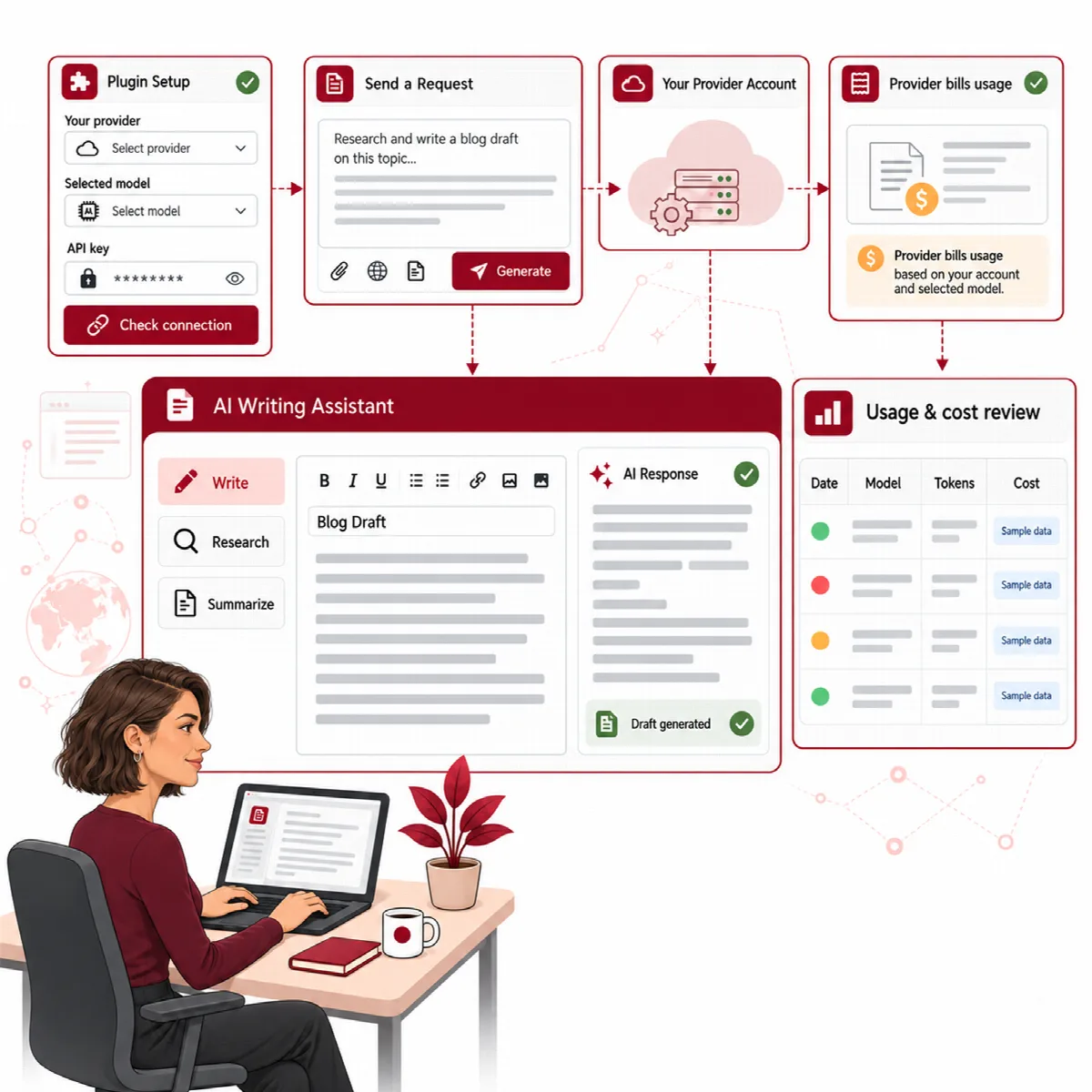
Contix Pro: yapay zekâyı ARN Center'da bağlayın
Contix Pro, ARN Pro ürünlerinizin ortak ARN Smart AI bağlantısını kullanır. Ayarlar → ARN Center sayfasını açın veya Contix'te Sistem → Ayarlar bölümüne gidip Ortak yapay zekâ ayarlarını aç bağlantısına tıklayın. Sayfada Bağlantı, Model fiyatları, Kullanım ve sınırlar ve Lisanslar sekmeleri bulunur.
1. Yapay zekâ motorunuzu seçin
Bağlantı sekmesinde, Yapay zekâ motorunuzu seçin altında:
- WordPress AI varsayılandır. WordPress'te zaten kurulu olan Bağlayıcıları kullanır (WordPress Bağlayıcılarını aç) ve uyumlu bir WordPress AI Client gerektirir. ARN Smart'a hiçbir API anahtarı kopyalanmaz.
- ARN Smart AI kendi sağlayıcı bağlantılarınızı kullanır: OpenAI, Anthropic (Claude), Google Gemini, DeepSeek, Kimi veya özel bir OpenAI uyumlu uç nokta.
Seçilen motor, sitedeki tüm bağlı ARN ürünleri tarafından kullanılır. Kullanılamayan bir bağlantı kendiliğinden başka bir motora geçmez.
2. Bağlantı ekleyin ve test edin (ARN Smart AI)
- Bağlantı ekle bölümünü açın.
- Bir Bağlantı kimliği (küçük harfler, rakamlar,
-ve_) ve bir Bağlantı adı girin, ardından Sağlayıcı seçin. - API anahtarı alanına anahtarı yapıştırın. Özel bir uç nokta için ayrıca Özel HTTPS temel URL'si değerini girin.
- Modelleri yükle düğmesine tıklayıp bir model seçin veya kimliğini Bu sağlayıcı için model alanına girin.
- Test et ve kaydet düğmesine tıklayın. Bağlantının kaydedilmesi için testin başarılı olması gerekir.
Test, sağlayıcınızın ücretlendirebileceği küçük bir metin isteği gönderir. Anahtarlar şifrelenmiş olarak saklanır ve bir daha gösterilmez.
3. Metin modelini seçin
Metin modeli altında Metin bağlantısı seçin ve tam Metin modeli kimliği değerini girin. WordPress AI ile model kimliği boş kalabilir; WordPress kullanılabilir bir model seçer. Contix yalnızca bir metin modeline ihtiyaç duyar; Görsel anlama diğer ARN ürünleri tarafından kullanılır. Model ve erişim ayarlarını kaydet düğmesine tıklayın.
4. Model fiyatını girin
Model fiyatları sekmesinde, modeliniz için bir milyon token başına USD cinsinden girdi ve çıktı fiyatını Manuel fiyatlandırma veya Otomatik OpenRouter referans fiyatlandırması ile ekleyin ve kaydedin.
Contix her isteğin maliyetini bu fiyata göre kaydeder. Fiyatı olmayan bir modele yapılan istek Fiyatlandırılmamış olarak kaydedilir ve maliyet sınırları bunu saymaz. Bkz. Kuyruk, maliyetler ve günlükler.
5. Kullanımı ve sınırları kontrol edin
Kullanım ve sınırlar, ürün ve model başına istekleri, tokenleri ve tahmini maliyeti gösterir. Ayrıca şunları içerir:
- Tüm ARN ürünleri için Paylaşılan aylık istek sınırı (0 = sınırsız). Aylar UTC takvim aylarıdır ve testler, başarısız istekler ve yeniden denemeler dahil her istek denemesi sayılır.
- Her ürün için: AI isteklerine izin ver, Aylık istekler ve Aylık tokenler.
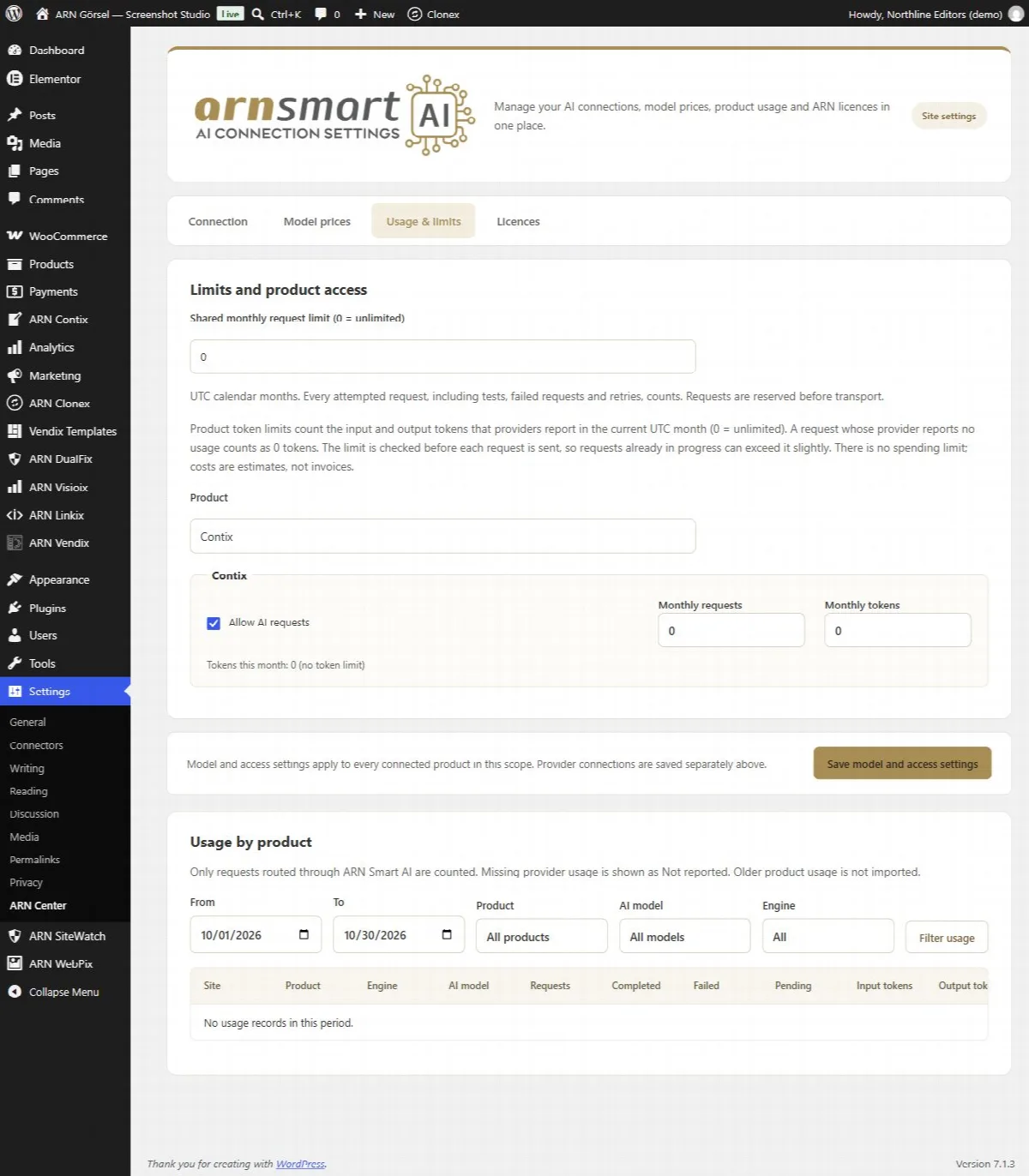
Burada gösterilen maliyetler, fiyatlarınıza dayalı tahminlerdir. Ne ödediğinizin kaydı, sağlayıcınızın faturasıdır.
Çoklu site ağında
Bir ağ yöneticisi, Ağ genelinde yapay zekâ paylaşımını yönet üzerinden bir bağlantıyı seçilen sitelerle paylaşabilir. Bu siteler anahtarı görmeden veya değiştirmeden bağlantıyı kullanır. Diğer siteler kendi bağlantılarını korur.
Eski Contix sürümlerinden kalan bağlantılar
Contix'in eski sürümlerde kendisinin tuttuğu sağlayıcı kayıtları artık kullanılmaz. ARN Center bunları kaldırabilmeniz için Eski ürün bağlantıları altında listeler. Bağlantıyı ARN Center'da yeniden ekleyin.
Contix'in hazır olduğunu kontrol edin
Contix'te Üretim → Üretim sayfasını açın. Contix, istek gönderebildiğinde Varsayılan sağlayıcı yanında Çalışma ortamı hazır gösterir. Hazır değil gösteriyorsa aynı ekrandaki Yapay Zekâ Ayarlarını Aç bağlantısını kullanın.
Contix Free: yapay zekâyı ARN Free AI'da bağlayın
Contix Free, ARN Free eklentilerinin ortak yapay zekâ ekranı olan Ayarlar → ARN Free AI sayfasını kullanır. İstekler yalnızca orada seçtiğiniz sağlayıcıya, kendi API anahtarınızla gider. ARN'ye hiçbir şey gönderilmez.
- Ayarlar → ARN Free AI sayfasına gidin.
- Bağlantı altında, kendi API anahtarınızı kullanmak için Doğrudan sağlayıcı veya Ayarlar → Bağlayıcılar altında bağlı sağlayıcıyı kullanmak için WordPress AI (WordPress 7.0 veya üzeri) seçin. Kapalı hiçbir yapay zekâ isteği göndermez.
- Doğrudan sağlayıcı için Metin için sağlayıcı seçin: OpenAI, Anthropic Claude, Google Gemini, DeepSeek, Kimi (Moonshot AI), xAI Grok, Mistral veya OpenAI uyumlu / kendi sunucunuzda barındırılan.
- Sağlayıcının kartına API anahtarı değerini yapıştırın. OpenAI uyumlu bir hizmet için ayrıca Uç nokta alanına tam HTTPS chat-completions adresini girin.
- Modelleri yükle düğmesine tıklayın ve JSON nesnesi çıktısını destekleyen bir Model kimliği girin. Kimi için hesabınızda kullanılabilen bir model girin; model tahmin edilmez.
- Bağlantıyı test et düğmesine tıklayın.
- Eklentiler altında ARN Smart AI Content Workspace için Yapay zekâya izin verildi seçeneğinin işaretli olduğundan emin olun.
- Ayarları kaydet düğmesine tıklayın.
- AI Content Workspace → Yapay zekâ ayarları bölümüne gidin, hizmet bilgilendirmesini okuyun, "Konunun, hedef kitlenin, kaynak notlarının ve oluşturulan bölümlerin seçilen yapay zekâ sağlayıcısına gönderilmesini kabul ediyorum." onayını işaretleyin ve Ayarları kaydet düğmesine tıklayın.
Ardından Yapay zekâ ayarları sekmesinde "Yapay zekâ metin çalışmaları için ayarlandı." ifadesi görünür.
Fiyatlar, kullanım ve aylık limitler (Ücretsiz)
- Fiyatlar: isteğe bağlıdır. Her modelin fiyatını 1 milyon token başına ABD doları olarak girin. Fiyat girilmezse kullanım yalnızca token olarak gösterilir.
- Kullanım ve limitler: bu ayki istekler, tokenlar, maliyet ve başarısız istekler; eklenti, özellik ve modele göre dökümlerle birlikte.
- Aylık limit: isteğe bağlı Aylık token ve Aylık ABD doları. Bir limite ulaşıldığında gelecek aya kadar yeni yapay zekâ isteği gönderilmez; bağlantı testleri çalışmaya devam eder.
API anahtarları AES-256-GCM ile şifrelenir. Sunucunuz şifreleme yapamıyorsa anahtarı bunun yerine wp-config.php dosyasında ARN_FREE_AI_OPENAI_KEY gibi bir sabitle tanımlayın. WordPress salt değerleri değişirse anahtarı yeniden girin.