
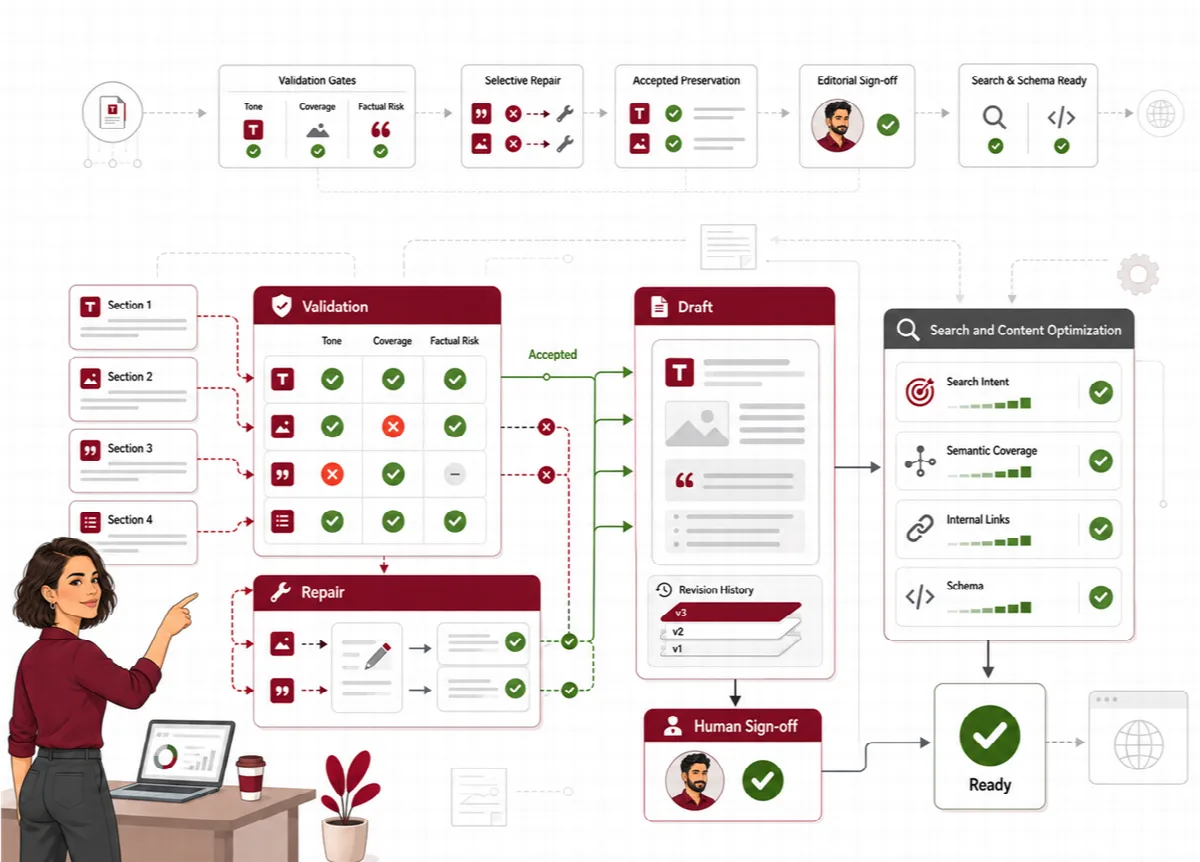
Sind die Abschnitte validiert, fügt Contix Pro sie zu einem Artikelentwurf zusammen. Im Bildschirm Entwürfe lesen und bearbeiten Sie den gesamten Artikel vor Analyse und Veröffentlichung. Jede gespeicherte Bearbeitung wird zu einer neuen Revision, und frühere Revisionen bleiben lesbar.
Wo Sie es finden: ARN Contix → Produktion → Entwürfe oder Validierten Entwurf öffnen im Production Monitor.
Entwurf öffnen
- Öffnen Sie Produktion → Entwürfe und wählen Sie das Projekt und das Thema.
- Klicken Sie auf Entwurf öffnen.
- Gibt es noch keinen Artikel, klicken Sie auf Artikelentwurf zusammenstellen, um die validierten Abschnitte zusammenzufügen. Nachdem sich die Pipeline geändert hat, erstellt Artikel neu zusammenstellen den Entwurf aus den aktuellen validierten Abschnitten neu.
Ein generierter Entwurf ist von einem WordPress-Beitrag getrennt. Der Abschluss der Produktion veröffentlicht nichts auf Ihrer Website.
Artikel bearbeiten
- Lesen Sie den vollständigen Entwurf und vergleichen Sie ihn mit dem Themenziel und der Architektur.
- Prüfen Sie die sachlichen Aussagen, Beispiele, Quellen, Überschriften, den Tonfall und die erforderlichen Abschnitte.
- Bearbeiten Sie den Text im Editor Artikel-Markdown. Behalten Sie die Abschnittsüberschriften bei, die mit
##beginnen; ihr Text darf sich ändern, die Anzahl der Abschnitte muss jedoch gleich bleiben. - Klicken Sie auf Als neue Revision speichern.
Die Bearbeitung wird zu einer neuen Revision, und die neue Revision wird erneut analysiert. Führen Sie die Analyse dafür aus, bevor Sie Metadaten, interne Links und die Veröffentlichung angehen. Siehe Artikel analysieren und optimieren.
Ist der Editor schreibgeschützt, zeigt der Bildschirm den Grund an:
- Eine frühere Revision ist geöffnet (aufbewahrte Revisionen sind schreibgeschützt),
- der Artikel muss zuerst aus seinen aktuellen validierten Abschnitten neu zusammengesetzt werden,
- der Artikel wurde per Refresh aus WordPress importiert; er kann hier nach seiner ersten optimierten Revision bearbeitet werden. Um die importierte Quelle zu ändern, bearbeiten Sie den WordPress-Beitrag und importieren Sie ihn erneut.
Revisionen vergleichen
Jede gespeicherte Artikelrevision wird aufbewahrt.
- Klappen Sie Technische Details und dann Revisionsverlauf auf.
- Klicken Sie neben einer Revision auf Ansehen.
Contix zeigt die aktuelle und die gewählte Revision nebeneinander mit ihrer Wortanzahl und der Wortdifferenz. Klicken Sie auf Vergleichstext öffnen, um den früheren Text zu lesen.
Die allgemeine Aufbewahrungsbereinigung entfernt niemals gespeicherte Inhaltsrevisionen.
Die Bewertungen im Entwurfsstadium lesen
Das Panel Validierung im Entwurfsstadium neben dem Editor zeigt:
- Entwurfsvalidierung mit Bereit für vollständige Analyse oder Unter dem Qualitätsziel für Entwürfe sowie die Anzahl der validierten Abschnitte,
- SEO-Ausrichtung des Entwurfs, GEO-Passagenbereitschaft und AEO-Antwortbereitschaft.
Dies sind Bewertungen im Entwurfsstadium: Jeder Abschnitt wird gegen seinen eigenen Vertrag geprüft, und jedes Hauptsignal muss mindestens 90 % erreichen. Ein Entwurf, der dies erfüllt, zeigt Validierter 90+-Entwurf. Die anschließende Analyse des gesamten Artikels nutzt einen anderen, strengeren Umfang, daher können ihre Bewertungen abweichen.
Statistiken und KI-Nutzung
- Inhaltsstatistiken: Wörter, Absätze, Abschnitte und Lesezeit.
- KI-Nutzung: Gesamt-Tokens, Anfragen und erfasste Kosten des Themas, aufgeteilt in Eingabe- und Ausgabe-Tokens. Anfragen an ein Modell ohne Preis erscheinen als Ohne Preis.
Technische Details listet außerdem den Zusammenstellungsstatus, das Integritäts-Gate und blockierende Regressionen, die lokale Wiederherstellung, zugeordnete Abschnitte, die Revisionsnummer und Hashes, die Normalisierungsvorgänge und das Delta-Protokoll der Zusammenstellung auf. Diese helfen dem Support, die Ursache eines Zusammenstellungsproblems zu finden.