
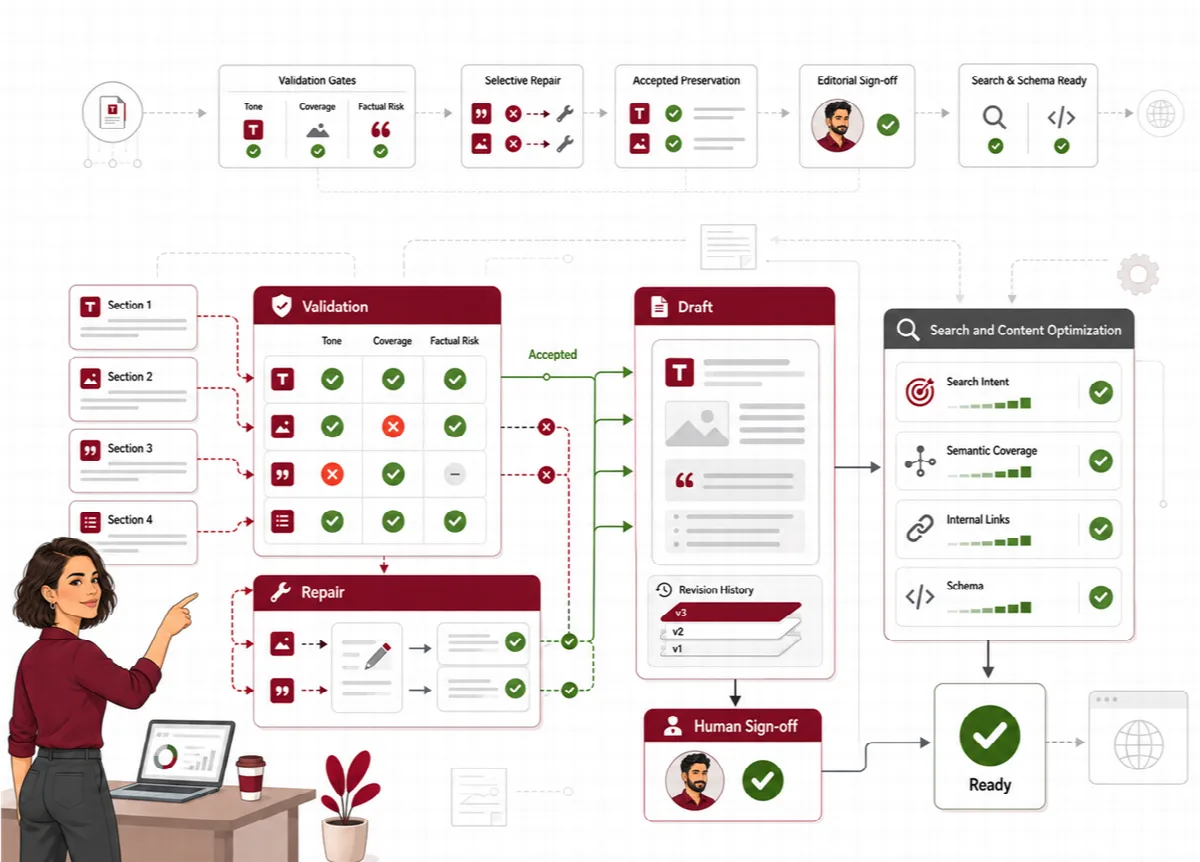
セクションが検証されると、Contix Pro はそれらを 1 つの記事の下書きにまとめます。下書き画面では、分析と公開の前に記事全体を読んで編集できます。保存した編集はすべて新しいリビジョンになり、以前のリビジョンも引き続き閲覧できます。
場所: ARN Contix → 本番 → 下書き、または本番モニターの 検証済み下書きを開く。
下書きを開く
- 本番 → 下書き を開き、プロジェクトとトピックを選択します。
- 下書きを開く をクリックします。
- まだ記事がない場合は、記事の下書きを組み立てる をクリックして検証済みセクションをまとめます。パイプラインが変更された後は、記事を再度組み立てる で現在の検証済みセクションから下書きを再構築します。
生成された下書きは WordPress の投稿とは別のものです。本番工程を完了しても、サイト上に何かが公開されることはありません。
記事を編集する
- 下書き全体を読み、トピックの目的および構成と比較します。
- 事実に関する主張、例、ソース、見出し、トーン、必須セクションを確認します。
- 記事の Markdown エディターでテキストを編集します。
##で始まるセクション見出しは残してください。見出しのテキストは変更できますが、セクションの数は同じに保つ必要があります。 - 新しいリビジョンとして保存 をクリックします。
編集内容は新しいリビジョンとなり、新しいリビジョンは再度分析されます。メタデータ、内部リンク、公開の前に、このリビジョンで分析を実行してください。記事を分析して最適化する をご覧ください。
エディターが読み取り専用の場合は、画面にその理由が表示されます。
- 以前のリビジョンが開かれている (保持されたリビジョンは読み取り専用です)、
- 記事を現在の検証済みセクションから再構成する必要がある、
- 記事が Refresh によって WordPress からインポートされた。最初の最適化済みリビジョンの後はここで編集できます。インポート元を変更するには、WordPress の投稿を編集して再度インポートしてください。
リビジョンを比較する
保存された記事のリビジョンはすべて保持されます。
- 技術的な詳細 を展開し、次に リビジョン履歴 を展開します。
- リビジョンの横にある 表示 をクリックします。
Contix は現在のリビジョンと選択したリビジョンを、それぞれの単語数と単語数の差とともに並べて表示します。以前のテキストを読むには 比較テキストを開く をクリックします。
通常の保持期間クリーンアップで、保存されたコンテンツのリビジョンが削除されることはありません。
下書き段階のスコアを確認する
エディターの横にある 下書き段階の検証 パネルには次の項目が表示されます。
- 下書きの検証 (完全分析の準備完了 または 下書き品質目標未達) と、検証済みセクションの数、
- SEO 下書き整合性、GEO パッセージ準備状況、AEO 回答準備状況。
これらは下書き段階のスコアです。各セクションはそれぞれのコントラクトに照らしてチェックされ、主要な指標はすべて 90% 以上に達する必要があります。条件を満たした下書きには 検証済み 90+ 下書き と表示されます。その後に行う記事全体の分析は、より厳格な別の範囲を使用するため、スコアが異なる場合があります。
統計と AI 使用量
- コンテンツ統計: 単語数、段落数、セクション数、読了時間。
- AI 使用量: トピックの合計トークン数、リクエスト数、記録されたコストを、入力トークンと出力トークンに分けて表示します。価格が設定されていないモデルへのリクエストは 価格未設定 と表示されます。
技術的な詳細 には、組み立てステータス、整合性ゲートとブロッキング回帰、ローカル復旧、マッピングされたセクション、リビジョン番号とハッシュ、正規化処理、組み立て差分台帳も表示されます。これらはサポートが組み立ての問題の原因を特定するのに役立ちます。