
Contix Free (ARN Smart AI Content Workspace) は、1 つのトピックを短い固定の流れで処理します: トピック → リサーチ概要 → コンテンツプラン → セクション → WordPress の下書き。各ステップは、ボタンをクリックしたときに、設定した AI 接続を通じて実行されます。
場所: AI コンテンツワークスペース → ワークスペース。
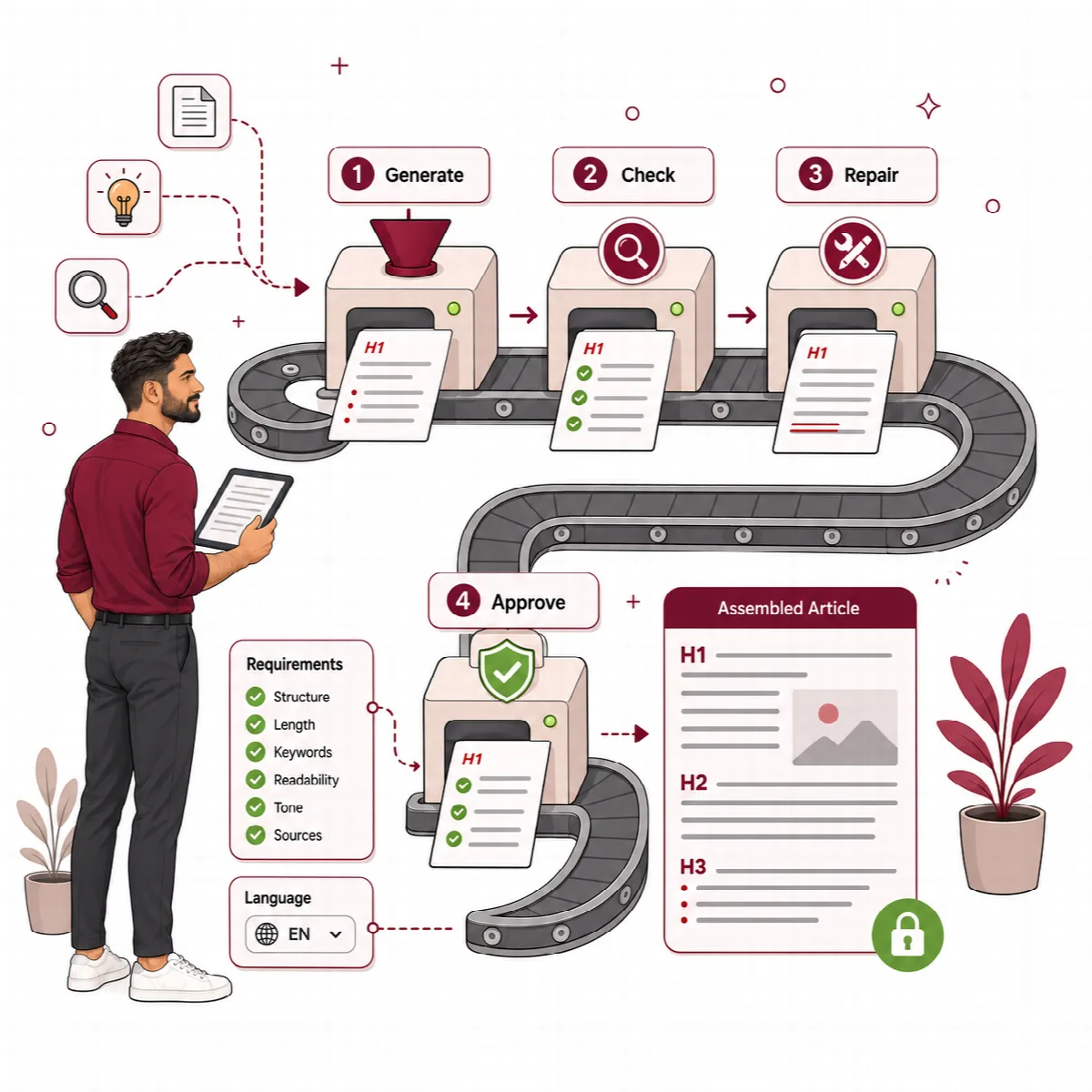
始める前に
- 設定 → ARN Free AI で AI プロバイダーを設定し、AI コンテンツワークスペース → AI 設定 で同意を有効にします。両方がそろわないと、Contix Free はワークスペースを作成しません。詳しくは AI プロバイダーを接続する をご覧ください。
- 記事で使用したいソースメモ、リンク、編集ガイドラインを準備してください。Contix Free はウェブを閲覧しません。
1. ワークスペースを作成する
ワークスペース タブで、新規ワークスペース カードに入力します:
| フィールド | 入力内容 |
|---|---|
| トピック / キーワード | 記事の主題 (必須、最大 250 文字) |
| 対象読者 | 記事の想定読者 |
| コンテンツの目的と検索意図 | 記事で達成すべきことと、読者が求めているもの |
| コンテンツの言語 | 記事の言語 (必須、既定は英語) |
| 対象地域 | 記事が対象とする国または地域 |
| ソースメモ、リンク、編集ガイドライン | 独自のメモ、事実、リンク、ルール (最大 18,000 文字) |
ワークスペースを作成 をクリックします。ワークスペースが開き、トピック、言語、進捗状況が表示されます。ワークスペースは ワークスペース タブに 1 ページあたり 20 件ずつ一覧表示されます。
注意: ソースメモには、機密情報や個人データ、共有が許可されていないデータを入れないでください。これらは AI プロバイダーに送信されます。
2. リサーチ概要を作成する
リサーチ概要を作成 をクリックします。Contix Free は、ソースメモとモデル自身の知識をもとに次の内容を作成します:
- 短い概要
- 回答すべき質問
- コンセプト
- 根拠と情報の不足
結果には リサーチ概要 — 未検証 というラベルが付きます。これは検証済みのリサーチではなく統合したものです。事実とソースは人が確認してください。
3. コンテンツプランを作成する
コンテンツプランを作成 をクリックします。Contix Free は、タイトル、導入文、そして見出しと短い概要を持つ 2~8 個のセクションからなるプランを提案します。このプランがその後の執筆の基礎となり、セクション数は固定されます。
4. セクションを執筆する
次のセクションを執筆 をクリックします。Contix Free はプランの次のセクションを執筆して保存します。すべてのセクションが書き終わるまで繰り返してください。執筆済みのセクションはプラン内でチェックが付き、見出しの下で開くことができます。
- 次のセクションを執筆しても、すでに完成したセクションは書き直されません。
- 成功したステップはすべて保存されます。リクエストが失敗しても前のステップはそのまま残り、再試行できます。
- プロバイダーが混雑している応答は、限られた回数まで自動的に再試行されます。タイムアウトは再試行されません。
- AI リクエストの間は数秒待ってください。1 つのワークスペースで同時に実行できる操作は 1 つだけです。
ワークスペースには、完成したセクション、成功したステップの合計トークン数、最後に成功したステップのプロバイダーとモデルが表示されます。ワークスペースの途中でも 設定 → ARN Free AI でモデルを変更でき、新しいモデルで続行されます。
5. 下書きを確認して編集する
すべてのセクションが書き終わると、下書きを確認 が表示されます。タイトル、導入文 (HTML)、各セクションを編集し、テキストの変更を保存 をクリックします。
- セクション数は変更できません。
- タイトル、導入文、各セクションは空にできません。
AI の出力には誤りが含まれる場合があります。ソースとテキストは人が確認してください。Contix Free はコンテンツの検証や公開を行いません。
6. WordPress の下書きとして保存する
WordPress の下書きとして保存 をクリックします。Contix Free は、ステータスが 下書き の通常の WordPress 投稿を作成します。導入文の後に、各セクションが見出しとともに続きます。WordPress の下書きを開く をクリックすると、WordPress エディターで作業を続けられます。
- Contix Free は常に下書きとして保存し、公開は行いません。公開は WordPress でお客様が行う手順です。
- ワークフローはここで終了です。WordPress エディターで編集を続けてください。再度保存しても 2 つ目の投稿は作成されず、エディターで加えた変更も上書きされません。
- 下書きが削除された場合、またはステータスが 下書き でなくなった場合、Contix Free はその投稿を変更しません。
ワークスペースを削除する
ワークスペースを開き、ワークスペースの記録を削除 を展開して確認にチェックを入れ、ワークスペースの記録を削除 をクリックします。ワークスペースとそのリサーチメモは完全に削除されます。WordPress の下書きは残ります。
Contix Free に含まれない機能
プロジェクトとサイトコンテキスト、検索データ、戦略と根拠の計画、セクションの検証と修復、SEO 分析、メタデータとスキーマ、予約投稿や公開、グロースツールは Contix Pro の機能です。詳しくは Contix とは? Free 版と Pro 版 をご覧ください。