
توفّر Contix Pro مفاتيح REST API محددة النطاق وخطافات ويب موقّعة، بحيث يمكن للأنظمة الأخرى بدء العمل في Contix ومعرفة وقت انتهائه. لا يعمل كلاهما إلا بعد أن ينشئهما مسؤول.
مكان العثور عليها: ARN Contix ← النظام ← التكاملات. اختر سياق المشروع في الأعلى وانقر على فتح مساحة عمل التكاملات. يُشرح اتصال Google Search Console الموجود في الشاشة نفسها في تتبّع الأداء باستخدام Google Search Console.
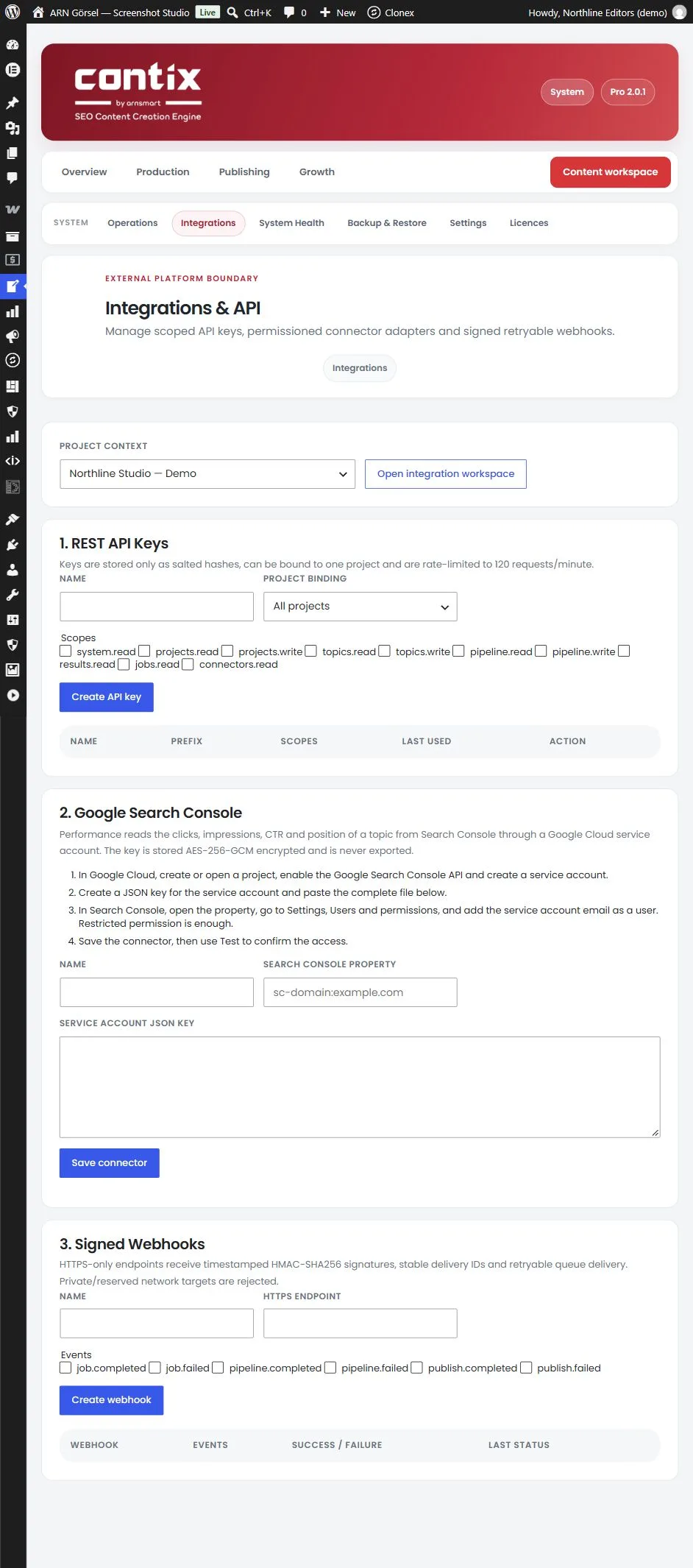
إنشاء مفتاح REST API
- ضمن 1. مفاتيح REST API، أدخل الاسم.
- ضمن ربط المشروع، اختر كل المشاريع أو مشروعًا واحدًا. المفتاح المرتبط بمشروع واحد لا يعمل إلا مع الطلبات التي تحدد ذلك المشروع (
project_id)، ولا يمكنه إنشاء مشاريع. يمكن للمفتاح المرتبط أيضًا استدعاءGET /status، ويعيدGET /projectsمشروعه فقط. - حدّد النطاقات التي يحتاجها المفتاح.
- انقر على إنشاء مفتاح API.
يُعرض المفتاح الجديد مرة واحدة فقط: انسخه فورًا واحفظه في مكان آمن. تخزّن Contix المفاتيح كقيم تجزئة مملّحة فقط ولا يمكنها عرض المفتاح مرة أخرى.
يعرض جدول المفاتيح الاسم والبادئة الخاصة بالمفتاح والنطاقات ووقت آخر استخدام للمفتاح. انقر على إلغاء لإيقاف مفتاح؛ إذ تُرفض الطلبات التي تستخدمه من ذلك الحين.
النطاقات ونقاط النهاية
تقع جميع نقاط النهاية ضمن /wp-json/contix/v1/. أرسل المفتاح في الترويسة Authorization بصيغة Bearer متبوعة بالمفتاح.
| الطريقة ونقطة النهاية | النطاق | الوظيفة |
|---|---|---|
GET /status | system.read | يعيد إصدار Contix والمخطط وما إذا كان التشغيل متوقفًا مؤقتًا |
GET /projects | projects.read | يعرض المشاريع؛ وللمفتاح المرتبط بمشروع واحد، ذلك المشروع فقط |
POST /projects | projects.write | ينشئ مشروعًا (name، language، region، brand_summary، content_goal) |
GET /projects/{project_id}/topics | topics.read | يعرض مواضيع المشروع |
POST /projects/{project_id}/topics | topics.write | ينشئ موضوعًا (keyword، secondary_keywords، content_type، search_intent، audience، language، region، goal، priority) |
POST /pipeline/start | pipeline.write | يبدأ تشغيلًا (project_id، topic_id، mode بقيمة automatic أو guided) |
GET /pipeline/{run_id}?project_id={project_id} | pipeline.read | يعيد حالة التشغيل |
GET /projects/{project_id}/topics/{topic_id}/results | results.read | يعيد النتائج المحفوظة لموضوع ما، مثل مسودة المقال والتحليل وحزمة النشر |
GET /projects/{project_id}/jobs | jobs.read | يسرد المهام الأخيرة لمشروع ما |
GET /projects/{project_id}/connectors | connectors.read | يسرد موصِّلات مشروع ما |
يقتصر كل مفتاح على 120 طلبًا في الدقيقة. الاستجابات الشائعة:
| الحالة | المعنى |
|---|---|
| 401 | المفتاح مفقود أو غير صالح أو مُلغى |
| 403 | المفتاح لا يمنح هذا النطاق، أو أنه مرتبط بمشروع آخر، أو حاول مفتاح مرتبط إنشاء مشروع |
| 409 | تعذّر بدء التشغيل؛ وتوضّح الرسالة السبب |
| 422 | تعذّر إنشاء المشروع أو الموضوع؛ تحقّق من الحقول |
| 429 | تجاوز المفتاح 120 طلبًا في الدقيقة |
يُسجَّل كل طلب موثَّق في سجل Contix.
إنشاء خطاف ويب موقَّع
- ضمن 3. خطافات الويب الموقّعة، أدخل الاسم ونقطة نهاية HTTPS.
- حدّد الأحداث التي تريدها:
job.completedأوjob.failedأوpipeline.completedأوpipeline.failedأوpublish.completedأوpublish.failed. - انقر على إنشاء خطاف ويب.
يُعرض سرّ التوقيع مرة واحدة فقط: انسخه فورًا. لا تُقبل إلا عناوين HTTPS العامة؛ وتُرفض عناوين الشبكات الخاصة والمحجوزة.
يعرض جدول خطافات الويب الأحداث وعدد عمليات التسليم الناجحة والفاشلة وآخر حالة. انقر على حذف لإزالة خطاف ويب.
التحقق من تسليم خطاف الويب
يرسل Contix كل حدث كطلب POST بصيغة JSON مع هذه الترويسات:
| الترويسة | المحتوى |
|---|---|
X-Contix-Event | نوع الحدث، مثل pipeline.completed |
X-Contix-Delivery | معرّف تسليم ثابت؛ استخدمه لتجاهل أي تسليم عالجته من قبل |
X-Contix-Timestamp | وقت التسليم كطابع زمني Unix |
X-Contix-Signature | v1= متبوعًا بالتوقيع |
التوقيع هو HMAC-SHA256 بالصيغة الست عشرية للطابع الزمني ثم نقطة ثم نص الطلب الخام (timestamp.body)، باستخدام سرّ التوقيع الخاص بك كمفتاح. احسبه من جهتك وقارنه بالترويسة قبل أن تثق بالطلب.
يُعدّ التسليم ناجحًا عندما تستجيب نقطة النهاية لديك بحالة 2xx. تُعاد محاولة أخطاء الشبكة والاستجابات ذات الحالة 429 أو 5xx عبر قائمة الانتظار. ولا تُتَّبع عمليات إعادة التوجيه.