
Contix Pro bietet REST-API-Schlüssel mit Berechtigungsbereichen und signierte Webhooks, damit andere Systeme Aufgaben in Contix starten und erfahren, wann diese abgeschlossen sind. Beides funktioniert erst, nachdem ein Administrator es eingerichtet hat.
Wo Sie es finden: ARN Contix → System → Integrationen. Wählen Sie oben den Projektkontext und klicken Sie auf Integrations-Arbeitsbereich öffnen. Die Google Search Console-Verbindung in derselben Ansicht wird unter Leistung mit Google Search Console verfolgen beschrieben.
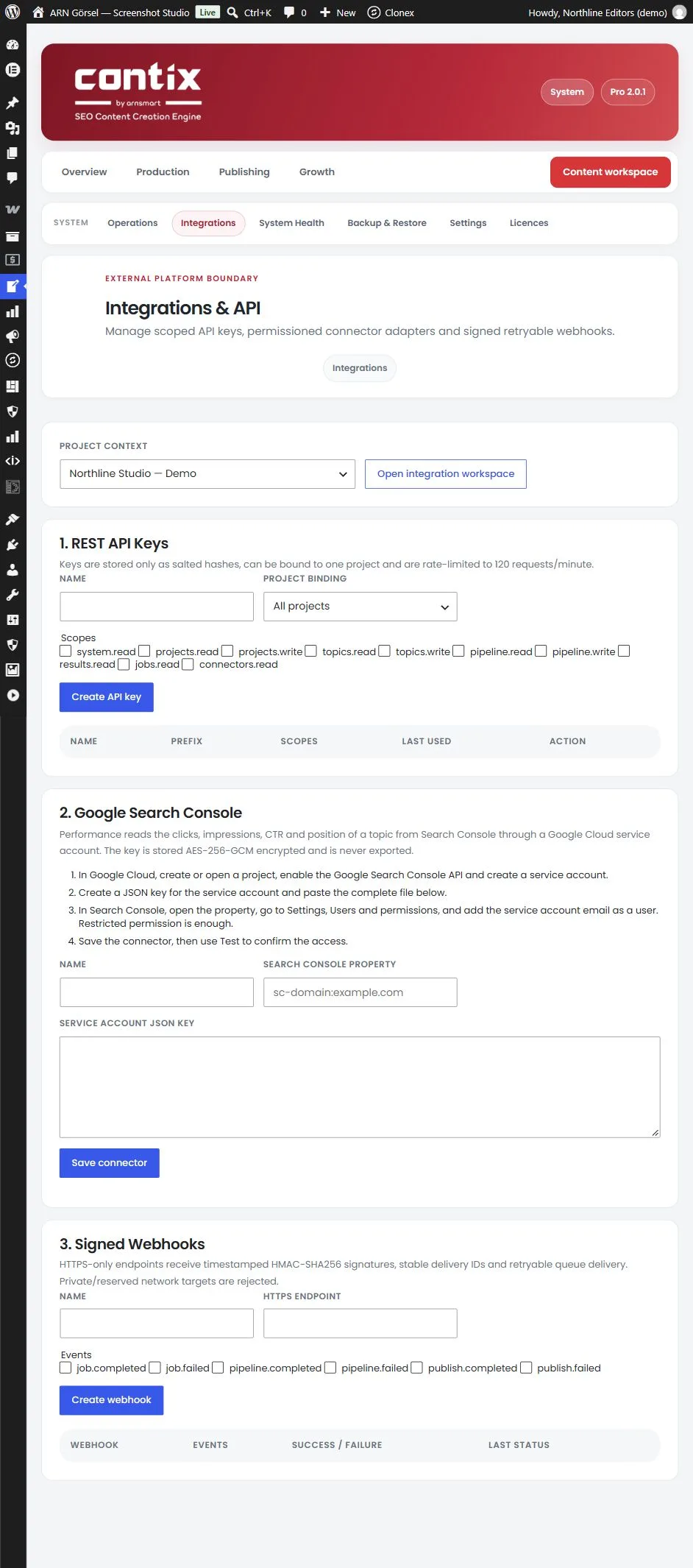
REST-API-Schlüssel erstellen
- Geben Sie unter 1. REST-API-Schlüssel einen Name ein.
- Wählen Sie unter Projektbindung die Option Alle Projekte oder ein einzelnes Projekt. Ein an ein Projekt gebundener Schlüssel funktioniert nur mit Anfragen, die dieses Projekt angeben (
project_id), und kann keine Projekte erstellen. Ein gebundener Schlüssel kann außerdemGET /statusaufrufen, undGET /projectsliefert nur sein eigenes Projekt. - Aktivieren Sie die Berechtigungsbereiche, die der Schlüssel benötigt.
- Klicken Sie auf API-Schlüssel erstellen.
Der neue Schlüssel wird nur einmal angezeigt: Kopieren Sie ihn sofort und bewahren Sie ihn sicher auf. Contix speichert Schlüssel nur als gesalzene Hashes und kann einen Schlüssel nicht erneut anzeigen.
Die Schlüsseltabelle zeigt Name, Präfix des Schlüssels, Berechtigungsbereiche und wann der Schlüssel Zuletzt verwendet wurde. Klicken Sie auf Widerrufen, um einen Schlüssel zu sperren; Anfragen mit diesem Schlüssel werden ab dann abgelehnt.
Berechtigungsbereiche und Endpunkte
Alle Endpunkte liegen unter /wp-json/contix/v1/. Senden Sie den Schlüssel im Header Authorization als Bearer, gefolgt vom Schlüssel.
| Methode und Endpunkt | Berechtigungsbereich | Funktion |
|---|---|---|
GET /status | system.read | Gibt die Contix-Version, das Schema und an, ob die Laufzeit pausiert ist |
GET /projects | projects.read | Listet Projekte auf; bei einem an ein Projekt gebundenen Schlüssel nur dieses Projekt |
POST /projects | projects.write | Erstellt ein Projekt (name, language, region, brand_summary, content_goal) |
GET /projects/{project_id}/topics | topics.read | Listet die Themen eines Projekts auf |
POST /projects/{project_id}/topics | topics.write | Erstellt ein Thema (keyword, secondary_keywords, content_type, search_intent, audience, language, region, goal, priority) |
POST /pipeline/start | pipeline.write | Startet einen Lauf (project_id, topic_id, mode als automatic oder guided) |
GET /pipeline/{run_id}?project_id={project_id} | pipeline.read | Gibt den Status eines Laufs zurück |
GET /projects/{project_id}/topics/{topic_id}/results | results.read | Gibt die gespeicherten Ergebnisse eines Themas zurück, etwa den Artikelentwurf, die Analyse und das Veröffentlichungspaket |
GET /projects/{project_id}/jobs | jobs.read | Listet die letzten Jobs eines Projekts auf |
GET /projects/{project_id}/connectors | connectors.read | Listet die Konnektoren eines Projekts auf |
Jeder Schlüssel ist auf 120 Anfragen pro Minute begrenzt. Häufige Antworten:
| Status | Bedeutung |
|---|---|
| 401 | Der Schlüssel fehlt, ist ungültig oder wurde widerrufen |
| 403 | Der Schlüssel gewährt diesen Bereich nicht, ist an ein anderes Projekt gebunden, oder ein gebundener Schlüssel hat versucht, ein Projekt zu erstellen |
| 409 | Der Lauf konnte nicht starten; die Meldung nennt den Grund |
| 422 | Das Projekt oder Thema konnte nicht erstellt werden; prüfen Sie die Felder |
| 429 | Der Schlüssel hat 120 Anfragen pro Minute überschritten |
Jede authentifizierte Anfrage wird im Contix-Protokoll erfasst.
Signierten Webhook erstellen
- Geben Sie unter 3. Signierte Webhooks einen Name und den HTTPS-Endpunkt ein.
- Aktivieren Sie die gewünschten Ereignisse:
job.completed,job.failed,pipeline.completed,pipeline.failed,publish.completedoderpublish.failed. - Klicken Sie auf Webhook erstellen.
Das Signaturgeheimnis wird nur einmal angezeigt: Kopieren Sie es sofort. Es werden nur öffentliche HTTPS-Adressen akzeptiert; private und reservierte Netzwerkadressen werden abgelehnt.
Die Webhook-Tabelle zeigt die Ereignisse, die Anzahl erfolgreicher und fehlgeschlagener Zustellungen sowie den letzten Status. Klicken Sie auf Löschen, um einen Webhook zu entfernen.
Webhook-Zustellung überprüfen
Contix sendet jedes Ereignis als JSON-POST mit diesen Headern:
| Header | Inhalt |
|---|---|
X-Contix-Event | Der Ereignistyp, zum Beispiel pipeline.completed |
X-Contix-Delivery | Eine feste Zustellungs-ID; damit können Sie bereits verarbeitete Zustellungen ignorieren |
X-Contix-Timestamp | Der Zeitpunkt der Zustellung als Unix-Zeitstempel |
X-Contix-Signature | v1= gefolgt von der Signatur |
Die Signatur ist ein HMAC-SHA256 in hexadezimaler Form aus dem Zeitstempel, einem Punkt und dem unveränderten Anfragetext (timestamp.body), mit Ihrem Signaturgeheimnis als Schlüssel. Berechnen Sie sie auf Ihrer Seite und vergleichen Sie sie mit dem Header, bevor Sie der Anfrage vertrauen.
Eine Zustellung gilt als erfolgreich, wenn Ihr Endpunkt mit einem 2xx-Status antwortet. Bei Netzwerkfehlern und Antworten mit Status 429 oder 5xx wird die Zustellung über die Warteschlange erneut versucht. Weiterleitungen werden nicht verfolgt.