تعمل ثلاث شاشات ضمن قسم النمو في Contix Pro انطلاقًا من أدلة متوفرة لديك أصلًا: سجلات المشروع نفسه، وبيانات الروابط الخلفية والمنافسين التي تستوردها، وكتالوج منتجاتك. لا تغيّر أيٌّ منها محتواك ولا تتواصل مع أي أحد من تلقاء نفسها.
مكان الوصول إليها: ARN Contix → النمو → التعلّم والنمو → العلاقات والنمو → التجارة. تتابع كل شاشة مهمتها في الخلفية، وتُعاد تحميلها مع إشعار عند انتهاء المهمة.
تعلّم المشروع
يحلّل التعلّم سجلات مشروع واحد ويحوّلها إلى نصائح تراجعها أنت.
- افتح النمو → التعلّم، واختر المشروع، واختر موضوعًا سياقيًا إن رغبت، ثم انقر فتح مساحة عمل التعلّم.
- ضمن 1. تحليل أدلة المشروع، انقر إضافة تحليل التعلّم المحمي إلى قائمة الانتظار.
- اطّلع على أعداد سجلات الأدلة والمقترحات. وإذا اكتُشفت بيانات من مشروع آخر، فسيُبلَّغ عنها ضمن بيانات عبر المشاريع.
- اطّلع على 2. أدلة المزوّد والجودة: الطلبات ونسبة النجاح وزمن الاستجابة والتكلفة لكل مزوّد ونموذج. تصف هذه الأرقام الطلبات المرصودة، لا سبب نتائج المحتوى.
- ضمن 3. المقترحات المحمية، اختر الموافقة كنصيحة استرشادية أو رفض لكل مقترح، واكتب السبب. حدّد خانة "أدرك أنه لن يتم تغيير أي قاعدة في النظام." ثم انقر حفظ القرار.
تُقرأ سجلات المشروع المحدد فقط، ولا يُنسخ نص المقال الخام إلى حزمة التعلّم. الموافقة على مقترح لا تغيّر أبدًا أي موجّه أو عقد أو مخطط أساسي أو إعداد مزوّد أو قاعدة عامة؛ فأنت من يقرّر ما يجب تغييره.
العلاقات والمنافسون
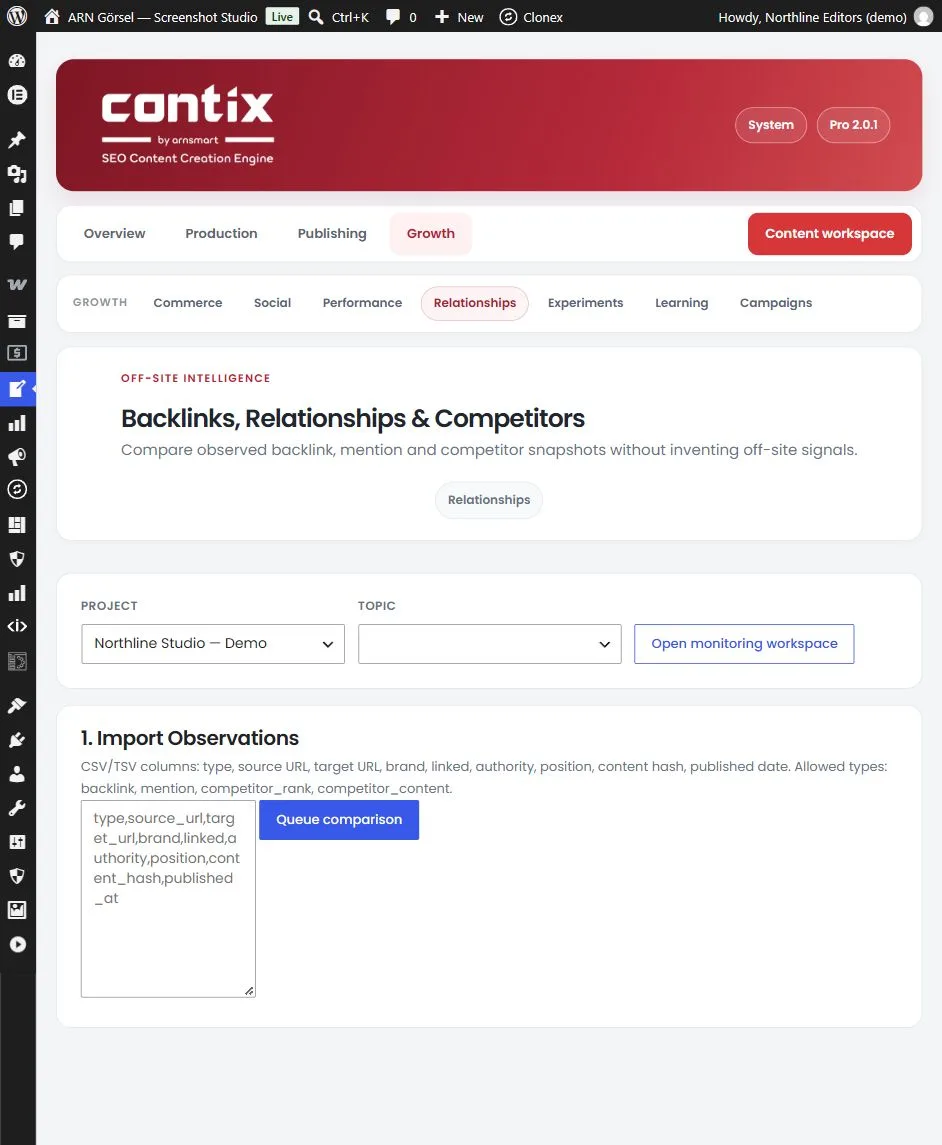
تقارن شاشة العلاقات لقطات الروابط الخلفية والإشارات والمنافسين التي تستوردها. لا يختلق Contix إشارات خارج الموقع ولا يتواصل مع أي أحد تلقائيًا.
- افتح النمو → العلاقات، واختر المشروع والموضوع، ثم انقر فتح مساحة عمل المراقبة.
- ضمن 1. استيراد الملاحظات، الصق صفوف CSV أو TSV بهذه الأعمدة وبهذا الترتيب: النوع، ورابط المصدر، والرابط الهدف، والعلامة التجارية، والارتباط، والسلطة، والترتيب، وبصمة المحتوى، وتاريخ النشر. صف العناوين مثل
type,source_url,target_url,brand,linked,authority,position,content_hash,published_atاختياري. - استخدم أحد الأنواع المسموح بها:
backlinkأوmentionأوcompetitor_rankأوcompetitor_content. وفي عمود الارتباط، تعني القيم1أوyesأوtrueأوlinkedأن الإشارة ترتبط بموقعك. - انقر جدولة المقارنة.
يُرفض الاستيراد الذي لا يحتوي على صف صالح، مع إشعار يشرح الأعمدة.
بعد المقارنة سترى:
- روابط خلفية جديدة وروابط خلفية مفقودة وإشارات جديدة وإشارات بدون روابط مقارنةً بالاستيراد السابق، وعدد اللقطات،
- 2. فرص العلاقات: مرشّحات مدعومة بالأدلة لمراجعتك، مثل إشارة إلى علامتك التجارية دون رابط، أو مصدر عالي السلطة يرتبط بمحتواك بالفعل،
- 3. حصة الظهور وتحركات المنافسين: تُحسب من ملاحظات الترتيب التي استوردتها، وليست تقديرًا على مستوى السوق كله.
ذكاء التجارة
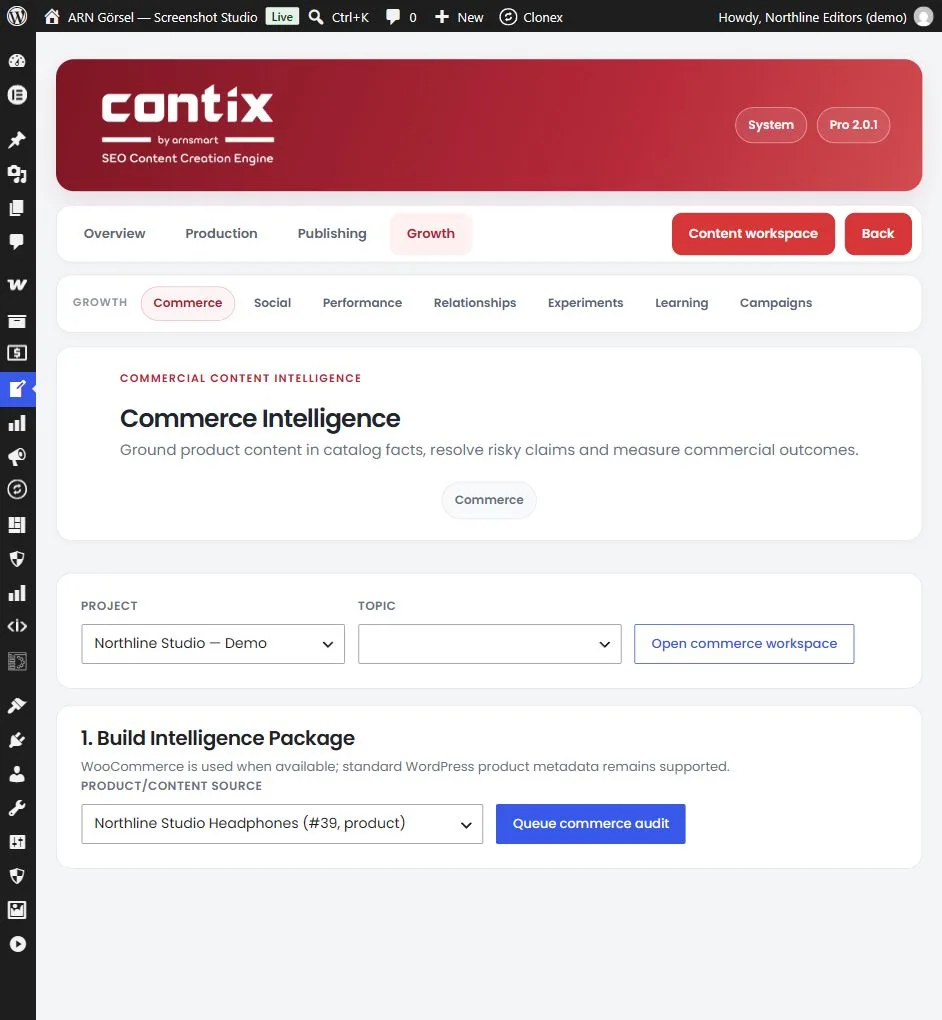
تُنشئ شاشة التجارة حزمة تستند فيها محتويات المنتجات إلى حقائق الكتالوج. يُستخدم WooCommerce عند توفره، كما تُدعم البيانات الوصفية القياسية للمنتجات في WordPress.
- افتح النمو → التجارة، واختر المشروع والموضوع، ثم انقر فتح مساحة عمل التجارة.
- ضمن 1. إنشاء حزمة الذكاء، اختر مصدر المنتج/المحتوى أو استخدام محتوى التحديث المرتبط أو الموضوع فقط، ثم انقر إضافة تدقيق التجارة إلى قائمة الانتظار.
- اطّلع على الحزمة: نوع المحتوى، والكتالوج، وبوابة الادعاءات، وحالة تنافس الموضوع مع محتوى آخر، وحالته.
- اطّلع على 2. حقيقة المنتج. تُحفظ حقائق الكتالوج الحية منفصلةً عن النصوص الإقناعية التي تبرز المزايا.
- ضمن 3. الادعاءات والقرارات البشرية، قرّر بشأن كل ادعاء تجاري غير مدعوم: تم التحقق مع إرفاق الدليل، أو إزالة قبل النشر. انقر حفظ القرار لكل ادعاء.
- حدّد خانة "راجعتُ حداثة الكتالوج والنية والتنافس بين المحتويات وكل قرار بشأن الادعاءات." ثم انقر الموافقة على الحزمة.
لا يمكن الموافقة على الحزمة إلا بعد اتخاذ قرار بشأن كل ادعاء غير مدعوم. وعند عدم العثور على أي ادعاء محفوف بالمخاطر، تعرض الشاشة "لم يتم اكتشاف أي ادعاءات تجارية محفوفة بالمخاطر."
ضمن 4. النتيجة التجارية، سجّل نتائج محتوى المنتجات القابلة للمقارنة باستخدام حفظ النتيجة. لا يختلق Contix بيانات تحليلية.