Drei Wachstum-Bildschirme in Contix Pro arbeiten mit Belegen, die Sie bereits haben: den eigenen Datensätzen des Projekts, den importierten Backlink- und Wettbewerberdaten und Ihrem Produktkatalog. Keiner davon ändert eigenständig Ihre Inhalte oder kontaktiert jemanden.
So finden Sie es: ARN Contix → Wachstum → Lernen, Wachstum → Beziehungen und Wachstum → Commerce. Jeder Bildschirm verfolgt seinen Hintergrundauftrag und lädt mit einem Hinweis neu, sobald der Auftrag abgeschlossen ist.
Projektlernen
Lernen analysiert die Datensätze eines Projekts und macht daraus Empfehlungen, die Sie prüfen.
- Öffnen Sie Wachstum → Lernen, wählen Sie das Projekt und optional ein Kontextthema und klicken Sie auf Lern-Arbeitsbereich öffnen.
- Klicken Sie unter 1. Projektbelege analysieren auf Abgesicherte Lernanalyse einreihen.
- Lesen Sie die Anzahl der Belegdatensätze und Vorschläge. Werden Daten aus einem anderen Projekt erkannt, werden sie unter Projektübergreifende Daten gemeldet.
- Lesen Sie 2. Anbieter- & Qualitätsbelege: Anfragen, Erfolgsquote, Latenz und Kosten pro Anbieter und Modell. Diese Zahlen beschreiben die beobachteten Anfragen, nicht die Ursache von Inhaltsergebnissen.
- Wählen Sie unter 3. Abgesicherte Vorschläge für jeden Vorschlag Als Empfehlung genehmigen oder Ablehnen und geben Sie einen Grund an. Setzen Sie das Häkchen bei „I understand no system rule will be changed.“ und klicken Sie auf Entscheidung speichern.
Es werden nur die Datensätze des ausgewählten Projekts gelesen, und der Rohtext von Artikeln wird nicht in das Lernpaket kopiert. Das Genehmigen eines Vorschlags ändert niemals einen Prompt, Vertrag, Blueprint, eine Anbietereinstellung oder globale Regel; was geändert wird, entscheiden Sie selbst.
Beziehungen und Wettbewerber
Beziehungen vergleicht Backlink-, Erwähnungs- und Wettbewerber-Snapshots, die Sie importieren. Contix erfindet keine Offsite-Signale und kontaktiert niemanden automatisch.
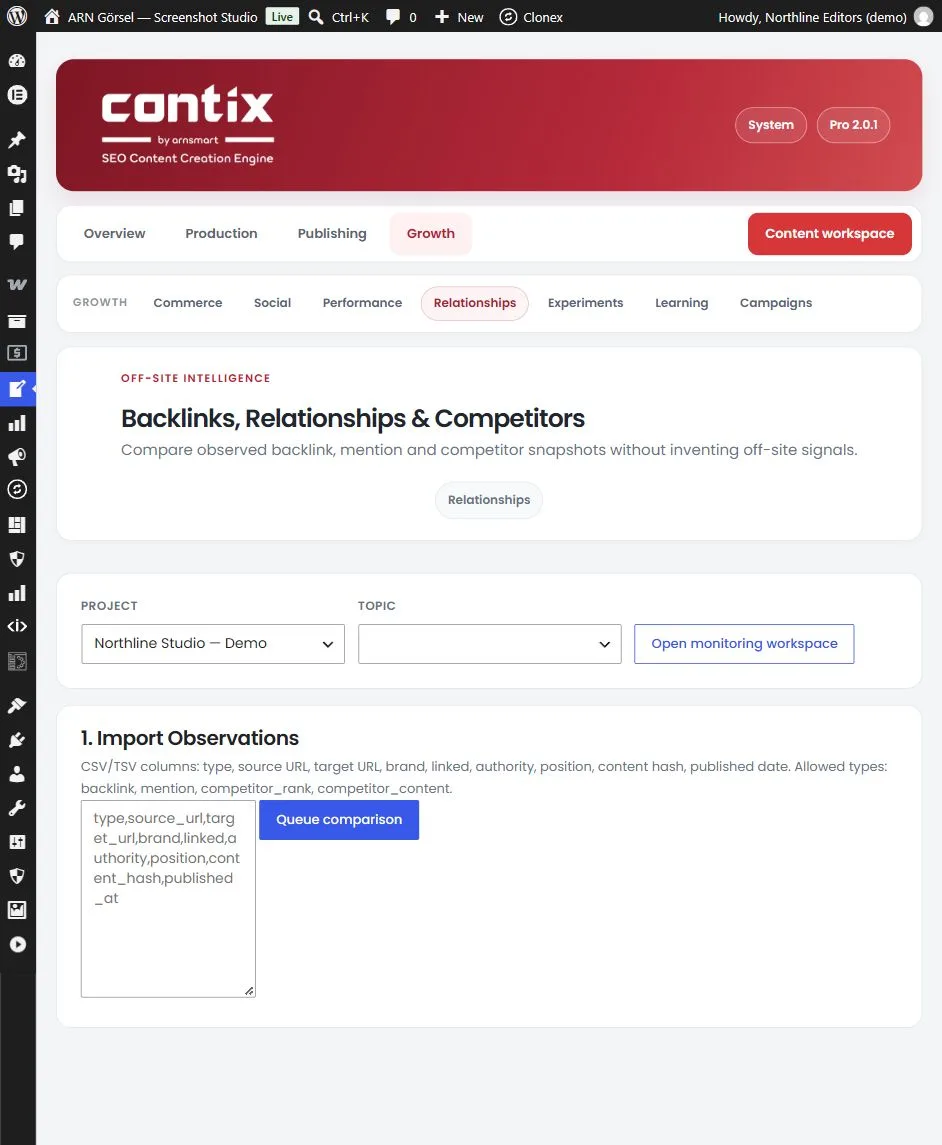
- Öffnen Sie Wachstum → Beziehungen, wählen Sie Projekt und Thema und klicken Sie auf Monitoring-Arbeitsbereich öffnen.
- Fügen Sie unter 1. Beobachtungen importieren CSV- oder TSV-Zeilen mit diesen Spalten in dieser Reihenfolge ein: Typ, Quell-URL, Ziel-URL, Marke, verlinkt, Autorität, Position, Inhalts-Hash, Veröffentlichungsdatum. Eine Kopfzeile wie
type,source_url,target_url,brand,linked,authority,position,content_hash,published_atist optional. - Verwenden Sie einen der zulässigen Typen:
backlink,mention,competitor_rankodercompetitor_content. In der Spalte „verlinkt“ bedeuten1,yes,trueoderlinked, dass die Erwähnung auf Sie verlinkt. - Klicken Sie auf Vergleich einreihen.
Ein Import ohne verwendbare Zeile wird mit einem Hinweis abgelehnt, der die Spalten erklärt.
Nach dem Vergleich sehen Sie:
- Neue Backlinks, Verlorene Backlinks, Neue Erwähnungen und Unverlinkte Erwähnungen im Vergleich zum vorherigen Import sowie die Anzahl der Snapshots,
- 2. Beziehungschancen: belegte Kandidaten zu Ihrer Prüfung, etwa eine Markenerwähnung ohne Link oder eine Quelle mit hoher Autorität, die bereits auf Ihre Inhalte verlinkt,
- 3. Share of Voice & Wettbewerberbewegung: berechnet aus Ihren importierten Ranking-Beobachtungen, nicht als marktweite Schätzung.
Commerce-Intelligence
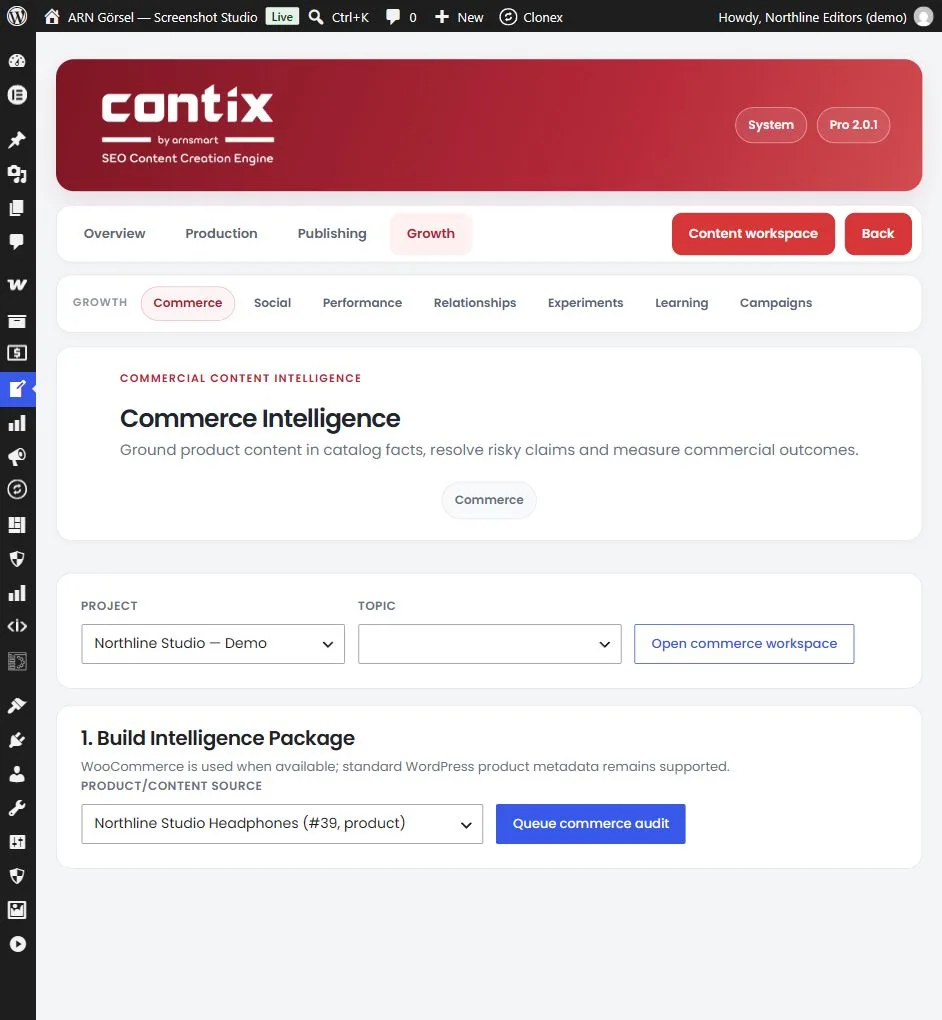
Commerce erstellt ein Paket, das Produktinhalte auf Katalogfakten stützt. WooCommerce wird verwendet, wenn es verfügbar ist; standardmäßige WordPress-Produktmetadaten werden ebenfalls unterstützt.
- Öffnen Sie Wachstum → Commerce, wählen Sie Projekt und Thema und klicken Sie auf Commerce-Arbeitsbereich öffnen.
- Wählen Sie unter 1. Intelligence-Paket erstellen die Produkt-/Inhaltsquelle oder Nur verknüpften Aktualisierungsinhalt oder Thema verwenden und klicken Sie auf Commerce-Audit einreihen.
- Lesen Sie das Paket: den Inhaltstyp, den Katalog, die Aussagenprüfung, den Kannibalisierungsstatus des Themas und seinen Status.
- Lesen Sie 2. Produktfakten. Aktuelle Katalogfakten werden getrennt von werblichen Nutzentexten gehalten.
- Entscheiden Sie unter 3. Aussagen & menschliche Entscheidungen über jede nicht belegte kommerzielle Aussage: Geprüft, mit dem Beleg, oder Vor der Veröffentlichung entfernen. Klicken Sie jeweils auf Entscheidung speichern.
- Setzen Sie das Häkchen bei „I reviewed catalog freshness, intent, cannibalization and every claim decision.“ und klicken Sie auf Paket freigeben.
Das Paket kann erst freigegeben werden, wenn für jede nicht belegte Aussage eine Entscheidung vorliegt. Wird keine riskante Aussage gefunden, zeigt der Bildschirm „No risky commercial claims were detected.“
Erfassen Sie unter 4. Kommerzielles Ergebnis vergleichbare Ergebnisse von Produktinhalten mit Ergebnis speichern. Contix erfindet keine Analysedaten.