Contix Pro'daki üç Büyüme ekranı, zaten sahip olduğunuz kanıtlarla çalışır: projenin kendi kayıtları, içe aktardığınız geri bağlantı ve rakip verileri ve ürün kataloğunuz. Hiçbiri içeriğinizi kendi başına değiştirmez veya kimseyle iletişime geçmez.
Nerede bulunur: ARN Contix → Büyüme → Öğrenme, Büyüme → İlişkiler ve Büyüme → Ticaret. Her ekran kendi arka plan işini takip eder ve iş bittiğinde bir bildirimle yeniden yüklenir.
Proje öğrenimi
Öğrenme, tek bir projenin kayıtlarını analiz eder ve bunları sizin incelediğiniz tavsiyelere dönüştürür.
- Büyüme → Öğrenme ekranını açın, projeyi ve isteğe bağlı olarak bir bağlam konusunu seçin, ardından Öğrenme çalışma alanını aç düğmesine tıklayın.
- 1. Proje Kanıtlarını Analiz Et altında Korumalı öğrenme analizini kuyruğa ekle düğmesine tıklayın.
- Kanıt kayıtlarının ve önerilerin sayılarını okuyun. Başka bir projeye ait veri tespit edilirse Projeler arası veri altında bildirilir.
- 2. Sağlayıcı ve Kalite Kanıtları bölümünü okuyun: sağlayıcı ve model başına istekler, başarı oranı, gecikme ve maliyet. Bu rakamlar içerik sonuçlarının nedenini değil, gözlemlenen istekleri açıklar.
- 3. Korumalı Öneriler altında her öneri için Tavsiye olarak onayla veya Reddet seçeneğini belirleyin ve bir Gerekçe girin. "Hiçbir sistem kuralının değiştirilmeyeceğini anlıyorum." kutusunu işaretleyin ve Kararı kaydet düğmesine tıklayın.
Yalnızca seçilen projenin kayıtları okunur ve ham makale metni öğrenme paketine kopyalanmaz. Bir öneriyi onaylamak hiçbir zaman bir istemi, sözleşmeyi, taslağı, sağlayıcı ayarını veya genel kuralı değiştirmez; neyi değiştireceğinize kendiniz karar verirsiniz.
İlişkiler ve rakipler
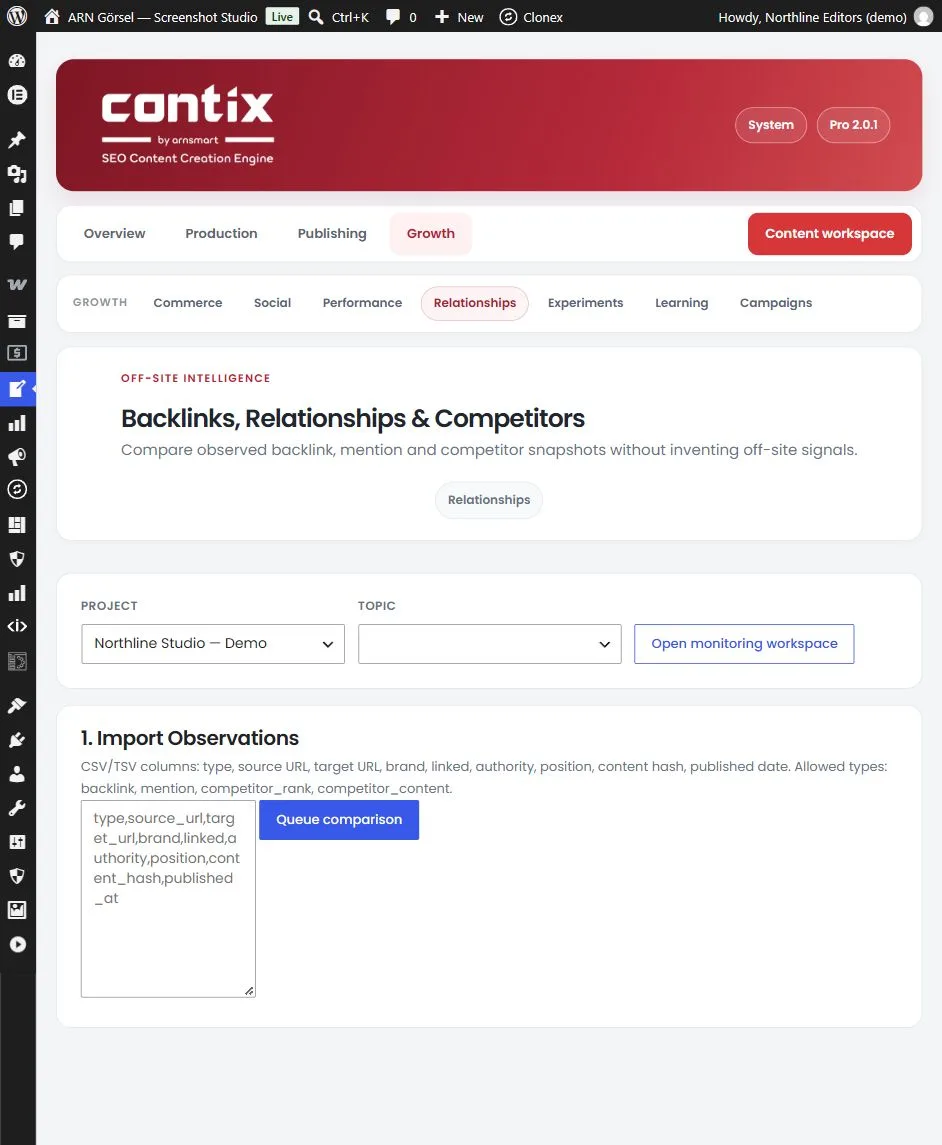
İlişkiler, içe aktardığınız geri bağlantı, bahsetme ve rakip anlık görüntülerini karşılaştırır. Contix site dışı sinyaller uydurmaz ve kimseyle otomatik olarak iletişime geçmez.
- Büyüme → İlişkiler ekranını açın, projeyi ve konuyu seçin ve İzleme çalışma alanını aç düğmesine tıklayın.
- 1. Gözlemleri İçe Aktar altında, şu sütunları bu sırayla içeren CSV veya TSV satırlarını yapıştırın: tür, kaynak URL, hedef URL, marka, bağlantılı, otorite, konum, içerik karması, yayımlanma tarihi.
type,source_url,target_url,brand,linked,authority,position,content_hash,published_atgibi bir başlık satırı isteğe bağlıdır. - İzin verilen türlerden birini kullanın:
backlink,mention,competitor_rankveyacompetitor_content. Bağlantılı sütununda1,yes,trueveyalinked, bahsetmenin size bağlantı verdiği anlamına gelir. - Karşılaştırmayı kuyruğa al düğmesine tıklayın.
Kullanılabilir satır içermeyen bir içe aktarma, sütunları açıklayan bir bildirimle reddedilir.
Karşılaştırmadan sonra şunları görürsünüz:
- Önceki içe aktarmaya göre Yeni geri bağlantılar, Kaybedilen geri bağlantılar, Yeni bahsetmeler ve Bağlantısız bahsetmeler ile anlık görüntü sayısı,
- 2. İlişki Fırsatları: incelemeniz için kanıta dayalı adaylar; örneğin bağlantısız bir marka bahsetmesi veya içeriğinize zaten bağlantı veren yüksek otoriteli bir kaynak,
- 3. Ses Payı ve Rakip Hareketleri: pazar genelinde bir tahmin olarak değil, içe aktardığınız sıralama gözlemlerinden hesaplanır.
Ticaret zekâsı
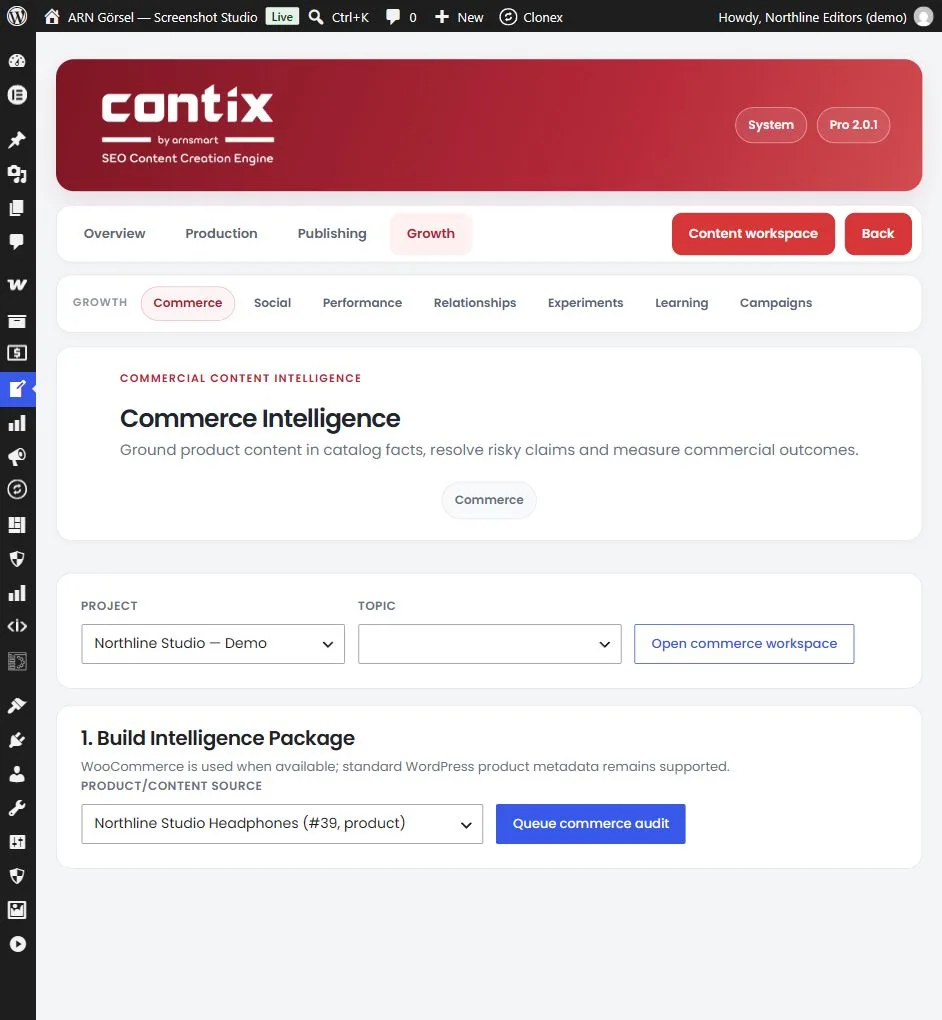
Ticaret, ürün içeriğini katalog bilgilerine dayandıran bir paket oluşturur. WooCommerce mevcut olduğunda kullanılır; standart WordPress ürün meta verileri de desteklenir.
- Büyüme → Ticaret ekranını açın, projeyi ve konuyu seçin ve Ticaret çalışma alanını aç düğmesine tıklayın.
- 1. Zekâ Paketini Oluştur altında Ürün/içerik kaynağı seçin veya Yalnızca bağlı yenileme içeriğini veya konuyu kullan seçeneğini belirleyin ve Ticaret denetimini kuyruğa al düğmesine tıklayın.
- Paketi okuyun: içerik türü, katalog, iddia kapısı, konunun yamyamlaşma durumu ve paketin durumu.
- 2. Ürün Gerçekleri bölümünü okuyun. Canlı katalog bilgileri, ikna edici fayda metinlerinden ayrı tutulur.
- 3. İddialar ve İnsan Kararları altında desteklenmeyen her ticari iddia için karar verin: kanıtıyla birlikte Doğrulandı veya Yayımlamadan önce kaldır. Her biri için Kararı kaydet düğmesine tıklayın.
- "Katalog güncelliğini, amacı, yamyamlaşmayı ve her iddia kararını inceledim." kutusunu işaretleyin ve Paketi onayla düğmesine tıklayın.
Paket ancak desteklenmeyen her iddia için bir karar verildikten sonra onaylanabilir. Riskli bir iddia bulunmadığında ekranda "Riskli ticari iddia tespit edilmedi." yazar.
4. Ticari Sonuç altında karşılaştırılabilir ürün içeriği sonuçlarını Sonucu kaydet ile kaydedin. Contix analiz verisi uydurmaz.