
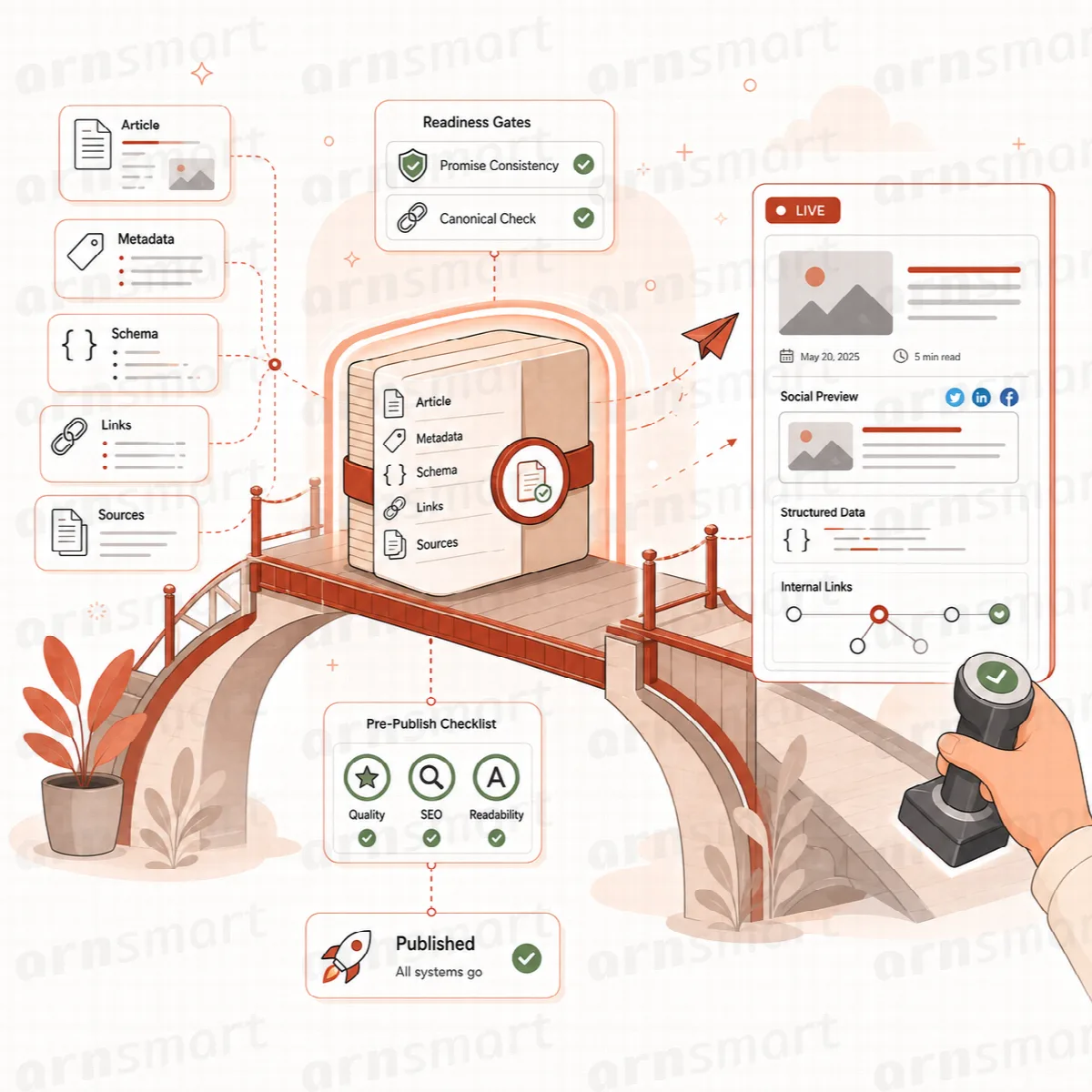
Bevor ein Artikel zu WordPress übertragen wird, erstellt Contix Pro ein Veröffentlichungspaket in drei Schritten: Metadaten & Schema, Links & Quellen und WordPress. Dieser Artikel behandelt die ersten beiden. Das Paket ist an die aktuelle Artikelrevision und deren Analyse gebunden, sodass Metadaten und Prüfungen stets den übertragenen Text beschreiben.
So finden Sie es: ARN Contix → Veröffentlichung → Veröffentlichung.
Bevor Sie beginnen
Der Bildschirm „Veröffentlichung“ benötigt einen finalisierten Artikel mit aktueller Analyse. Wird Kein finalisierter Artikel angezeigt, schließen Sie zuerst die Analyse ab: siehe Artikel analysieren und optimieren. Von der Analyse gefundene Veröffentlichungsabhängigkeiten werden oben auf dem Bildschirm aufgeführt.
Schritt 1: Metadaten & Schema
- Klicken Sie auf Metadaten & geeignetes Schema generieren. Contix erstellt aus der aktuellen Artikelrevision drei Varianten von Such- und Social-Metadaten.
- Vergleichen Sie die Varianten. Jede wird auf Versprechenskonsistenz geprüft, damit Titel und Beschreibung nicht mehr versprechen, als der Artikel hält. Die Open Graph / Social-Vorschau zeigt den Text der Teilen-Karte.
- Wählen Sie eine Variante und klicken Sie auf Metadaten-Auswahl bestätigen. Verwenden Sie Alle drei neu generieren, wenn keine passt.
- Klicken Sie auf Weiter zu Links & Quellen.
Wenn Contix die Tags selbst ausgibt, wird das Beitragsbild des Beitrags zum Teilen-Bild.
Schema-Validierung
Contix gibt nur die JSON-LD-Schematypen aus, die die aktuelle Eignungs- und technische Validierung bestehen. JSON-LD ist das Format für strukturierte Daten, das Suchmaschinen lesen, um zu verstehen, worum es auf einer Seite geht.
- FAQ- und HowTo-Markup, das Google nicht mehr als Rich Results anzeigt, wird ausdrücklich gemeldet, statt stillschweigend ausgegeben zu werden.
- Der Schema-Graph muss ohne Fehler bestehen, bevor der Veröffentlichungsschritt fortgesetzt wird. Der Bildschirm zeigt Schema-Validierung: keine Fehler oder Schema-Validierung blockiert.
- Contix gibt den validierten Schema-Graph auf den übertragenen Beiträgen aus. Auf diesen Beiträgen wird die Schema-Ausgabe von Yoast SEO und Rank Math deaktiviert, und ARN Vendix lässt sein eigenes Schema weg, sodass die Seite nur ein Schema enthält.
Ob Rich Results in der Suche erscheinen, entscheidet weiterhin die Suchmaschine.
Schritt 2: Links & Quellen
Klicken Sie auf Link- & Quellenprüfung ausführen. Die Prüfung untersucht die Links im Artikel, die Zitate und die internen Linkkandidaten.
Linkzustand
Jede interne und externe URL im Artikel wird gemeldet als:
| Status | Bedeutung |
|---|---|
| Funktionsfähig | Die Adresse lädt |
| Weitergeleitet | Die Adresse leitet weiter; die Kette wird angezeigt |
| Defekt | Die Adresse liefert 404 oder 410 oder benötigt mehr als fünf Weiterleitungen, oder ein interner Beitrag wurde entfernt bzw. ist nicht veröffentlicht |
| Nicht überprüft | Die Adresse konnte nicht geprüft werden, zum Beispiel wegen eines Netzwerkfehlers |
| Canonical-Abweichung | Die Zielseite deklariert eine andere kanonische Adresse, angezeigt als Deklarierte Canonical-URL |
Weiterleitungen werden bis zu fünf Schritte weit verfolgt. Ein Netzwerkfehler wird nie als defekter Link gezählt. Diese Prüfungen betreffen die Links im Artikel; sie sind kein vollständiges Website-Audit. Nachdem Sie Links geändert haben, klicken Sie auf Alle URLs erneut prüfen.
Zitate und das Quellenverzeichnis
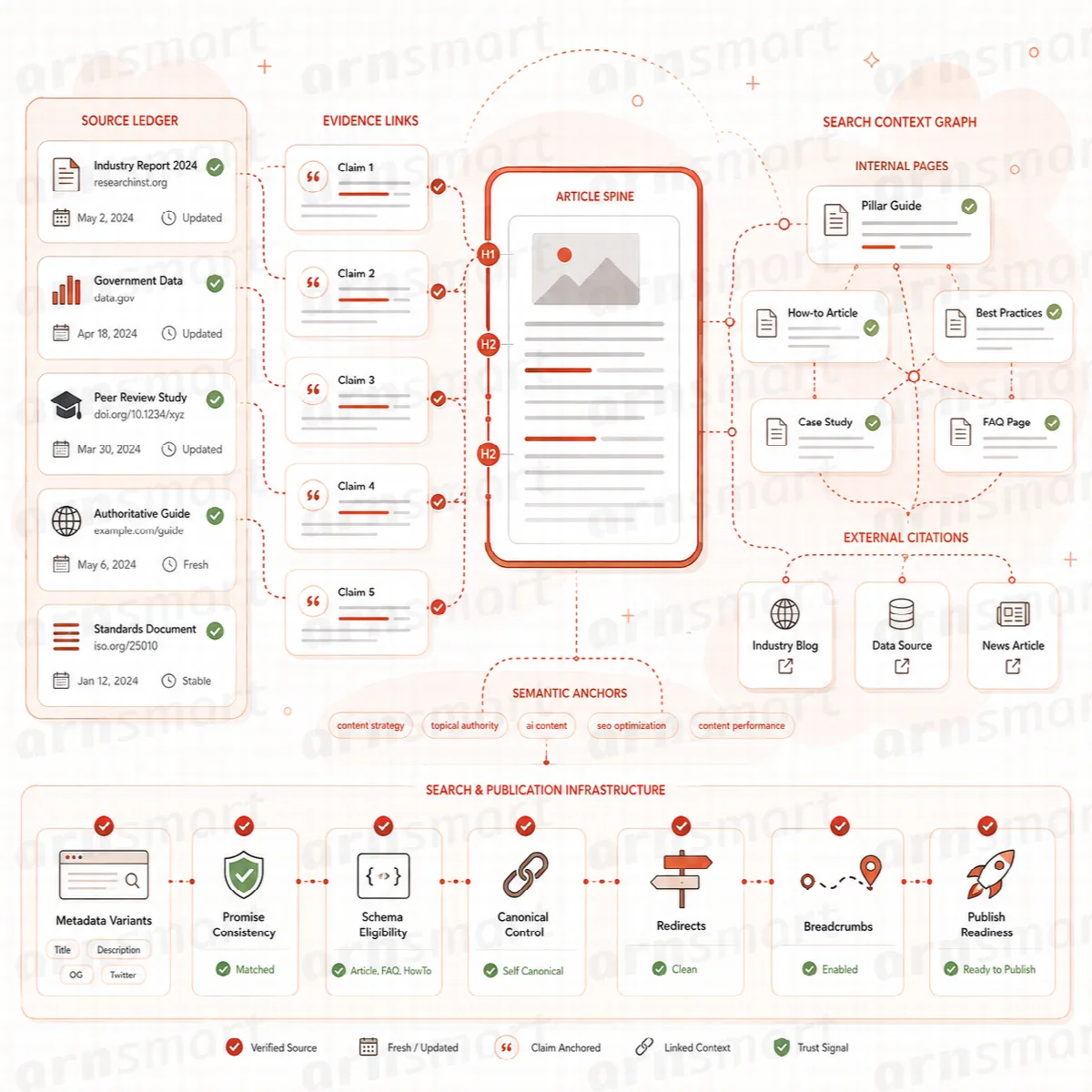
Contix gleicht jedes externe Zitat im Artikel mit dem Quellenverzeichnis ab. Eine Zitat-URL, die keinem Eintrag im Verzeichnis zugeordnet werden kann, wird gemeldet, und eine URL ohne ausreichend sichtbaren Aussagekontext wird für eine klarere Platzierung markiert.
- Prüfung der Zitatplatzierung: Jedes externe Zitat wird anhand der Zeile lokalisiert und auf die Aussage geprüft, die es belegt.
- Prüfung von Quellenautorität / Aktualität: Schwache oder veraltete Quellen werden zur Prüfung angezeigt.
Quellen werden nach Primär- oder Sekundärstatus, offiziellem Status, Relevanz, Autorität, Aktualität, Unabhängigkeit und Eignung als Zitat gewichtet, ohne sie zu einem einzigen Wert zusammenzufassen. Das Quellenverzeichnis prüft, welche Zitate vorhanden sind, wo sie stehen und ob sie mit dem Verzeichnis übereinstimmen; die Qualität einer Quelle zu beurteilen, bleibt eine redaktionelle Entscheidung.
Kandidaten für interne Links
Contix sucht Kandidaten für interne Links unter den 100 zuletzt aktualisierten veröffentlichten Beiträgen, Seiten und sonstigen öffentlichen Inhalten Ihrer Website und vergleicht deren Titel und Auszüge mit den Keywords, dem Titel und den Überschriften des Artikels. Es werden bis zu zwölf Kandidaten angezeigt.
Ein Beitrag wird nur dann zum Kandidaten, wenn er mindestens zwei aussagekräftige Begriffe mit dem Artikel teilt oder alle aussagekräftigen Begriffe des Fokus-Keywords oder eines sekundären Keywords enthält:
- Ein aussagekräftiger Begriff hat vier oder mehr Buchstaben, besteht nicht nur aus Ziffern und ist kein gängiges Wort des Englischen oder der Projektsprache.
- Werden zehn oder mehr Beiträge durchsucht, gilt ein Begriff, der in mindestens der Hälfte davon vorkommt, etwa „Kaffee“ in einem Kaffee-Blog, als eigenes Thema der Website und zählt nicht.
Wählen Sie für jeden Kandidaten In Übergabe aufnehmen oder Ausschließen. Kandidaten sind Vorschläge; nur die aufgenommenen gelangen in die Übergabe. Wenn kein Ziel passt, zeigt Contix Kein geeigneter interner Link gefunden an, statt einen zu erfinden. Das ist ein gültiges Ergebnis und blockiert die Veröffentlichung nicht.
Prüfung bestätigen
Klicken Sie auf Link- & Quellenprüfung bestätigen und dann auf Weiter zu WordPress. Siehe Artikel an WordPress übertragen.
Wenn sich ein früherer Schritt ändert, erstellen Sie die späteren Schritte des Pakets der Reihe nach neu.