
تقارن شاشة الأداء قياسات الاستعلامات والصفحات لموضوع ما عبر الزمن. تأتي البيانات من صفوف تلصقها أو من اتصال بـ Google Search Console. استخدمها للعثور على الصفحات التي تستحق التحسين ولقياس أثر التحديث.
مكان العثور عليها: ARN Contix → النمو → الأداء. اختر المشروع والموضوع وانقر على فتح مساحة عمل الأداء.
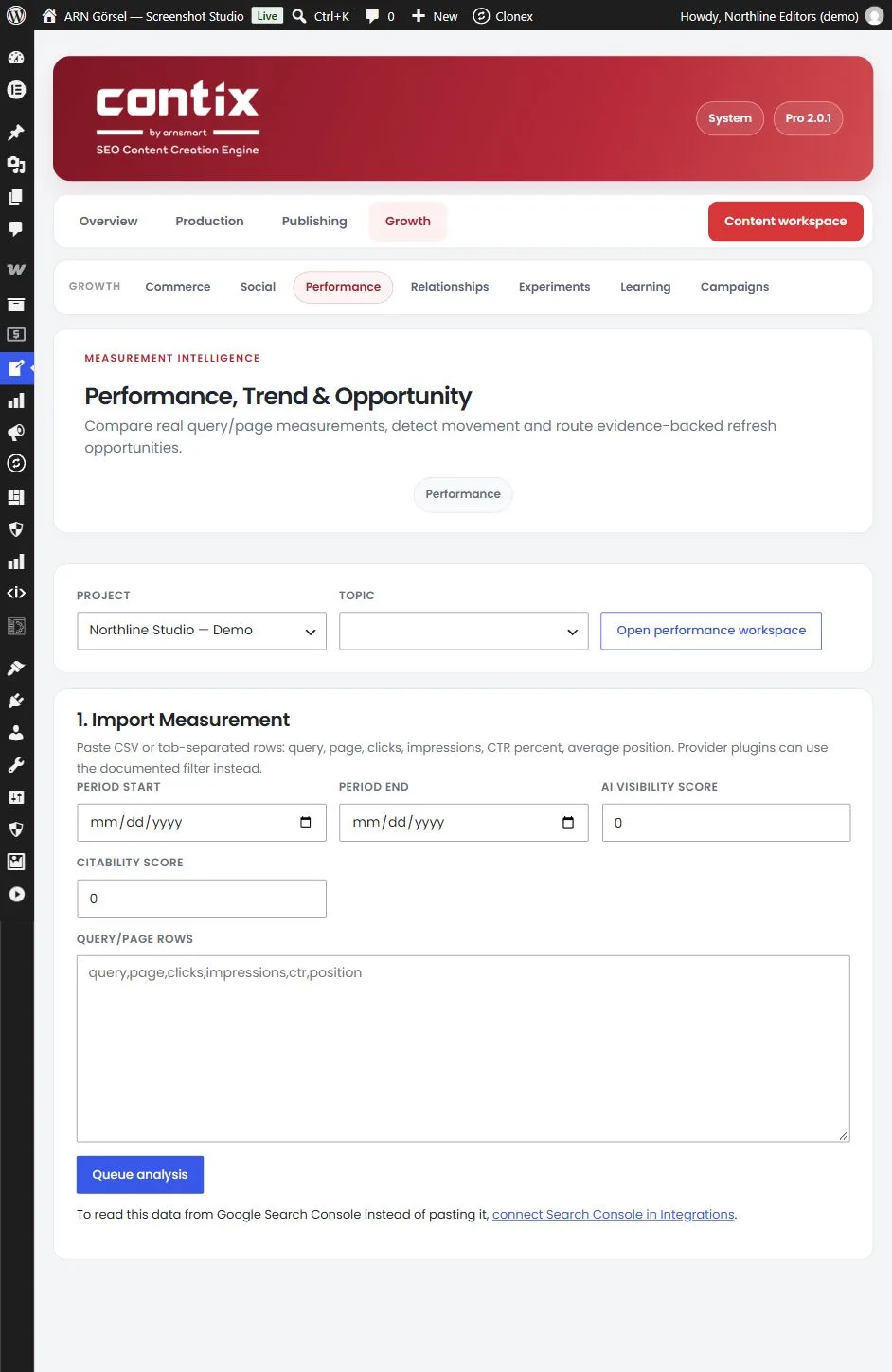
استيراد القياسات بلصق الصفوف
- ضمن 1. استيراد القياس، أدخل بداية الفترة ونهاية الفترة.
- الصق صفوفًا بتنسيق CSV أو مفصولة بعلامات جدولة في صفوف الاستعلامات/الصفحات، صفًا واحدًا لكل استعلام وصفحة: الاستعلام، الصفحة، النقرات، مرات الظهور، نسبة النقر المئوية، متوسط الموضع. مثال:
query,page,clicks,impressions,ctr,position. - اختياريًا، أدخل درجة الظهور في الذكاء الاصطناعي ودرجة قابلية الاستشهاد من قياساتك الخاصة.
- انقر على إضافة التحليل إلى قائمة الانتظار.
يُتخطّى أي صف لا يحتوي على قيم رقمية للنقرات ومرات الظهور، ويخبرك الإشعار بعدد الصفوف التي تم تخطيها.
المزامنة من Google Search Console
عندما يكون موصّل Search Console نشطًا للمشروع، تعرض شاشة الأداء زر المزامنة من Google Search Console. أدخل الفترة وانقر عليه. يقرأ Contix النقرات ومرات الظهور ونسبة النقر والموضع للموضوع مباشرةً. إذا لم يكن هناك موصّل بعد، تعرض الشاشة رابط اربط Search Console في التكاملات.
ربط Search Console
يتصل Contix بـ Search Console عبر حساب خدمة في Google Cloud. أعدّه مرة واحدة لكل مشروع:
- في Google Cloud، أنشئ مشروعًا أو افتحه، وفعّل Google Search Console API وأنشئ حساب خدمة.
- أنشئ مفتاح JSON لحساب الخدمة ونزّل الملف.
- في Search Console، افتح موقعك، وانتقل إلى الإعدادات → المستخدمون والأذونات وأضف عنوان البريد الإلكتروني لحساب الخدمة كمستخدم. الإذن المقيَّد كافٍ.
- في Contix، افتح النظام → التكاملات وانتقل إلى 2. Google Search Console.
- أدخل الاسم وموقع Search Console (مثل
sc-domain:example.com) والصق الملف كاملًا في مفتاح JSON لحساب الخدمة. - انقر على حفظ الموصّل، ثم اختبار لتأكيد الوصول.
يُخزَّن المفتاح مشفّرًا (AES-256-GCM) ولا يُصدَّر أبدًا. إذا فشل الحفظ، فالصق المفتاح مرة أخرى، إذ لا يُحتفظ به بعد فشل الحفظ لدواعٍ أمنية. أي موصّل حُفظ بإصدار أقدم من Contix ولم يعد نوعه مدعومًا يُميَّز بعبارة "(لم يعد مدعومًا)"، فاحذفه.
بيانات Search Console اختيارية، ويمكنك دائمًا لصق الصفوف بدلًا منها.
قراءة التغيّرات والتنبيهات
تعرض الإجماليات النقرات ومرات الظهور ونسبة النقر ومتوسط الموضع والاتجاه العام.
ضمن 2. التغيّرات والتنبيهات، يقارن Contix آخر لقطتين للموضوع. اللقطة الأولى هي خط الأساس. عندما تتراجع صفحة، يرتبط التنبيه بتدقيق تحديث عبر فتح التحديث. راجع تحديث المقالات الحالية مع عمليات إعادة التوجيه 301.
مراجعة المكاسب السريعة
ضمن 3. مكاسب سريعة، تُدرج الصفوف ذات مرات الظهور العالية التي تحتل المواضع من 4 إلى 20 مع الاستعلام والصفحة ومرات الظهور ونسبة النقر والموضع. هذه مرشّحات جيدة للتحديث أو لاختبار العنوان.
للمطوّرين
يمكن للإضافات توفير صفوف أداء موحّدة عبر الفلتر contix_performance_rows بدلًا من الصفوف الملصقة.