
パフォーマンス画面では、トピックのクエリとページの測定データを時系列で比較します。データは、貼り付けた行または Google Search Console との接続から取得されます。改善する価値のあるページを見つけたり、更新の効果を測定したりするのにご活用ください。
場所: ARN Contix → グロース → パフォーマンス。プロジェクトとトピックを選択し、パフォーマンスワークスペースを開く をクリックします。
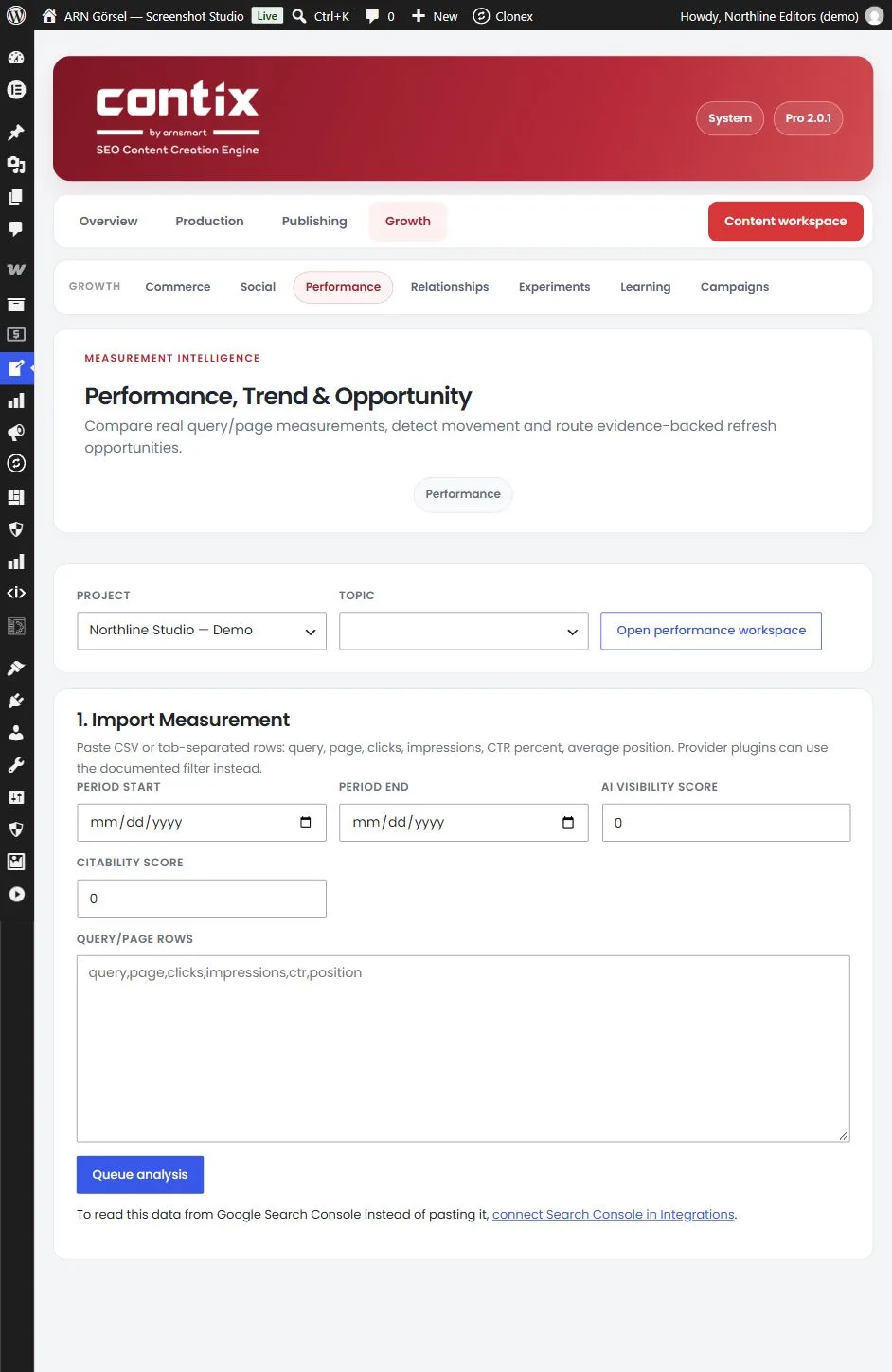
行を貼り付けて測定データをインポートする
- 1. 測定データのインポート で、期間の開始 と 期間の終了 を入力します。
- クエリ/ページの行 に CSV またはタブ区切りの行を貼り付けます。1 行につき 1 つのクエリとページで、クエリ、ページ、クリック数、表示回数、CTR(パーセント)、平均掲載順位の順です。例:
query,page,clicks,impressions,ctr,position。 - 必要に応じて、独自の測定による AI 可視性スコア と 引用可能性スコア を入力します。
- 分析をキューに追加 をクリックします。
クリック数と表示回数が数値でない行はスキップされ、スキップされた行数が通知に表示されます。
Google Search Console から同期する
プロジェクトで Search Console コネクターが有効な場合、パフォーマンス画面に Google Search Console から同期 が表示されます。期間を入力してクリックすると、Contix がトピックのクリック数、表示回数、CTR、掲載順位を直接読み取ります。コネクターがまだない場合、画面には 連携設定で Search Console を接続してください へのリンクが表示されます。
Search Console を接続する
Contix は Google Cloud のサービスアカウントを使って Search Console に接続します。プロジェクトごとに一度設定してください。
- Google Cloud でプロジェクトを作成するか開き、Google Search Console API を有効にして、サービスアカウントを作成します。
- サービスアカウントの JSON キーを作成し、ファイルをダウンロードします。
- Search Console でプロパティを開き、設定 → ユーザーと権限 に移動して、サービスアカウントのメールアドレスをユーザーとして追加します。制限付きの権限で十分です。
- Contix で システム → 連携 を開き、2. Google Search Console に移動します。
- 名前、Search Console プロパティ(例:
sc-domain:example.com)を入力し、サービスアカウントの JSON キー にファイルの内容全体を貼り付けます。 - コネクターを保存 をクリックし、続いて テスト をクリックしてアクセスを確認します。
キーは暗号化(AES-256-GCM)して保存され、エクスポートされることはありません。保存に失敗した場合は、キーをもう一度貼り付けてください。セキュリティのため、保存に失敗したキーは保持されません。古いバージョンの Contix で保存され、現在サポートされていない種類のコネクターには「(サポート終了)」と表示されます。削除してください。
Search Console のデータは任意です。代わりにいつでも行を貼り付けることができます。
変動とアラートを確認する
合計には クリック数、表示回数、CTR、平均掲載順位 と傾向が表示されます。
2. 変動とアラート では、Contix がトピックの最新 2 つのスナップショットを比較します。最初のスナップショットがベースラインになります。ページが低下した場合、アラートから 更新を開く で更新監査に移動できます。301 リダイレクトで既存の投稿を更新するをご覧ください。
クイックウィンを確認する
3. クイックウィン には、表示回数が多く掲載順位が 4~20 位の行が、クエリ、ページ、表示回数、CTR、掲載順位とともに一覧表示されます。これらは更新やタイトルテストの有力な候補です。
開発者向け
プラグインは、貼り付けた行の代わりに contix_performance_rows フィルターを通じて正規化されたパフォーマンス行を提供できます。