
Contix Pro は、トピックごとに 1 回のパイプライン実行で記事を制作します。実行は 12 のステージを経て、各結果をチェックポイントとして保存し、バックグラウンドで処理を続けます。最後まで一気に実行するか、チェックポイントごとに停止してレビューするかを選択できます。
場所: ARN Contix → 本番 → 本番。概要 → トピック から 自動下書きを作成 または ガイド付きワークフローを開始 で実行を開始することもできます。
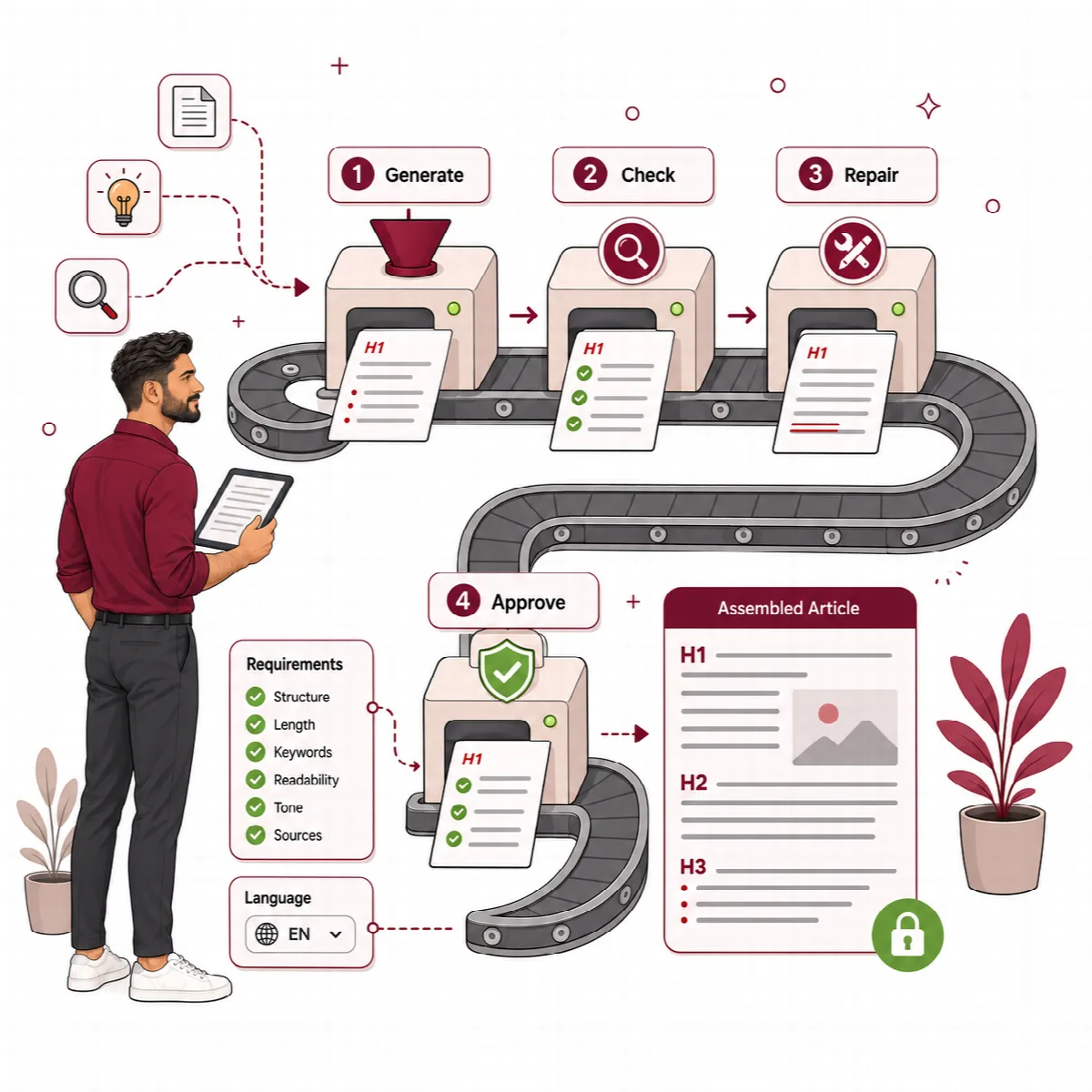
始める前に
- プロジェクトとトピックリクエストを作成します。トピックリクエストを作成してリサーチするをご覧ください。
- AI 接続の準備ができていることを確認します。本番画面には デフォルトのプロバイダー と、実行準備完了 または 準備未完了 が表示されます。準備ができていない場合は、AI 設定を開く を使用してください。
- サイトで WordPress の予約タスク(WP-Cron)が動作している必要があります。Contix の要件をご覧ください。
ワークフローモードを選択する
| モード | 動作内容 | 使用する場面 |
|---|---|---|
| 自動下書き | トピックから Language Pack、Research を経て、検証済みの下書きまで実行します。実際の阻害要因がある場合にのみ停止します。 | プロジェクトの設定を信頼しており、最後に下書きを確認したい場合 |
| ガイド付きワークフロー | チェックポイントごとに一時停止します。現在のチェックポイントを確認 でレビュー画面が開き、承認して続行 で実行が再開されます。 | Contix を初めて使う場合、または各段階を確認・変更したい場合 |
どちらのモードも、同じバックグラウンドパイプラインと同じ保存済みチェックポイントを使用します。
実行を開始する
- 本番 → 本番 を開きます。
- プロジェクト と トピック を選択します。
- 自動下書き または ガイド付きワークフロー を選択します。
- パイプラインを開始 をクリックします。
警告: パイプラインを開始 はトピックを最初からやり直します。そのトピックの以前の生成結果、古くなったセクション、検証結果、使用量の記録は消去されます。既存の実行の作業を残したい場合は、その実行のコントロールを使用してください。
制作モニターで実行を追跡する
制作モニター には次の情報が表示されます。
- 12 個のチェックポイントのうち完了した数
- 実行で記録されたプロバイダーの使用量:リクエスト、入力トークン、出力トークン、記録されたコスト(Language Pack、Research、Generation、Validation、Repair ごとの内訳付き)
- 各段階のステータス
ライフサイクルイベント には、実行で記録されたイベントが一覧表示されます。Contix は実際に記録されたイベントのみを表示し、擬似的な進捗率は表示しません。
実行をコントロールする
| 操作 | 内容 |
|---|---|
| 一時停止 | 実行を一時停止します |
| 再開 | 一時停止中の実行を続行します |
| 承認して続行 | ガイド付きワークフローで現在のチェックポイントを承認して続行します |
| 現在の段階を再試行 | 失敗の原因を修正した後などに、現在の段階を再実行します |
| 実行をキャンセル | 実行を停止します |
| 現在のチェックポイントを確認 | 現在の段階のレビュー画面を開きます |
| 検証済みの下書きを開く | 完成した下書きを 本番 → 下書き で開きます |
レビュー画面には、段階の位置(例:4/12)と 制作に戻る を含む ガイド付きチェックポイントレビュー バーが表示されます。
12 の段階
| 段階 | 確認する内容 |
|---|---|
| Language Pack | 出力言語でのトピック、キーワード、意図、読者、目標、リサーチの質問、保護された用語 |
| Research | リサーチブリーフ:エンティティ、サブトピック、FAQ 候補、切り口、検索ジャーニー、トレンドシグナル |
| Content Blueprint | コンテンツの目標、必須セクション、GEO とパッセージの要件、スキーマシグナル |
| Search & Evidence Intelligence | コンテンツアクション、カニバリゼーション、リスク、エビデンスポリシー、Claim Ledger |
| Strategy Contract | コンテンツモデル、切り口、メッセージ、CTA の方向性、エビデンス、境界、成功基準 |
| Content Architecture | アウトライン、セクションマップ、エンティティの配置、GEO ブロック、スキーマ計画、内部リンクマップ、Writing Blueprint |
| Section Contracts | 各セクションが提供すべき内容 |
| Prompt Packages | 各セクションについて AI に送信される指示 |
| Section Generation | 執筆されたセクション |
| Section Validation | 契約に照らした各セクションのチェック |
| Local Repair | 検証に失敗したセクションの修正 |
| Draft Assembly | 検証済みのセクションを結合した記事の下書き |
前の段階の入力を変更すると、後の段階の結果が古くなることがあります。Contix から求められた場合は、影響を受ける段階を再生成または確認してください。古い結果は、テキストが表示されたままでも最新とは限りません。
バックグラウンドキューによる処理の仕組み
- 作業が追加されるとキューが起動するため、次回の定期チェックを待たずに実行が始まります。
- タイムアウトやレート制限など、プロバイダーの一時的な障害は再試行されます。
- 各ジョブは、それを開始したユーザーとして実行されます。
- ページを離れても実行は続きます。ページを離れても新しい実行は作成されません。
実行が止まっているように見える場合は、制作モニターで現在のチェックポイントを、公開 → キュー でジョブを確認してください。ガイド付きワークフローがあなたの承認を待っているだけの場合もあります。キュー、コスト、ログをご覧ください。