
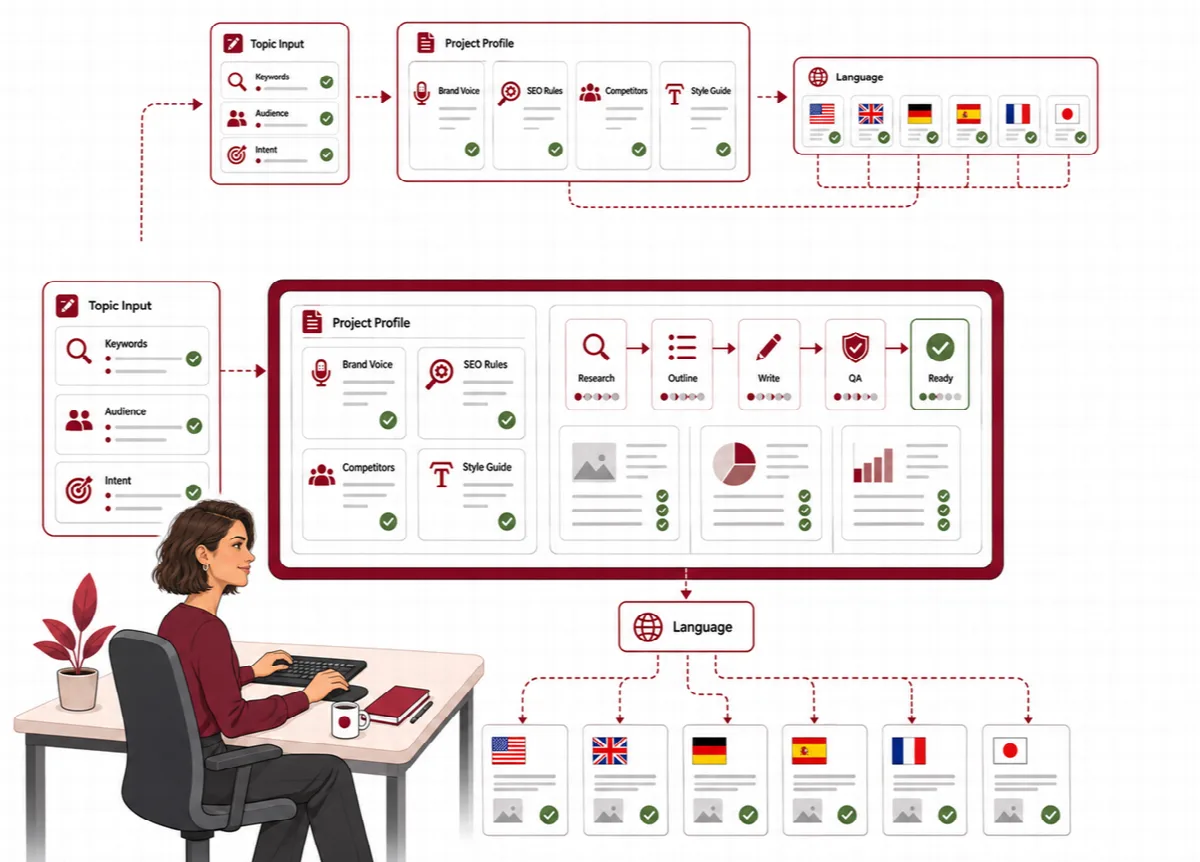
In Contix Pro gehört jedes Thema zu einem Projekt. Ein Projekt speichert den Kontext einer Website oder Marke, sodass eine WordPress-Installation mehrere Marken oder Kunden bedienen kann. Jede spätere Phase liest diesen Kontext.
Wo Sie es finden: ARN Contix → Übersicht → Projekte. Das erste Projekt wird im Dashboard erstellt.
Ein Projekt erstellen
- Öffnen Sie Übersicht → Projekte (oder für das erste Projekt das Dashboard).
- Geben Sie den Projektname, die Sprache, die Region (zum Beispiel
USoderTR), eine kurze Markenzusammenfassung und das Inhaltsziel ein. - Klicken Sie auf Projekt erstellen (auf dem Startbildschirm: Projekt erstellen und Arbeitsbereich freischalten).
Das Projekt erscheint in der Projektliste. Jedes später erstellte Thema übernimmt Sprache, Region und Kontext des Projekts. Um die Projektdaten zu ändern, öffnen Sie das Projekt, gehen Sie zu Projektdetails und klicken Sie auf Projekt aktualisieren.
Die Kontextblöcke speichern
Öffnen Sie das Projekt und gehen Sie zu Kontext & Inventar. Die Manuelle Kontextblöcke bilden das Website-Gedächtnis, das Contix vor jeder Recherche und jedem Schreiben liest.
| Kontextblock | Was er festhält |
|---|---|
| Markenstimme | Wie die Marke klingt |
| Zielgruppenprofil | Für wen die Inhalte gedacht sind |
| SEO-Regeln | Anforderungen, die ein Entwurf erfüllen muss |
| CTA-Stil | Wie Handlungsaufforderungen klingen sollen |
| Wettbewerbernotizen | Wettbewerber und wie Sie sich von ihnen abheben |
| Sprachprofil | Sprach- und Formulierungsvorlieben |
| Schreib-Styleguide | Regeln für Tonfall, Formulierung und Formatierung |
Klicken Sie auf Kontext speichern. Abschnittserstellung, Abschnittsreparatur, Artikeloptimierung und Social-Media-Beiträge verwenden den gespeicherten Kontext ab dem nächsten Lauf.
Überprüfen Sie den Kontext nach größeren Änderungen am Unternehmen oder an der Website erneut und halten Sie Sprache und Region des Projekts im Einklang mit dem Ort, an dem die Inhalte veröffentlicht werden.
Das Website-Inventar erfassen
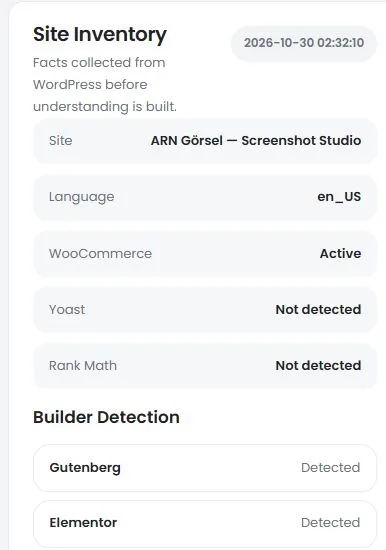
Klicken Sie auf Website-Inventar erfassen. Contix erfasst Fakten über die Website aus WordPress:
- die Website und ihre Sprache,
- ob WooCommerce aktiv ist und ob Yoast SEO oder Rank Math erkannt wird,
- den erkannten Page Builder,
- die Beitragstypen und wie viele Inhalte jeder davon enthält.
Das Website-Verständnis aufbauen
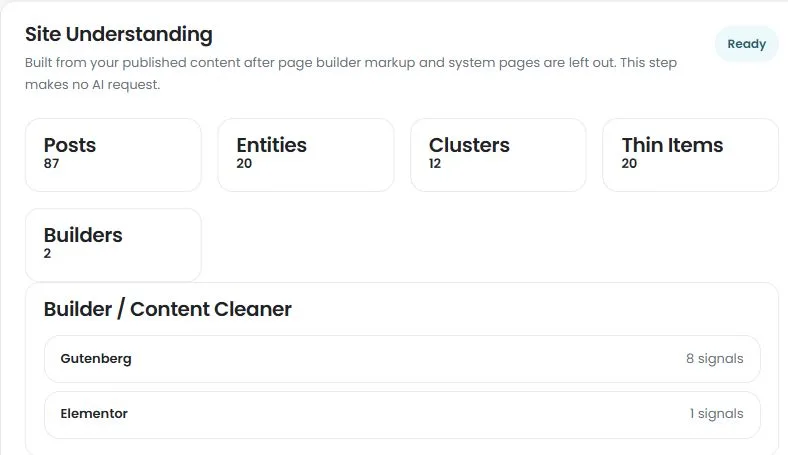
Klicken Sie nach dem Inventar auf Verständnis aufbauen. Contix liest Ihre veröffentlichten Inhalte, nachdem Page-Builder-Markup und Systemseiten ausgeklammert wurden, und erstellt:
- eine Entitäten-Map der benannten Dinge, die Ihre Website behandelt,
- Inhalts-Cluster aus zusammengehörigen Inhalten,
- Kandidaten für interne Links in späteren Artikeln,
- eine Liste mit Dünne Inhalte.
Das Erstellen des Website-Verständnisses sendet keine KI-Anfrage; es arbeitet mit den eigenen Inhalten der Website. Die Übersicht zeigt späteren Schritten, welche Themen die Website bereits abdeckt und wohin ein neuer Artikel verlinken kann. Such- & Evidenz-Intelligence nutzt sie, um bestehende Seiten zum selben Thema zu erkennen.
Erstellen Sie das Verständnis erneut, nachdem Sie viele neue Inhalte veröffentlicht haben.
Ein Projekt löschen
Klicken Sie in der Projektliste neben dem Projekt auf Löschen und bestätigen Sie. Beim Löschen eines Projekts werden auch dessen Kontext, Themen, Warteschlange und Website-Übersicht gelöscht. Bereits an WordPress übertragene Beiträge sind nicht betroffen. Laden Sie zuerst ein Contix-Backup herunter, falls Sie die Daten später noch benötigen.