
Contix Pro では、すべてのトピックがいずれかのプロジェクトに属します。プロジェクトには 1 つの Web サイトまたはブランドのコンテキストが保存されるため、1 つの WordPress インストールで複数のブランドやクライアントに対応できます。以降のすべての段階がこのコンテキストを参照します。
場所: ARN Contix → 概要 → プロジェクト。最初のプロジェクトはダッシュボードで作成します。
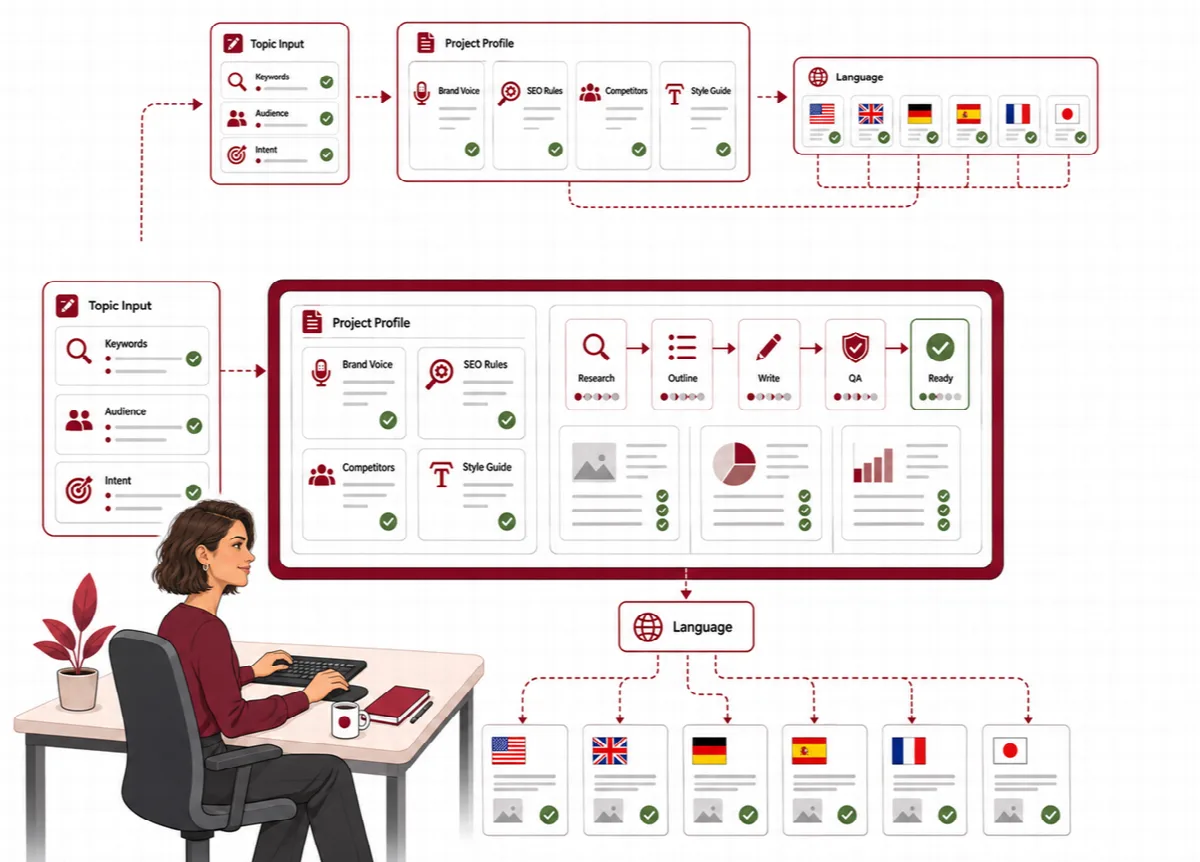
プロジェクトを作成する
- 概要 → プロジェクト を開きます(最初のプロジェクトの場合はダッシュボード)。
- プロジェクト名、言語、地域(例:
USやTR)、簡潔な ブランド概要、コンテンツの目標 を入力します。 - プロジェクトを作成 をクリックします(初回起動画面では プロジェクトを作成してワークスペースを有効化)。
プロジェクトが プロジェクト一覧 に表示されます。後で作成する各トピックは、プロジェクトの言語、地域、コンテキストを引き継ぎます。プロジェクトの詳細を変更するには、プロジェクトを開いて プロジェクトの詳細 に移動し、プロジェクトを更新 をクリックします。
コンテキストブロックを保存する
プロジェクトを開き、コンテキストとインベントリ に移動します。手動コンテキストブロック は、Contix がリサーチや執筆の前に参照するサイトの記憶です。
| コンテキストブロック | 記録する内容 |
|---|---|
| ブランドボイス | ブランドの語り口 |
| 読者プロファイル | コンテンツの対象者 |
| SEO ルール | 下書きが満たすべき要件 |
| CTA スタイル | 行動喚起の表現方法 |
| 競合メモ | 競合と、競合との差別化の方法 |
| 言語プロファイル | 言語と言葉遣いの好み |
| ライティングスタイルガイド | トーン、言葉遣い、書式のルール |
コンテキストを保存 をクリックします。セクションの執筆、セクションの修正、記事の最適化、ソーシャル投稿では、次回の実行から保存されたコンテキストが使用されます。
事業や Web サイトに大きな変更があった後はコンテキストを見直し、プロジェクトの言語と地域をコンテンツの公開先と一致させてください。
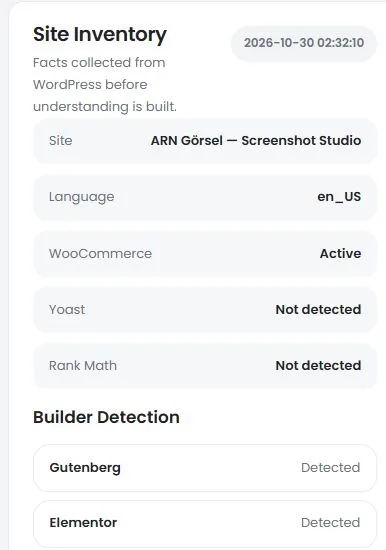
サイトインベントリを収集する
サイトインベントリを収集 をクリックします。Contix は WordPress からサイトに関する次の情報を記録します。
- サイトとその言語
- WooCommerce が有効かどうか、Yoast SEO または Rank Math が検出されるかどうか
- 検出されたページビルダー
- 投稿タイプと、それぞれのコンテンツ量
サイト理解を構築する
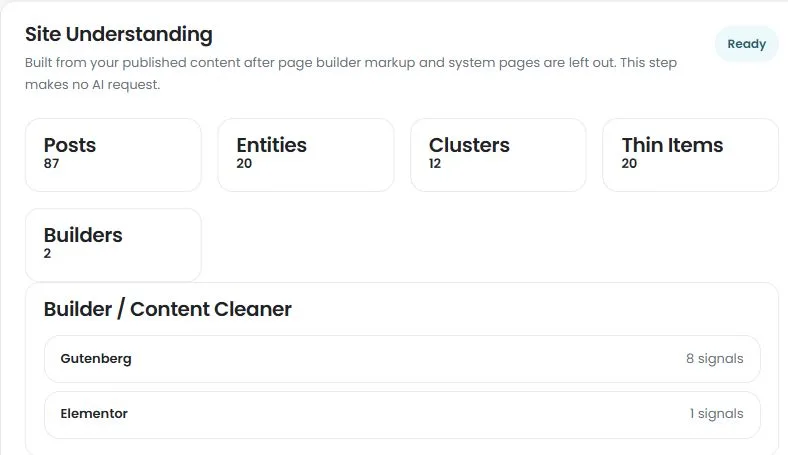
インベントリの収集後、サイト理解を構築 をクリックします。Contix はページビルダーのマークアップとシステムページを除外したうえで公開済みコンテンツを読み取り、次のものを構築します。
- サイトが扱う固有の対象をまとめた エンティティマップ
- 関連するコンテンツをまとめた コンテンツクラスター
- 今後の記事向けの内部リンク候補
- 低品質コンテンツの一覧
サイト理解の構築では AI リクエストは行われず、サイト自身のコンテンツをもとに処理されます。このマップにより、後続のステージはサイトがすでに扱っているテーマや、新しい記事のリンク先を把握できます。Search & Evidence Intelligence はこれを使って、同じトピックの既存ページを見つけます。
新しいコンテンツを多数公開した後は、サイト理解を再構築してください。
プロジェクトを削除する
プロジェクト一覧で、対象プロジェクトの横にある削除をクリックして確認します。プロジェクトを削除すると、そのコンテキスト、トピック、キュー、サイトマップも削除されます。すでに WordPress へ転送済みの投稿には影響しません。データが再び必要になる可能性がある場合は、先に Contix のバックアップをダウンロードしてください。