
Contix Pro araştırma, yazma, analiz, yayımlama ve büyüme çalışmalarını bir arka plan kuyruğunda yürütür. Kuyruk ekranı tüm görevleri, İşlemler ekranı ise kuyruğun sağlığını, kaydedilen yapay zekâ kullanımını ve maliyetini ve günlükleri gösterir.
Nerede bulunur: ARN Contix → Yayımlama → Kuyruk ve ARN Contix → Sistem → İşlemler.
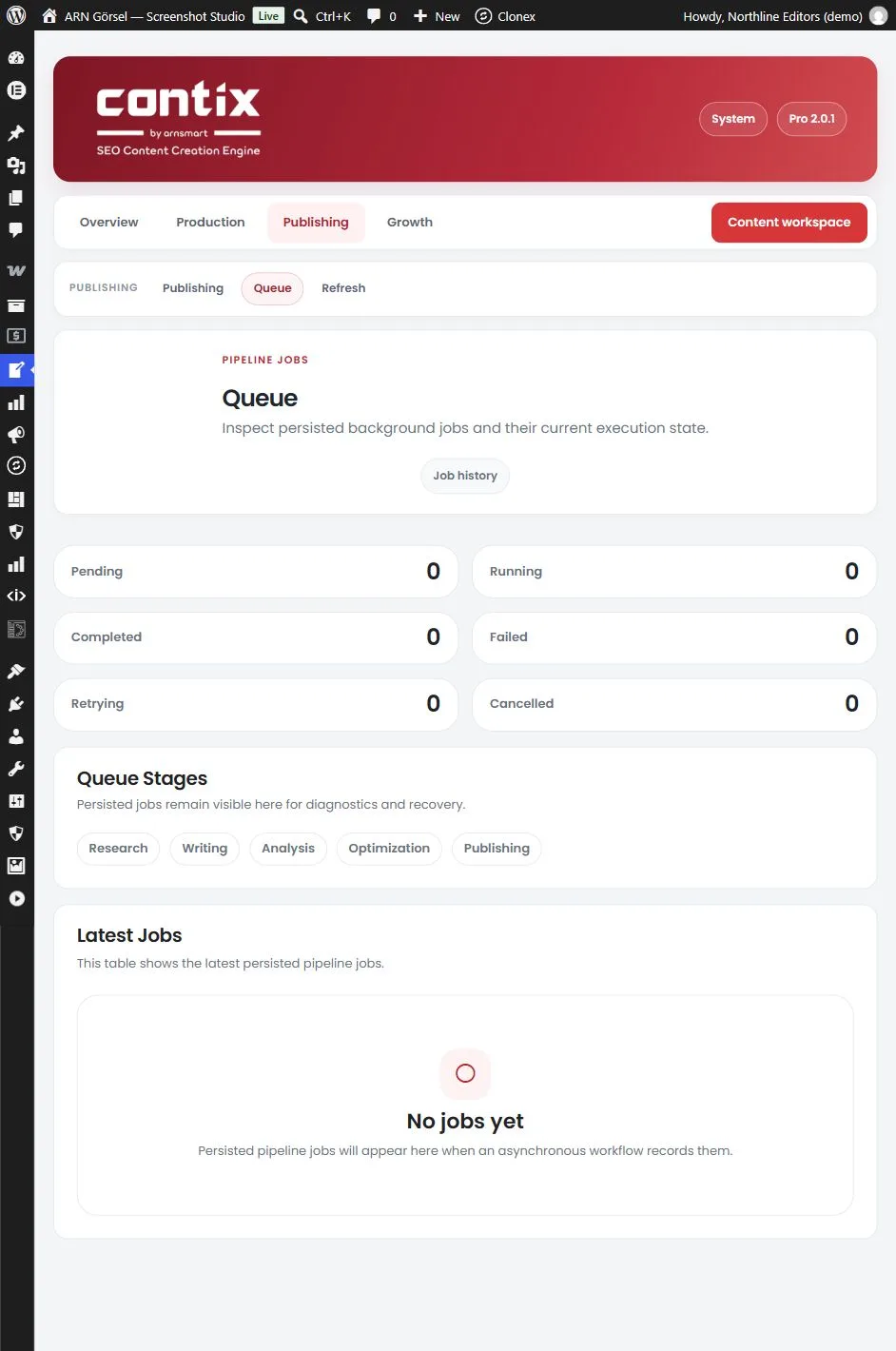
Kuyruk
Son Görevler, arka plan görevlerini Tür, Durum, Öncelik, İlerleme bilgileri ve en son Güncellendi zamanıyla listeler. Başarısız bir görev, başarısız olma nedenini gösterir.
- Bir görevi İptal etmenin veya Yeniden dene ile tekrar çalıştırmanın tek yeri Kuyruk ekranıdır.
- Kuyruk ekranları bir görev çalışırken güncellenir ve görev bittiğinde bir bildirimle yeniden yüklenir.
- Yeniden denemeden önce kaydedilen hatayı okuyun. Önce sağlayıcı erişimini, eksik girdileri veya diğer nedenleri düzeltin.
- Bir görevi yalnızca yaşına göre değil; proje, konu, aşama ve çalıştırmaya göre tanımlayın ve aynı konu için ikinci bir çalıştırma başlatmak yerine mevcut çalıştırmayı sürdürün.
İşlemler: sistem ve kuyruk sağlığı
Sistem → İşlemler, kaydedilen İstekler, Token'lar, Kaydedilen Maliyet, Başarısız istekler ve Ölü işler ile başlar.
Sistem ve Kuyruk Sağlığı; veritabanı şemasını ve gerekli tabloları, cron'un kullanılabilir olup olmadığını, loopback'in çalışıp çalışmadığını, çalışma zamanı durumunu, hazır olan sağlayıcıları ve ortamı, kimlik bilgilerini göstermeden sunar.
- Genel çalışma zamanını duraklat, bu sitedeki tüm Contix arka plan çalışmalarını durdurur; Genel çalışma zamanını sürdür bunları yeniden başlatır.
- Cron "Devre dışı — gerçek bir sistem cron'u yapılandırın." gösteriyorsa sitenizde WP-Cron kapalıdır. Barındırma sağlayıcınızdan
wp-cron.phpiçin bir sunucu cron görevi eklemesini isteyin.
Kaydedilen kullanım ve maliyet
Kullanım ve Maliyet Denetimleri, kaydedilen istekleri, token'ları ve maliyeti sağlayıcı ve modele, ayrıca eylem ve aşamaya göre listeler. Tarihe, Sağlayıcı, Model, Proje kimliği veya Konu kimliği alanına göre filtreleyip Kullanımı filtrele düğmesine tıklayın. Token'lar, sağlayıcıların bir isteği faturalandırırken saydığı birimlerdir.
Contix, her isteğin maliyetini Ayarlar → ARN Center → Model fiyatları altındaki token fiyatlarına göre kaydeder. Fiyatı olmayan bir modele yapılan istek sıfır maliyet olarak değil, Fiyatlandırılmamış olarak (veya fiyatlandırılmış maliyet artı fiyatlandırılmamış istek sayısı olarak) kaydedilir.
Not: Contix Pro 2.0.0 sürümünde her istek sıfır maliyetle kaydediliyordu, bu nedenle aşağıdaki maliyet sınırları işleri hiç durdurmuyordu. Maliyet sınırlarına güveniyorsanız 2.0.1 sürümüne güncelleyin. Güncellemeden önce kaydedilen kullanım satırları değerlerini korur.
Ödediğiniz tutarın esas kaydı sağlayıcının faturasıdır.
Maliyet sınırlarını ayarlayın
| Sınır | Konum | Neyi sınırlar |
|---|---|---|
| Günlük maliyet sınırı | Sistem → İşlemler | Günlük kaydedilen maliyet |
| Proje başına toplam sınır | Sistem → İşlemler | Bir projenin kaydedilen toplam maliyeti |
| Kampanya maliyet sınırı | Büyüme → Kampanyalar | Bir kampanyanın kaydedilen maliyeti |
- Sıfır değerindeki sınır, sınırsız anlamına gelir.
- Kaydedilen maliyet bir sınıra ulaştığında işler bir sonraki sağlayıcı çağrısından önce durur.
- Sınırlar yalnızca fiyatlandırılmış istekleri sayar. Bir sınır ayarlıyken seçili yapay zekâ modelinin fiyatı yoksa İşlemler, Ayarlar, Kampanyalar ve Öğrenme ekranları Model fiyatları bağlantısını içeren bir uyarı gösterir.
Bir değişiklikten sonra İşlem ayarlarını kaydet düğmesine tıklayın.
Günlükler
Merkezi Günlük Merkezi çalışma zamanı, işlem hattı, sağlayıcı ve aktarım olaylarını gösterir.
- Önem derecesi, Aşama, İş kimliği veya bir arama terimine göre filtreleyin ve Günlükleri filtrele düğmesine tıklayın.
- CSV Dışa Aktar, filtrelenmiş olayları dışa aktarır.
- Hata ayıklama paketini indir, destek için gizli bilgiler içermeyen bir tanılama paketi indirir.
Dışa aktarımların neler içerebileceği Sistem → Yedekleme ve Geri Yükleme → Gizlilik Denetimleri altında belirlenir. Bkz. Sistem Sağlığı, yedeklemeler ve veri silme.
Saklama
Contix, eski kayıtları belirlediğiniz gün sayısından (1 ile 3.650 arası) sonra temizler:
| Ayar | Varsayılan |
|---|---|
| Günlük saklama süresi (gün) | 30 |
| Tamamlanan iş saklama süresi (gün) | 30 |
| Kullanım saklama süresi (gün) | 365 |
| İşlem hattı olayı saklama süresi (gün) | 180 |
| Tamamlanan çalıştırma saklama süresi (gün) | 365 |
Kaydedilen içerik revizyonları her zaman saklanır. Bir temizlik çalıştırması tablo başına en fazla 1.000 uygun satırı kaldırır ve etkin işleri asla kaldırmaz. Saklama temizliğini çalıştır temizliği hemen başlatır.
İşler ilerlemediğinde
- Üretim → Üretim bölümünde mevcut kontrol noktasını kontrol edin. Rehberli bir çalıştırma onayınızı bekliyor olabilir.
- Yayımlama → Kuyruk bölümünde işi ve hata nedenini kontrol edin.
- İşlemler'deki Sistem ve Kuyruk Sağlığı ile Sistem → Sistem Sağlığı bölümünü kontrol edin.
- Genel çalışma zamanının duraklatılmadığından emin olun.
- Barındırma sağlayıcınızdan cron ve sunucu hatalarını kontrol etmesini isteyin.