
Die Aktualisierung bringt einen bestehenden Beitrag oder eine Seite auf den neuesten Stand, ohne das Original zu verlieren. Contix Pro importiert den Beitrag, prüft ihn und schlägt eine klar abgegrenzte Aktualisierungsentscheidung vor. Nichts wird umgeschrieben oder weitergeleitet, bevor Sie es freigeben, und der ursprüngliche Inhalt samt Metadaten bleibt als Quelle für das Zurücksetzen erhalten.
Wo Sie es finden: ARN Contix → Veröffentlichung → Aktualisierung. Wählen Sie Projekt und Thema und klicken Sie auf Aktualisierungs-Arbeitsbereich öffnen.
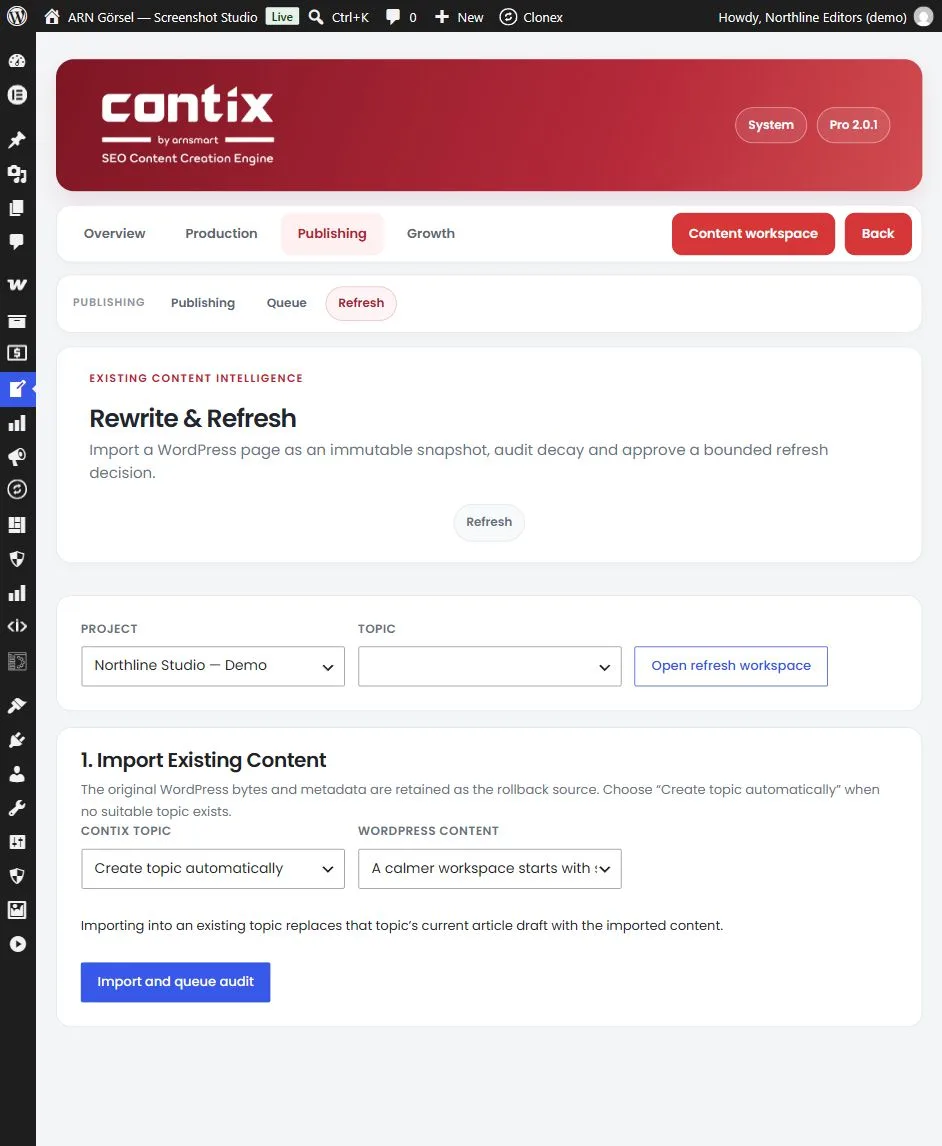
1. Bestehende Inhalte importieren
- Wählen Sie unter 1. Bestehende Inhalte importieren das Contix-Thema oder Thema automatisch erstellen.
- Wählen Sie unter WordPress-Inhalt den Beitrag oder die Seite aus.
- Klicken Sie auf Importieren und Prüfung einreihen.
Ein Import in ein bestehendes Thema ersetzt dessen Artikelentwurf. Nach dem Import werden der importierte Beitrag, seine Revision, sein Verfallssignal und die Entscheidung angezeigt.
2. Das Content-Audit lesen
Das 2. Content-Audit prüft:
- Wörter und Überschriften,
- Alter und veraltete Jahreszahlen im Text,
- fehlende Themenabdeckung,
- defekte Quellen,
- Suchintention und die verfügbaren Performance-Signale.
Klicken Sie auf Audit erneut ausführen, nachdem Sie den Beitrag geändert oder neue Performance-Daten importiert haben.
3. Den Aktualisierungsplan freigeben
Der 3. Aktualisierungsplan schlägt eine Aktion vor und listet die zugehörigen Aufgaben auf, etwa veraltete Daten und Statistiken aktualisieren, defekte Quellen ersetzen, Abdeckungslücken schließen oder die Suchintention erneut prüfen.
| Aktion | Wann Contix sie vorschlägt |
|---|---|
| Refresh | Der Inhalt zeigt deutliche Anzeichen von Verfall |
| Expand | Der Beitrag ist kurz (unter 900 Wörter) oder lässt mehr als ein Nebenthema aus |
| Merge | Search & Evidence Intelligence hat mehrere Seiten für dasselbe Bedürfnis gefunden; führen Sie den einzigartigen Mehrwert in einer Zielseite zusammen und leiten Sie dann weiter |
| Split | Der Beitrag ist sehr lang (über 4.000 Wörter und 14 Überschriften) und deckt unterschiedliche Intentionen ab |
| Remove Or Redirect | Der Beitrag ist sehr dünn (unter 150 Wörter) und hat aktuell keine Klicks |
| Monitor | Es wurde kein wesentlicher Verfall gefunden; erfassen Sie später eine neue Messung |
- Prüfen oder ändern Sie die Freigegebene Aktion.
- Geben Sie bei Merge oder Remove Or Redirect das Weiterleitungsziel, falls erforderlich ein.
- Aktivieren Sie „I reviewed this plan and its canonical/redirect impact.“ und klicken Sie auf Aktualisierungsplan freigeben.
- Klicken Sie auf Weiter mit Inhalt und Veröffentlichung, um den aktualisierten Artikel durch die Analyse und das Veröffentlichungspaket zu führen. (Eine Monitor-Entscheidung hat keinen Inhaltsschritt.)
Ist für das Thema bereits eine Weiterleitung aktiv, zeigt der Plan sie an. Die Freigabe einer anderen Entscheidung oder eines anderen Ziels ersetzt sie, und das Zurücksetzen entfernt sie.
So wird die 301-Weiterleitung erstellt
Wenn Sie Merge oder Remove Or Redirect freigeben, erstellt Contix eine 301-Weiterleitung mit dem ersten verfügbaren Weiterleitungs-Plugin auf Ihrer Website:
- ARN Vendix
- Redirection
- Rank Math (Modul Redirections)
- Yoast SEO Premium
Ist keines davon vorhanden, stellt Contix die Weiterleitung selbst bereit. Eigene Weiterleitungen von Contix können nur auf eine Adresse Ihrer Website zeigen; für ein Ziel auf einer anderen Website installieren Sie ARN Vendix oder ein anderes unterstütztes Weiterleitungs-Plugin. Lehnt ein Weiterleitungs-Plugin die Regel ab, etwa weil sie eine Schleife erzeugen würde oder bereits existiert, zeigt Contix den Grund an.
Für Weiterleitungen wird ARN Vendix empfohlen, da es Schleifen prüft und eine vollständige Weiterleitungsliste führt.
4. Ergebnis erfassen oder zurücksetzen
Unter 4. Ergebnis & Wiederherstellung:
- Ergebnismessung speichern erfasst die Ergebnisse nach der Aktualisierung, damit Sie sie später vergleichen können.
- WordPress-Inhalt zurücksetzen stellt den importierten Snapshot des Beitrags wieder her. Contix erstellt zuerst eine WordPress-Revision und entfernt die vom Plan erstellte Weiterleitung.
Beiträge finden, die sich zu aktualisieren lohnen
Der Performance-Bildschirm markiert Seiten mit sinkender Leistung und verlinkt mit Aktualisierung öffnen auf ein Aktualisierungs-Audit. Siehe Performance mit der Google Search Console verfolgen.