
Yenileme, mevcut bir yazıyı veya sayfayı orijinalini kaybetmeden güncel hale getirir. Contix Pro yazıyı içe aktarır, denetler ve sınırları belirli bir yenileme kararı önerir. Siz onaylayana kadar hiçbir şey yeniden yazılmaz veya yönlendirilmez; orijinal içerik ve meta veriler geri alma kaynağı olarak saklanır.
Nerede bulunur: ARN Contix → Yayımlama → Yenile. Projeyi ve konuyu seçip Yenileme çalışma alanını aç düğmesine tıklayın.
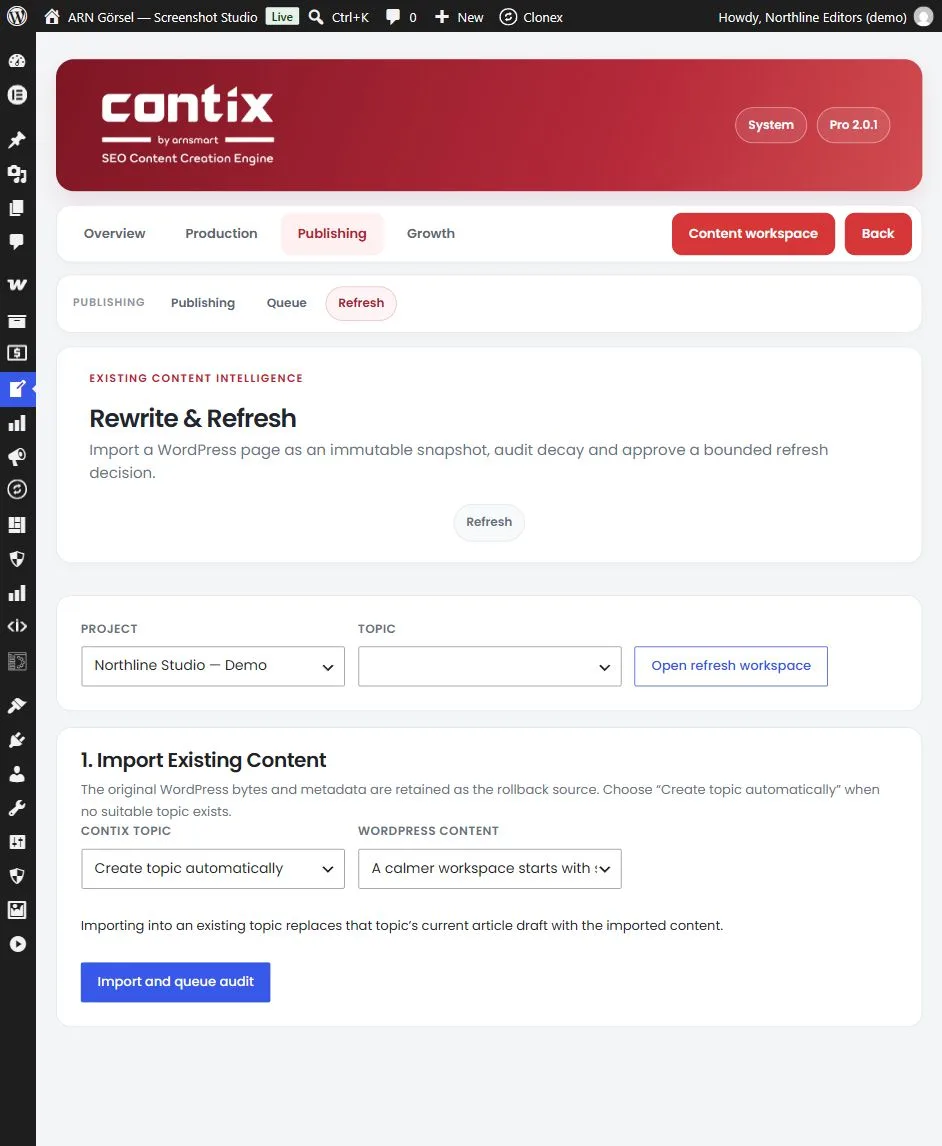
1. Mevcut içeriği içe aktarın
- 1. Mevcut İçeriği İçe Aktar altında Contix konusu seçin veya Konuyu otomatik oluştur seçeneğini kullanın.
- WordPress içeriği altında yazıyı veya sayfayı seçin.
- İçe aktar ve denetimi kuyruğa al düğmesine tıklayın.
Mevcut bir konuya içe aktarma, o konunun makale taslağının yerini alır. İçe aktarmadan sonra içe aktarılan yazı, revizyonu, eskime sinyali ve karar gösterilir.
2. İçerik denetimini inceleyin
2. İçerik Denetimi şunları kontrol eder:
- kelimeler ve başlıklar,
- içeriğin yaşı ve metinde geçen güncelliğini yitirmiş yıllar,
- eksik kapsam,
- bozuk kaynaklar,
- arama amacı ve mevcut performans sinyalleri.
Yazıyı değiştirdikten veya yeni performans verileri içe aktardıktan sonra Denetimi yeniden çalıştır düğmesine tıklayın.
3. Yenileme planını onaylayın
3. Yenileme Planı tek bir eylem önerir ve bunun arkasındaki görevleri listeler: eskimiş tarihleri ve istatistikleri güncellemek, bozuk kaynakları değiştirmek, kapsam boşluklarını kapatmak veya arama amacını yeniden kontrol etmek gibi.
| Eylem | Contix ne zaman önerir |
|---|---|
| Yenile | İçerik belirgin eskime işaretleri gösteriyor |
| Genişlet | Yazı kısa (900 kelimenin altında) veya birden fazla ikincil konuyu kaçırıyor |
| Birleştir | Search & Evidence Intelligence aynı ihtiyaç için birden fazla sayfa buldu; benzersiz değeri tek bir hedef sayfada birleştirin, ardından yönlendirin |
| Böl | Yazı çok uzun (4.000 kelime ve 14 başlığın üzerinde) ve farklı amaçları kapsıyor |
| Kaldır veya Yönlendir | Yazı çok zayıf (150 kelimenin altında) ve şu anda hiç tıklama almıyor |
| İzle | Önemli bir eskime bulunmadı; daha sonra yeni bir ölçüm kaydedin |
- Onaylanan eylem alanını kontrol edin veya değiştirin.
- Birleştir veya Kaldır veya Yönlendir için Gerektiğinde yönlendirme hedefi alanını doldurun.
- "Bu planı ve canonical/yönlendirme etkisini inceledim." kutusunu işaretleyin ve Yenileme planını onayla düğmesine tıklayın.
- Yenilenen makaleyi analiz ve yayımlama paketinden geçirmek için İçerik ve yayınlama ile devam et düğmesine tıklayın. (İzle kararının içerik adımı yoktur.)
Konu için zaten etkin bir yönlendirme varsa plan bunu gösterir. Başka bir kararı veya hedefi onaylamak onun yerini alır; geri alma ise onu kaldırır.
301 yönlendirmesi nasıl oluşturulur
Birleştir veya Kaldır veya Yönlendir eylemini onayladığınızda Contix, sitenizde kullanılabilen ilk yönlendirme aracıyla bir 301 yönlendirmesi oluşturur:
- ARN Vendix
- Redirection
- Rank Math (Redirections modülü)
- Yoast SEO Premium
Bunlardan hiçbiri yoksa Contix yönlendirmeyi kendisi sunar. Contix'in kendi yönlendirmeleri yalnızca sitenizdeki bir adrese işaret edebilir; başka bir sitedeki hedef için ARN Vendix'i veya desteklenen başka bir yönlendirme eklentisini kurun. Bir yönlendirme eklentisi kuralı reddederse (örneğin döngü oluşturacağı veya kural zaten mevcut olduğu için), Contix nedenini gösterir.
Yönlendirmeler için ARN Vendix önerilir; çünkü döngüleri kontrol eder ve eksiksiz bir yönlendirme listesi tutar.
4. Sonucu kaydedin veya geri alın
4. Sonuç ve Kurtarma altında:
- Sonuç ölçümünü kaydet, yenilemeden sonraki sonuçları kaydeder; böylece bunları daha sonra karşılaştırabilirsiniz.
- WordPress içeriğini geri al, yazının içe aktarılan anlık görüntüsünü geri yükler. Contix önce bir WordPress revizyonu oluşturur ve plan tarafından oluşturulan yönlendirmeyi kaldırır.
Yenilenmeye değer yazıları bulun
Performans ekranı, düşüşteki sayfaları işaretler ve Yenilemeyi aç ile bir yenileme denetimine bağlantı verir. Bkz. Google Search Console ile performansı izleyin.