
تفحص صحة النظام الإعدادات التي يعتمد عليها إنتاج المحتوى. ويحتفظ النسخ الاحتياطي والاستعادة بنسخة من بيانات Contix، ويتحكم فيما يمكن أن تتضمنه عمليات التصدير، ويحدد مصير البيانات عند حذف الإضافة.
مكان الوصول: ARN Contix → النظام → صحة النظام وARN Contix → النظام → النسخ الاحتياطي والاستعادة.
فحص صحة النظام
تعرض صحة النظام عدد الفحوصات في ناجح وعددها في التحذيرات وعددها في المشكلات، مع تفاصيل كل فحص. يستدعي التحذير مراجعة الخادم أو أحد الإعدادات، أما المشكلة فيجب إصلاحها قبل العمل في بيئة الإنتاج.
| الفحص | ما يتحقق منه |
|---|---|
| PHP 7.4+ والحد الأدنى للتوافق مع WordPress | إصدارا PHP وWordPress |
| بيئة التشغيل المستهدفة WordPress 7.1 | ما إذا كان WordPress بالإصدار الذي طُوِّر Contix من أجله |
| مخطط قاعدة البيانات محدّث وجداول التشغيل المطلوبة | ما إذا كانت جداول Contix مثبّتة ومحدّثة |
| جداول قاعدة البيانات المعاملاتية | ما إذا كانت جداول Contix تستخدم InnoDB |
| تشفير بيانات الاعتماد الموثَّق | ما إذا كان يمكن تخزين المفاتيح مشفّرة (AES-GCM أو Sodium) |
| ترخيص ARN Contix Pro | ما إذا كان الترخيص يسمح بتشغيل Contix |
| توفر WordPress cron والاتصال الذاتي للعامل | ما إذا كان يمكن تشغيل المهام في الخلفية |
| بيئة التشغيل العامة نشطة | ما إذا كان العمل في الخلفية متوقفًا مؤقتًا في العمليات |
| حد ذاكرة PHP بسعة 128 MB أو أكثر | حد ذاكرة PHP |
| حد رفع ملف استعادة النسخة الاحتياطية | ما إذا كان يمكن رفع نسخة احتياطية يصل حجمها إلى 50 MB |
| تعطيل عرض تصحيح الأخطاء في الإنتاج | ما إذا كانت أخطاء PHP تظهر للزوار |
| تهيئة سياسة الاحتفاظ | أيام الاحتفاظ في العمليات |
| إنشاء نسخة احتياطية قابلة للاستعادة | ما إذا تم تنزيل نسخة احتياطية من Contix |
| مجموعة بيانات النسخة الاحتياطية أقل من 50 MB | ما إذا كانت بيانات Contix لا تزال تتسع في نسخة احتياطية واحدة |
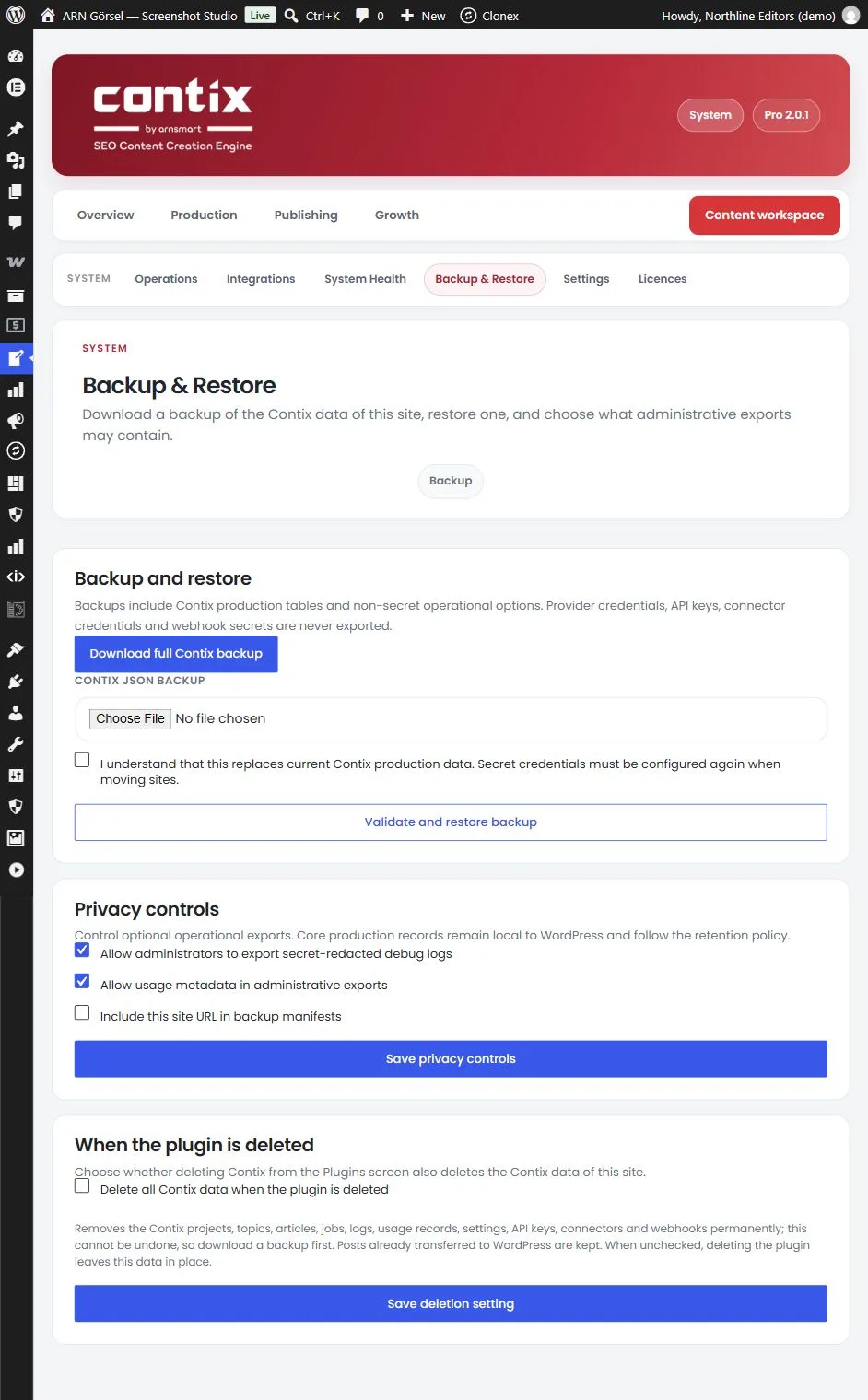
انقر على فتح النسخ الاحتياطي والاستعادة لإنشاء نسخة احتياطية من هنا.
تنزيل نسخة احتياطية
في النسخ الاحتياطي والاستعادة، انقر على تنزيل نسخة احتياطية كاملة من Contix. النسخة الاحتياطية ملف JSON يتضمن جداول الإنتاج في Contix والإعدادات غير السرية لهذا الموقع.
لا يتم أبدًا تصدير بيانات اعتماد المزوّدين ومفاتيح API وبيانات اعتماد الموصلات وأسرار webhook. أدخلها مجددًا بعد نقل الموقع أو استعادته.
نزّل نسخة احتياطية قبل تحديث Contix أو نقل الموقع أو تغيير إعداد الحذف أدناه.
استعادة نسخة احتياطية
- ضمن نسخة احتياطية JSON من Contix، اختر ملف نسخة احتياطية من Contix (حتى 50 MB).
- حدّد خانة التأكيد على أن الاستعادة ستستبدل بيانات الإنتاج الحالية في Contix.
- انقر على التحقق من النسخة الاحتياطية واستعادتها.
تستبدل الاستعادة جداول الإنتاج الحالية في Contix لهذا الموقع. وإذا توقفت، يعرض النسخ الاحتياطي والاستعادة السبب. وبعد نجاح الاستعادة، تبقى بيانات الاعتماد السرية دون تغيير.
إذا فشل الرفع، فقد يكون حد رفع PHP على خادمك منخفضًا جدًا. وتعرضه صحة النظام ضمن حد رفع ملف استعادة النسخة الاحتياطية.
عناصر التحكم في الخصوصية
اختر ما يمكن أن تتضمنه عمليات التصدير الإدارية، مثل حزمة تصحيح الأخطاء في العمليات:
- السماح للمسؤولين بتصدير سجلات تصحيح الأخطاء مع حجب الأسرار
- السماح ببيانات الاستخدام الوصفية في عمليات التصدير الإدارية
- تضمين رابط هذا الموقع في بيانات النسخ الاحتياطية
انقر على حفظ إعدادات الخصوصية.
عند حذف الإضافة
افتراضيًا، يؤدي حذف Contix Pro من شاشة الإضافات إلى الاحتفاظ بجميع بيانات Contix في قاعدة البيانات وبترخيص هذا الموقع في ARN Center، بحيث يمكنكم تثبيتها مجددًا على الموقع نفسه لاحقًا دون رمز تفعيل جديد. يظل الترخيص مرتبطًا بعنوان الموقع على خادم التراخيص. لاستخدام الترخيص على موقع آخر، يتولى دعم ARN Smart نقله؛ راجعوا تفعيل ترخيص Contix Pro.
لإزالة البيانات مع الإضافة، حدّدوا حذف جميع بيانات Contix عند حذف الإضافة وانقروا على حفظ إعداد الحذف. عند تفعيل هذا الإعداد، يؤدي حذف الإضافة إلى إزالة مشاريع Contix ومواضيعها ومقالاتها ومهامها وسجلاتها وسجلات الاستخدام والإعدادات ومفاتيح API والموصلات وخطافات الويب الخاصة بالموقع نهائيًا، إضافةً إلى سجل ترخيص هذا الموقع في ARN Center. ولتثبيت Contix مجددًا على الموقع نفسه بعد ذلك، اطلبوا رمز تفعيل جديدًا عبر الرابط الموجود في بريد الترخيص. أما المقالات التي نُقلت بالفعل إلى WordPress فتبقى محفوظة.
في شبكة المواقع المتعددة، لا يرى هذا الإعداد ولا يغيّره إلا مسؤولو الشبكة، وهو يسري على جميع مواقع الشبكة.
تحذير: لا يمكن التراجع عن حذف البيانات. نزّلوا نسخة احتياطية قبل تفعيل هذا الإعداد أو حذف الإضافة.
في Contix Pro 2.0.0، لا يظهر هذا الإعداد على الشاشة، ويؤدي حذف الإضافة إلى الاحتفاظ ببيانات Contix. وفي Contix Pro 2.0.1 والإصدارات الأقدم، يؤدي حذف الإضافة دائمًا إلى إزالة سجل ترخيص هذا الموقع، حتى عند الاحتفاظ بالبيانات.