
Der Systemzustand prüft die Einrichtung, von der die Content-Produktion abhängt. Backup & Wiederherstellung bewahrt eine Kopie Ihrer Contix-Daten, steuert, was Exporte enthalten dürfen, und legt fest, was beim Löschen des Plugins mit den Daten geschieht.
So finden Sie es: ARN Contix → System → Systemzustand und ARN Contix → System → Backup & Wiederherstellung.
Systemzustand prüfen
Systemzustand zeigt, wie viele Prüfungen Bestanden sind, wie viele Warnungen und wie viele Probleme aufweisen, jeweils mit Details. Eine Warnung erfordert einen Blick auf den Server oder eine Einstellung; ein Problem sollte vor der Produktionsarbeit behoben werden.
| Prüfung | Was sie prüft |
|---|---|
| PHP 7.4+ und WordPress-Mindestkompatibilität | Die PHP- und WordPress-Versionen |
| WordPress 7.1 als Zielumgebung | Ob WordPress die Version hat, für die Contix entwickelt wird |
| Datenbankschema aktuell und erforderliche Laufzeittabellen | Ob die Contix-Tabellen installiert und aktuell sind |
| Transaktionale Datenbanktabellen | Ob die Contix-Tabellen InnoDB verwenden |
| Authentifizierte Verschlüsselung von Zugangsdaten | Ob Schlüssel verschlüsselt gespeichert werden können (AES-GCM oder Sodium) |
| ARN Contix Pro-Lizenz | Ob die Lizenz den Betrieb von Contix erlaubt |
| WordPress-Cron verfügbar und Worker-Loopback | Ob Hintergrundaufgaben laufen können |
| Globale Laufzeit aktiv | Ob die Hintergrundarbeit in Operations pausiert ist |
| PHP-Speicherlimit 128 MB+ | Das PHP-Speicherlimit |
| Upload-Limit für die Wiederherstellung | Ob eine Sicherung von bis zu 50 MB hochgeladen werden kann |
| Debug-Anzeige in der Produktion deaktiviert | Ob PHP-Fehler für Besucher angezeigt werden |
| Aufbewahrungsrichtlinie konfiguriert | Die Aufbewahrungstage in Operations |
| Wiederherstellbare Sicherung erstellt | Ob eine Contix-Sicherung heruntergeladen wurde |
| Sicherungsdatenmenge unter 50 MB | Ob die Contix-Daten noch in eine Sicherung passen |
Klicken Sie auf Backup & Wiederherstellung öffnen, um von hier aus eine Sicherung zu erstellen.
Sicherung herunterladen
Klicken Sie unter Backup & Wiederherstellung auf Vollständige Contix-Sicherung herunterladen. Die Sicherung ist eine JSON-Datei mit den Contix-Produktionstabellen und den nicht geheimen Einstellungen dieser Website.
Anbieter-Zugangsdaten, API-Schlüssel, Connector-Zugangsdaten und Webhook-Geheimnisse werden nie exportiert. Geben Sie sie nach dem Umzug oder der Wiederherstellung einer Website erneut ein.
Laden Sie eine Sicherung herunter, bevor Sie Contix aktualisieren, die Website umziehen oder die unten beschriebene Löscheinstellung ändern.
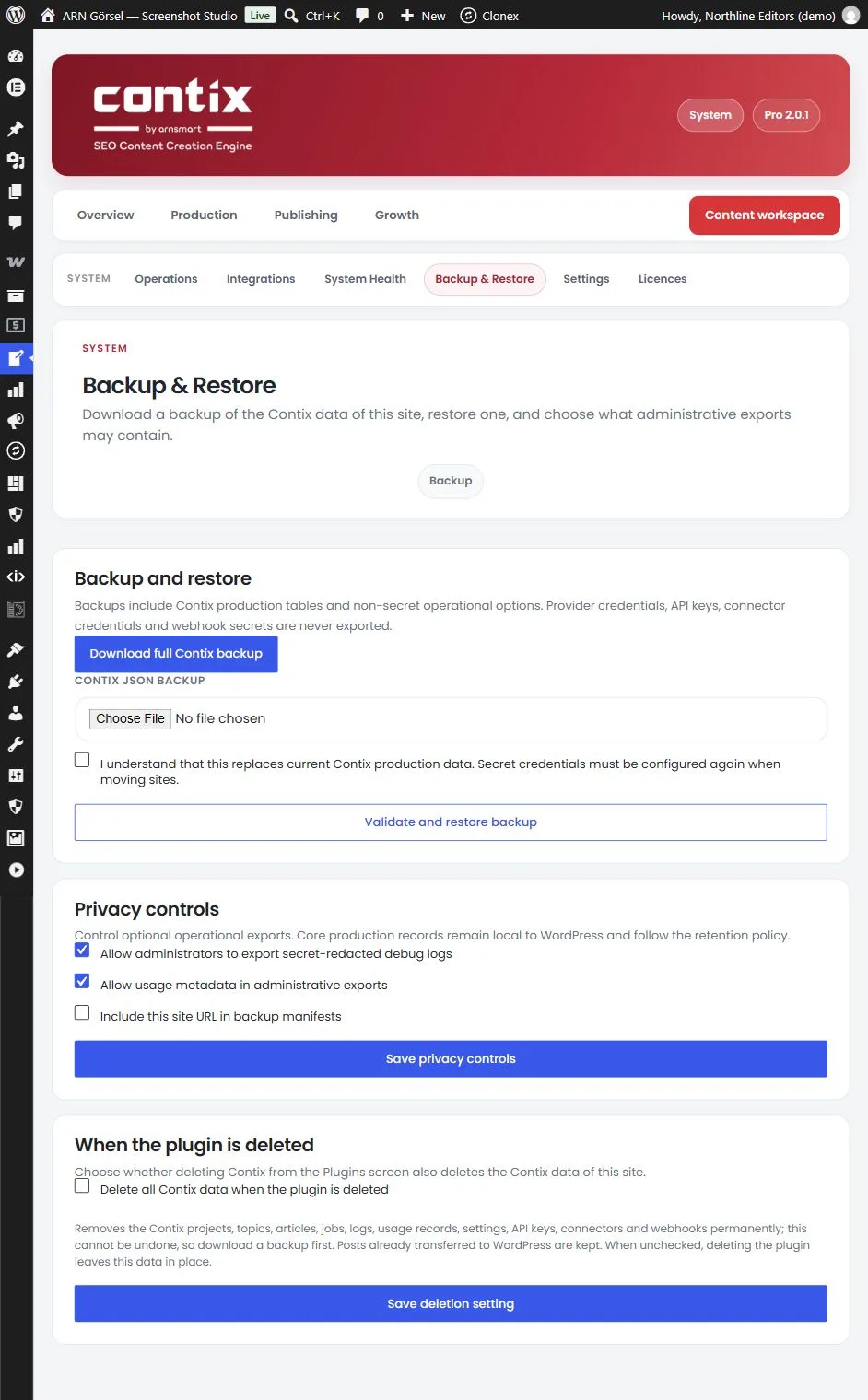
Sicherung wiederherstellen
- Wählen Sie unter Contix-JSON-Sicherung eine Contix-Sicherungsdatei (bis zu 50 MB).
- Bestätigen Sie per Häkchen, dass die Wiederherstellung die aktuellen Contix-Produktionsdaten ersetzt.
- Klicken Sie auf Sicherung validieren und wiederherstellen.
Die Wiederherstellung ersetzt die aktuellen Contix-Produktionstabellen dieser Website. Bricht sie ab, zeigt Backup & Wiederherstellung den Grund an. Nach einer erfolgreichen Wiederherstellung bleiben geheime Zugangsdaten unverändert.
Wenn der Upload fehlschlägt, ist das PHP-Upload-Limit Ihres Servers möglicherweise zu niedrig. Systemzustand zeigt es unter Upload-Limit für die Wiederherstellung an.
Datenschutzoptionen
Legen Sie fest, was administrative Exporte, etwa das Debug-Paket in Operations, enthalten dürfen:
- Administratoren den Export von Debug-Protokollen ohne Geheimnisse erlauben
- Nutzungsmetadaten in administrativen Exporten erlauben
- URL dieser Website in Sicherungsmanifeste aufnehmen
Klicken Sie auf Datenschutzeinstellungen speichern.
Wenn das Plugin gelöscht wird
Standardmäßig bleiben beim Löschen von Contix Pro auf der Seite Plugins alle Contix-Daten in der Datenbank und die Lizenz dieser Website in ARN Center erhalten. So können Sie das Plugin später auf derselben Website ohne neuen Aktivierungscode erneut installieren. Die Lizenz bleibt auf dem Lizenzserver an die Website-Adresse gebunden. Um die Lizenz auf einer anderen Website zu nutzen, überträgt der ARN Smart Support sie; siehe Contix Pro-Lizenz aktivieren.
Um die Daten zusammen mit dem Plugin zu entfernen, aktivieren Sie Alle Contix-Daten beim Löschen des Plugins entfernen und klicken Sie auf Löscheinstellung speichern. Ist die Option aktiv, werden beim Löschen des Plugins die Contix-Projekte, Themen, Artikel, Jobs, Protokolle, Nutzungsdaten, Einstellungen, API-Schlüssel, Connectors und Webhooks der Website sowie der Lizenzeintrag dieser Website in ARN Center dauerhaft entfernt. Um Contix danach erneut auf derselben Website zu installieren, fordern Sie über den Link in Ihrer Lizenz-E-Mail einen neuen Aktivierungscode an. Bereits an WordPress übertragene Beiträge bleiben erhalten.
In einem Multisite-Netzwerk sehen und ändern nur Netzwerkadministratoren diese Einstellung, und sie gilt für alle Websites des Netzwerks.
Warnung: Das Löschen der Daten kann nicht rückgängig gemacht werden. Laden Sie ein Backup herunter, bevor Sie die Einstellung aktivieren oder das Plugin löschen.
In Contix Pro 2.0.0 ist diese Einstellung nicht auf der Seite vorhanden, und beim Löschen des Plugins bleiben die Contix-Daten erhalten. In Contix Pro 2.0.1 und früher entfernt das Löschen des Plugins immer den Lizenzeintrag dieser Website, auch wenn die Daten erhalten bleiben.