
システムの状態では、コンテンツ制作に必要な設定を確認します。バックアップと復元では、Contix データのコピーを保管し、エクスポートに含める内容を管理し、プラグイン削除時のデータの扱いを決めます。
場所: ARN Contix → システム → システムの状態およびARN Contix → システム → バックアップと復元。
システムの状態を確認する
システムの状態には、合格、警告、問題となったチェックの数と、各チェックの詳細が表示されます。警告はサーバーや設定の確認が必要なもので、問題は本番作業の前に修正すべきものです。
| チェック | 確認内容 |
|---|---|
| PHP 7.4+ と WordPress の最低互換性 | PHP と WordPress のバージョン |
| WordPress 7.1 の対象ランタイム | WordPress が Contix の開発対象バージョンかどうか |
| データベーススキーマが最新、必須ランタイムテーブル | Contix のテーブルがインストールされ、最新の状態かどうか |
| トランザクション対応データベーステーブル | Contix のテーブルが InnoDB を使用しているかどうか |
| 認証付き資格情報の暗号化 | キーを暗号化して保存できるかどうか(AES-GCM または Sodium) |
| ARN Contix Pro ライセンス | ライセンスにより Contix を実行できるかどうか |
| WordPress cron の利用可否とワーカーのループバック | バックグラウンドジョブを実行できるかどうか |
| グローバルランタイムが有効 | 運用でバックグラウンド処理が一時停止されていないかどうか |
| PHP メモリ上限 128 MB 以上 | PHP のメモリ上限 |
| バックアップ復元のアップロード上限 | 最大 50 MB のバックアップをアップロードできるかどうか |
| 本番環境でデバッグ表示が無効 | PHP エラーが訪問者に表示されていないかどうか |
| 保持ポリシーの設定 | 運用で設定した保持日数 |
| 復元可能なバックアップの作成 | Contix のバックアップがダウンロードされたかどうか |
| バックアップ対象データが 50 MB 未満 | Contix のデータが 1 つのバックアップに収まるかどうか |
ここからバックアップを作成するには、バックアップと復元を開くをクリックします。
バックアップをダウンロードする
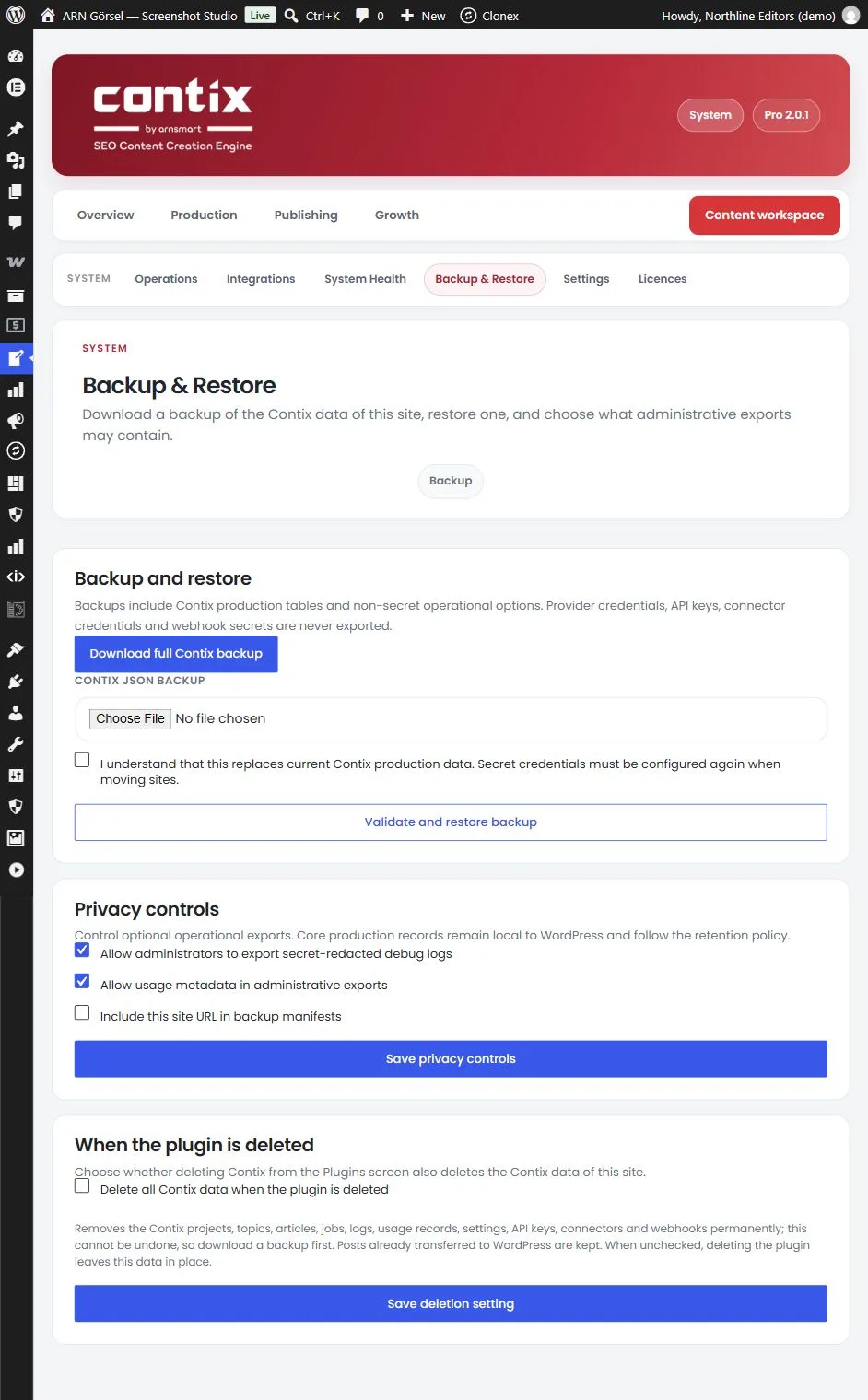
バックアップと復元で、Contix の完全バックアップをダウンロードをクリックします。バックアップは、Contix の本番テーブルとこのサイトの秘密情報以外の設定を含む JSON ファイルです。
プロバイダーの資格情報、API キー、コネクターの資格情報、Webhook シークレットはエクスポートされません。サイトの移行や復元の後に、改めて入力してください。
Contix の更新、サイトの移行、下記の削除設定の変更を行う前に、バックアップをダウンロードしてください。
バックアップを復元する
- Contix JSON バックアップで、Contix のバックアップファイル(最大 50 MB)を選択します。
- 復元によって現在の Contix 本番データが置き換えられることの確認にチェックを入れます。
- 検証してバックアップを復元をクリックします。
復元すると、このサイトの現在の Contix 本番テーブルが置き換えられます。途中で停止した場合は、バックアップと復元にその理由が表示されます。復元が成功しても、秘密の資格情報は変更されません。
アップロードに失敗する場合は、サーバーの PHP アップロード上限が低すぎる可能性があります。システムの状態のバックアップ復元のアップロード上限で確認できます。
プライバシー設定
運用のデバッグバンドルなど、管理用エクスポートに含めてよい内容を選択します。
- 管理者に、秘密情報を伏せたデバッグログのエクスポートを許可する
- 管理用エクスポートに使用状況メタデータを含めることを許可する
- バックアップマニフェストにこのサイトの URL を含める
プライバシー設定を保存 をクリックします。
プラグインを削除したとき
既定では、プラグイン 画面で Contix Pro を削除しても、すべての Contix データはデータベースに、このサイトのライセンスは ARN Center に保持されます。そのため、後で同じサイトに新しいアクティベーションコードなしで再インストールできます。ライセンスはライセンスサーバー上でサイトのアドレスに紐付けられたままです。別のサイトでライセンスを使用するには、ARN Smart サポートが移行を行います。Contix Pro ライセンスを有効化する をご覧ください。
プラグインと一緒にデータも削除するには、プラグイン削除時にすべての Contix データを削除する にチェックを入れ、削除設定を保存 をクリックします。この設定が有効な場合、プラグインを削除すると、サイトの Contix プロジェクト、トピック、記事、ジョブ、ログ、使用記録、設定、API キー、コネクター、Webhook、および ARN Center 内のこのサイトのライセンス記録が完全に削除されます。その後同じサイトに Contix を再インストールするには、ライセンスメール内のリンクから新しいアクティベーションコードをリクエストしてください。WordPress に転送済みの投稿は保持されます。
マルチサイトネットワークでは、この設定を表示・変更できるのはネットワーク管理者のみで、設定はネットワーク内のすべてのサイトに適用されます。
警告: データの削除は元に戻せません。設定を有効にする前、またはプラグインを削除する前にバックアップをダウンロードしてください。
Contix Pro 2.0.0 ではこの設定は画面に表示されず、プラグインを削除しても Contix データは保持されます。Contix Pro 2.0.1 以前では、データが保持される場合でも、プラグインを削除すると常にこのサイトのライセンス記録が削除されます。