
Eine Themenanfrage teilt Contix Pro mit, was für wen und warum geschrieben werden soll. Die Recherche sammelt anschließend, was der Artikel abdecken muss, bevor Text erzeugt wird. Beides läuft innerhalb eines Projekts, sodass Markenkontext und Sitemap des Projekts jedes Thema begleiten.
So finden Sie es: ARN Contix → Übersicht → Themen für Themenanfragen, System → Einstellungen → Suchdaten für Suchdaten.
Themenanfrage erstellen
Öffnen Sie Übersicht → Themen, wählen Sie das Projekt aus und füllen Sie die Felder unter Themenanfrage erstellen aus:
| Feld | Was Sie eingeben |
|---|---|
| Haupt-Keyword | Das Hauptthema des Artikels (erforderlich) |
| Sekundäre Keywords | Verwandte Keywords, eines pro Zeile oder durch Kommas getrennt |
| Inhaltstyp | Blogartikel, Landingpage, Produktinhalt, Serviceseite, Vergleich, Local SEO oder Bestehendes aktualisieren |
| Suchintention | Informational, Kommerziell, Transaktional, Navigational, Lokal, Vergleich oder Problemlösung |
| Zielgruppe | Für wen der Artikel gedacht ist |
| Priorität | 1 bis 10 (standardmäßig 5) |
| Sprache | Die Ausgabesprache; die Sprache des Projekts ist vorausgefüllt |
| Region | Zum Beispiel US oder TR; die Region des Projekts ist vorausgefüllt |
| Ziel | Was der Inhalt erreichen soll |
Wählen Sie dann, wie es weitergehen soll:
- Nur Thema erstellen speichert die Anfrage, ohne die Produktion zu starten.
- Automatischen Entwurf erstellen speichert sie und durchläuft die Pipeline bis zu einem validierten Entwurf.
- Geführten Workflow starten speichert sie und pausiert nach jedem Kontrollpunkt zu Ihrer Prüfung.
Tragen Sie erforderliche Fakten und Ausschlüsse in das Ziel und die Keywords ein, statt sich auf ein einzelnes Keyword zu verlassen.
Bestehende Anfragen bieten Fortsetzen, Ansehen, Bearbeiten und Löschen. Ein Thema bleibt in seinem Projekt, sodass sich seine Daten nicht mit einem anderen Projekt vermischen. Das Löschen eines Themas entfernt dessen Recherche, Entwürfe und Ergebnisse.
Language Pack
Das Language Pack ist die erste Phase jedes Contix Pro-Durchlaufs. Die KI-Verbindung bereitet das Thema in seiner Ausgabesprache vor, sodass Recherche, Strategie, Architektur, Schreiben, Validierung und Reparatur demselben lokalisierten Briefing folgen.
- Lokalisiertes Thema: Thema, sekundäre Keywords, Suchintention, Zielgruppe und Ziel, natürlich in der Ausgabesprache neu formuliert.
- Recherchefragen: sieben Fragen zu den Intentionen Was, Warum, Wie, Wann, Wer, Vergleich und Entscheidung.
- Geschützte Begriffe: Marken-, Entitäts- und Fachbegriffe, die nicht übersetzt werden dürfen, mit Überschriftenkonzepten und kurzen Schreibanweisungen für jede Phase.
Ein Language Pack benötigt eine Ausgabesprache im Thema und eine funktionierende KI-Verbindung. Es wird wiederverwendet, solange das Thema unverändert bleibt.
Das Recherche-Briefing
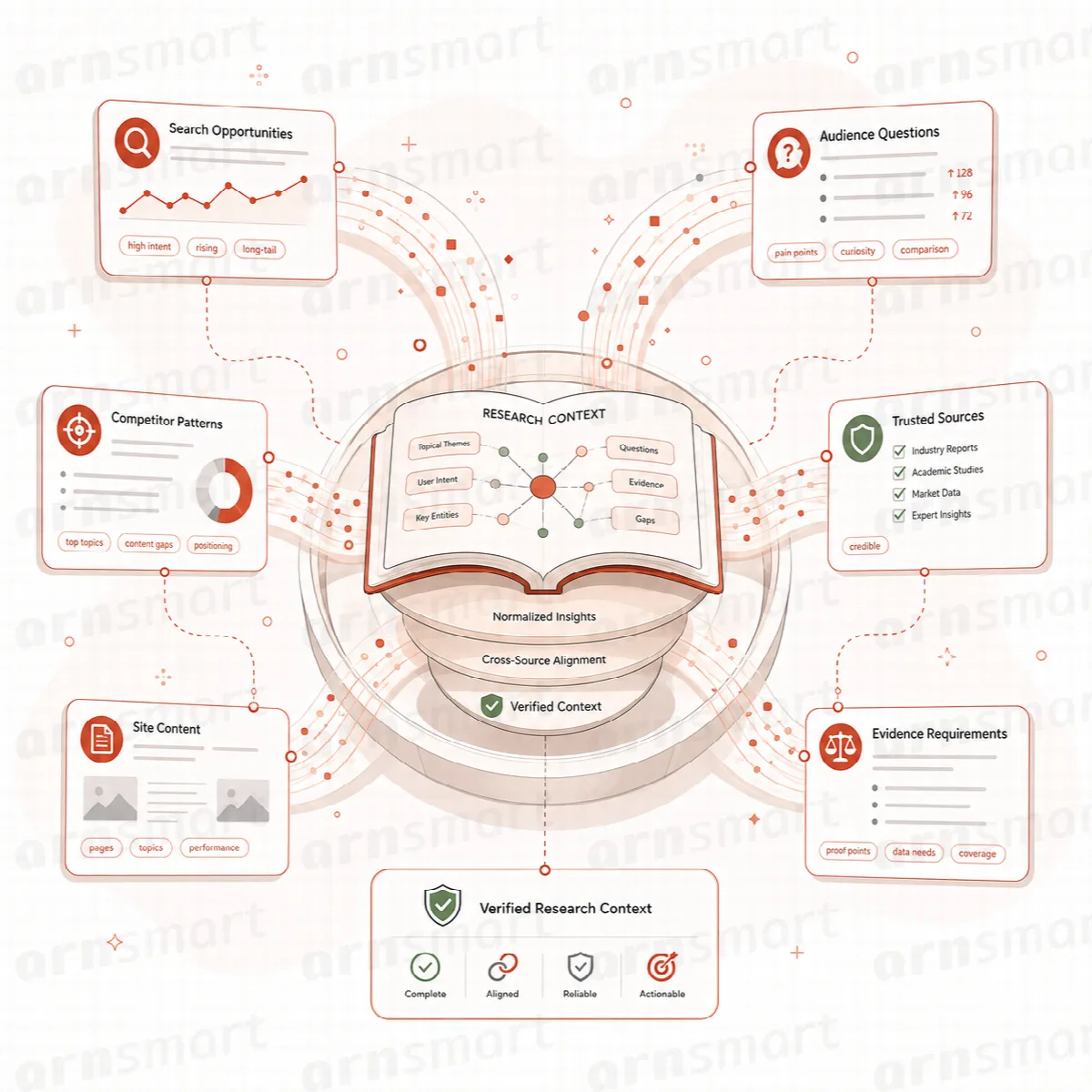
Die Recherchephase erstellt ein Recherche-Briefing für das Thema: Entitäten, Unterthemen, FAQ-Kandidaten, Blickwinkel, Suchpfade, Trendsignale und Recherchewerte. Es zeigt die Fragen, die der Artikel beantworten sollte, und die gefundenen Belegungslücken. Das Recherche-Briefing ist die Grundlage für den anschließenden Content Blueprint und den Abschnittsplan.
Schlägt die KI-Recherche fehl, stoppt die Phase mit Angabe des Grundes, statt mit leeren Daten abzuschließen. Manuell gestartete Recherchen laufen in der Hintergrundwarteschlange und zeigen ihren Fortschritt sowie etwaige Fehlergründe auf dem Bildschirm an.
KI-Ausgaben können Fehler enthalten. Eine Person sollte die Quellen und Fakten prüfen.
Echte Suchdaten hinzufügen
Contix Pro kann vor der KI-Recherche mit Ihrem eigenen SerpApi- oder DataForSEO-Konto echte Google-Ergebnisse zum Thema abrufen. Das Recherche-Briefing stützt sich dann auf die Suchergebnisse, „Ähnliche Fragen“ (People Also Ask) und verwandte Suchanfragen.
- Öffnen Sie System → Einstellungen und wechseln Sie zu Suchdaten.
- Wählen Sie den Anbieter: Keine: nur KI-Wissen, SerpApi oder DataForSEO.
- Geben Sie den SerpApi-API-Schlüssel oder das DataForSEO-API-Login und das DataForSEO-API-Passwort ein.
- Aktivieren Sie optional Google Trends-Suchinteresse zur Recherche hinzufügen (nur SerpApi).
- Klicken Sie auf Suchdaten-Einstellungen speichern und dann auf Verbindung testen.
So werden Suchdaten verwendet:
| Recherche-Eingabe | Quelle | Verwendung des Ergebnisses |
|---|---|---|
| Suchergebnisse und People Also Ask | SerpApi oder DataForSEO | Recherche-Briefing, Fragen, Blueprint |
| Suchinteresse | Google Trends über SerpApi | Trendsignale |
| Suchintention | Themenanfrage und Recherche | Strategy Contract |
- Jeder Recherchedurchlauf stellt eine Suchanfrage. Google Trends fügt pro Durchlauf zwei weitere Suchen hinzu. Ohne Google Trends sind Trendsignale KI-Beobachtungsvorschläge und werden entsprechend gekennzeichnet.
- Das Suchland ergibt sich aus der Region des Themas (ein zweistelliger Code wie
USoderTR) oder aus der Sprache des Themas (wietr_TR). DataForSEO benötigt ein Land; SerpApi sucht ohne Land, wenn keines festgelegt ist. - Zugangsdaten werden verschlüsselt gespeichert und nie in Backups oder Diagnosen aufgenommen. Es gelten die Bedingungen und Preise des gewählten Anbieters.
Suchdaten sind optional. Ohne sie arbeitet die Recherche mit dem Wissen des KI-Modells und Ihrem Projektkontext.
Entitäten, Fragen und Cluster
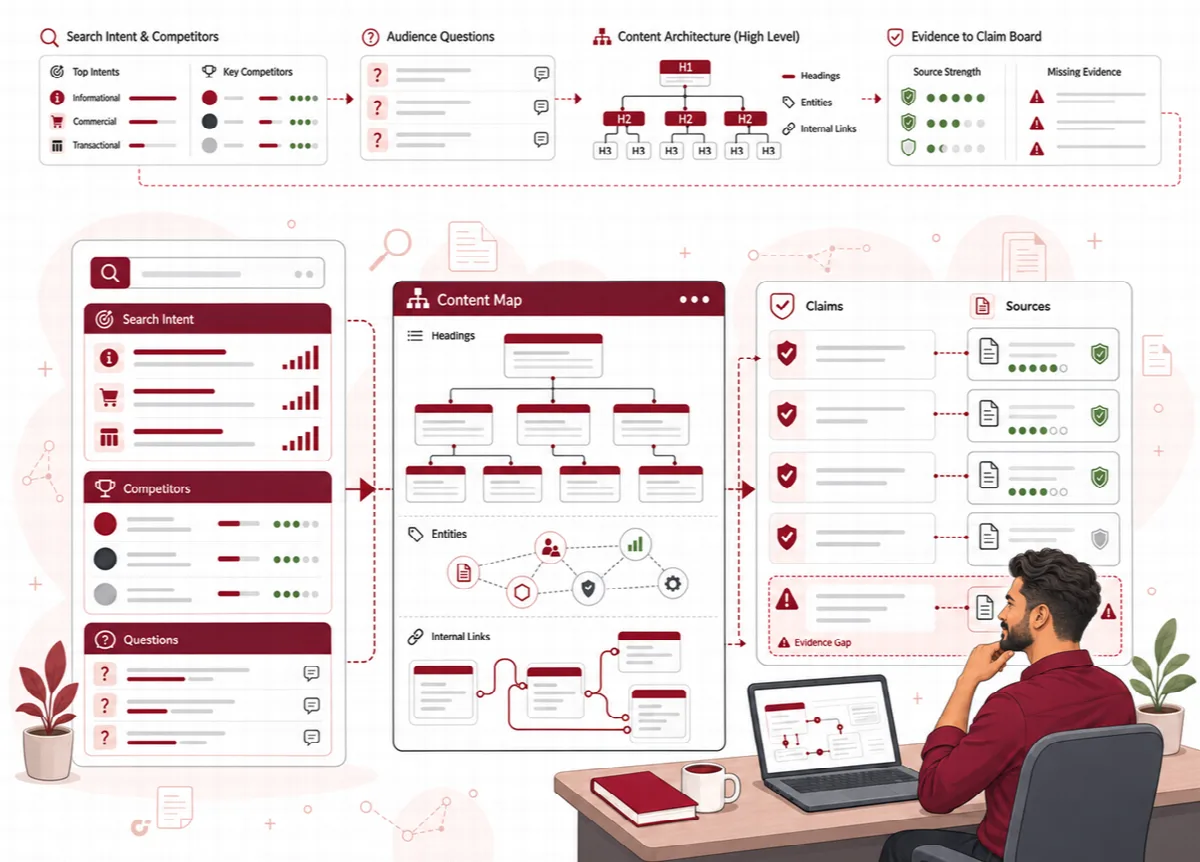
Die Recherche erfasst außerdem, was ein vollständiger Artikel zum Thema abdecken muss:
- Entity Intelligence: die benannten Dinge, die der Artikel klar erwähnen sollte, etwa ein Produkt, ein Standard oder eine Organisation.
- Question Intelligence: FAQ-Kandidaten, GEO- und AIO-Fragen, Entscheidungs- und Vergleichsfragen, damit Antwortblöcke dafür geplant werden können.
- Cluster und interne Treffer: die Content-Cluster, zu denen das Thema gehört, und die bestehenden Seiten Ihrer Website, die bereits dazu passen.
Diese Ergebnisse fließen in den Content Blueprint und die Content Architecture ein.
Recherche prüfen
Im geführten Workflow öffnet Aktuellen Checkpoint prüfen den Recherche-Arbeitsbereich für das Thema. Dort können Sie das Recherche-Briefing, die Chancen, die Entitäten und Fragen lesen und einen Teil neu generieren, wenn sich die Eingabe geändert hat. Zurück zur Produktion bringt Sie zurück zum Durchlauf.