
Der KI-Assistent hilft Ihnen beim Lesen und Schreiben von E-Mails. Er nutzt das eigene KI-Konto Ihres Unternehmens und steht zur Verfügung, sobald Ihr Unternehmen eines verbunden hat. Siehe Das KI-Konto des Unternehmens verbinden.
Ihre KI-Funktionen auswählen
Öffnen Sie Einstellungen → KI-Assistent → Ihre KI-Funktionen und schalten Sie jede Funktion ein oder aus:
| Funktion | Was sie tut | Wo Sie sie nutzen |
|---|---|---|
| Schreibhilfe | Entwirft, überarbeitet und korrigiert Nachrichten | Verfassen-Fenster → Mit KI schreiben |
| Antwortvorschläge | Kurze Antwortideen für eine Nachricht | Lesen → Antworten vorschlagen |
| Zusammenfassungen | Die Kernpunkte langer Nachrichten | Lesen → Zusammenfassen |
| Übersetzung | Lesen und Schreiben in 37 Sprachen | Lesen → Übersetzen: …; Verfassen → Entwurf übersetzen… |
| Aufgaben und Termine | Aufgaben, Besprechungen und Fristen in einer Nachricht | Lesen → Aufgaben & Termine finden |
| KI-Suche | Suche in eigenen Worten | Das Funkeln-Symbol im Suchfeld |
| Phishing-Warnungen | Erklärt, warum eine verdächtige Nachricht gefährlich sein kann | Die Phishing-Warnung |
| Prioritäts-Posteingang | Markiert wichtige ungelesene Nachrichten | Label Wichtig im Posteingang |
Sie sehen nur die Funktionen, die Ihr Serveradministrator zulässt. Hier finden Sie außerdem Antwortvorschläge automatisch anzeigen, Bevorzugte Übersetzungssprache und, falls ein Limit besteht, Ihre Nutzung in diesem Monat.
Beim Lesen
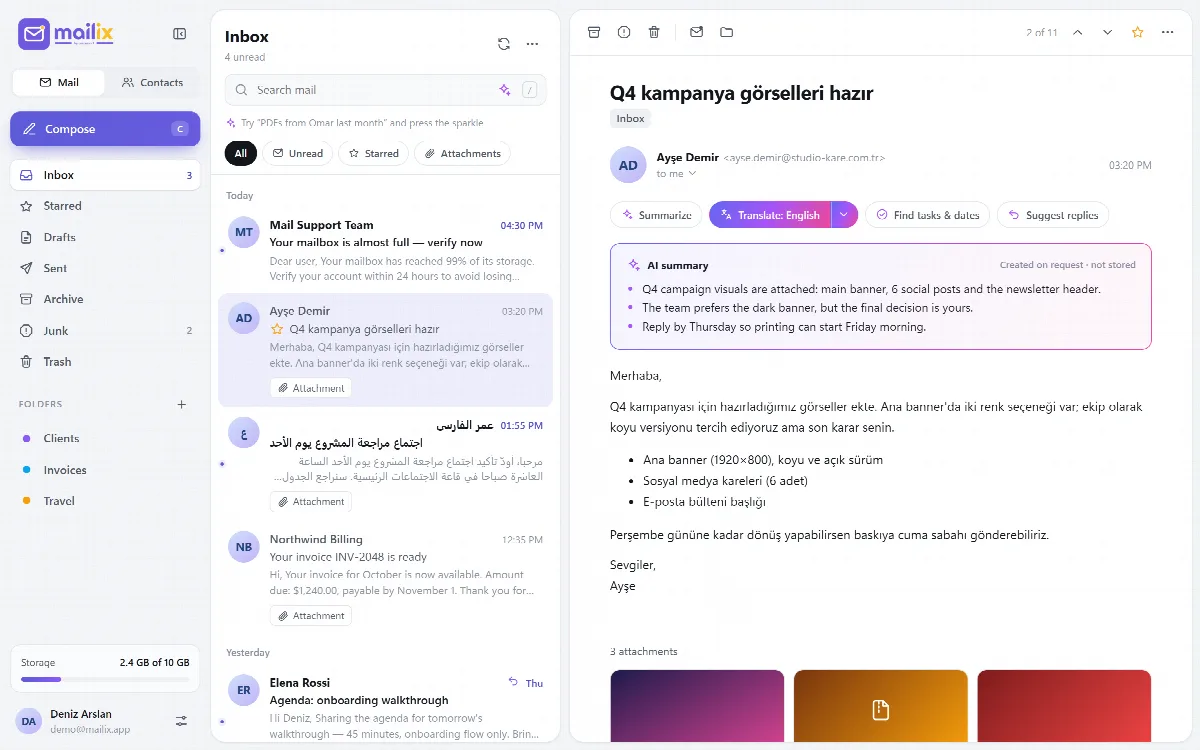
Wenn eine Nachricht geöffnet ist, bietet die KI-Leiste:
- Zusammenfassen: zwei bis fünf Kernpunkte in Ihrer Oberflächensprache.
- Übersetzen: … (zum Beispiel Übersetzen: Englisch): die Nachricht in einer anderen Sprache, wobei Absätze, Listen und Links erhalten bleiben. Der Pfeil neben der Schaltfläche öffnet ein durchsuchbares Sprachmenü mit Ihren letzten drei Sprachen zuoberst. Eine Übersetzung zeigt Original anzeigen und Sprache ändern.
- Aufgaben & Termine finden: bis zu 10 Aufgaben, Besprechungen und Fristen mit ihren Daten.
- Antworten vorschlagen: drei kurze Antworten in der Sprache der Nachricht. Klicken Sie auf eine, um eine Antwort mit diesem Text zu öffnen.
Jede Ergebniskarte zeigt Auf Anfrage erstellt · nicht gespeichert.
Beim Schreiben
Klicken Sie im Verfassen-Fenster auf Mit KI schreiben.
- Beschreiben Sie, was Sie sagen möchten, und klicken Sie auf Generieren. Bei einer Antwort wird die ursprüngliche Nachricht als Kontext verwendet.
- Wählen Sie den Ton: Freundlich oder Förmlich.
- Wählen Sie die Schreibsprache: automatisch, passend zur Sprache des Empfängers, oder eine beliebige Sprache aus der Liste.
Um Ihren eigenen Text zu verfeinern, verwenden Sie Kürzer oder Grammatik korrigieren für den markierten Text oder für alles oberhalb der Signatur und des Zitats. Entwurf übersetzen… übersetzt Ihren eigenen Text und legt die Schreibrichtung für die neue Sprache fest; Rückgängig machen stellt den Text wieder her, bis Sie ihn erneut bearbeiten.
Ihre Signatur und die zitierte Nachricht werden nie an die KI gesendet oder von ihr verändert.
Übersetzungssprachen
Die Übersetzung umfasst 37 Sprachen, unabhängig von der Oberflächensprache: Englisch, Türkisch, Arabisch, Französisch, Deutsch, Spanisch, Italienisch, Portugiesisch, Niederländisch, Russisch, Ukrainisch, Polnisch, Rumänisch, Tschechisch, Ungarisch, Griechisch, Bulgarisch, Schwedisch, Norwegisch, Dänisch, Finnisch, Hebräisch, Persisch, Urdu, Hindi, Bengalisch, Chinesisch (vereinfacht und traditionell), Japanisch, Koreanisch, Indonesisch, Malaiisch, Thailändisch, Vietnamesisch, Aserbaidschanisch, Kasachisch und Kurdisch. Übersetzungen ins Arabische, Hebräische, Persische und Urdu werden von rechts nach links angezeigt.
In eigenen Worten suchen
Geben Sie einen Satz wie „PDFs von Omar letzten Monat“ in E-Mails durchsuchen ein und klicken Sie auf das Funkeln-Symbol. Die KI wandelt ihn in Suchbegriffe um und, wo passend, in einen Filter für ungelesene E-Mails oder Anhänge. Ein Zeitraum im Satz, etwa „letzten Monat“, wird nicht auf die Suche angewendet.
Prioritäts-Posteingang
Der Prioritäts-Posteingang markiert wichtige ungelesene Nachrichten im Posteingang mit dem Label Wichtig. Da er neue E-Mails selbstständig an die KI sendet, muss Ihr Serveradministrator ihn zulassen, und Sie schalten ihn selbst ein. Er sendet dann Absender, Betreff und Vorschauzeile von bis zu 30 ungelesenen Nachrichten im Posteingang.
Was an die KI gesendet wird
E-Mail-Inhalte gehen nur dann an den KI-Anbieter Ihres Unternehmens, wenn:
- Sie eine KI-Aktion ausführen;
- Sie Antwortvorschläge automatisch anzeigen oder den Prioritäts-Posteingang eingeschaltet haben;
- eine verdächtige Nachricht erklärt wird, während Phishing-Warnungen aktiv ist;
- Ihr Postfach automatische KI-Antworten verwendet.
Ergebnisse werden nicht gespeichert; Mailix speichert nur monatliche Anfragezähler. Erreicht Ihr Postfach sein Monatslimit, stehen KI-Aktionen bis zum nächsten Monat nicht zur Verfügung.
Hinweis: KI-Ergebnisse können fehlerhaft sein. Prüfen Sie Zusammenfassungen, Übersetzungen und Antworten, bevor Sie sich darauf verlassen oder sie senden. Einstellungen → Mailix → KI-Hinweis sagt dasselbe.