
このガイドでは、メッセージ一覧と閲覧ウィンドウでの日常的な操作を説明します。
メッセージ一覧
一覧ではメールが日付ごとに 今日、昨日、今週、今月、古い順 にまとめられます。各行には差出人、時刻、件名、スター、添付ファイルのマーク、メッセージの 1 行目が表示されます。未読メッセージは太字で表示されます。
- クイック操作。 行にカーソルを合わせると アーカイブ、削除、既読にする、スター が表示されます。
- 無限スクロール。 スクロールすると次のページが読み込まれます。1 ページあたりの件数は 設定 → 作成 → 1 ページあたりのメッセージ数 で 25、50、100 から選べます(デフォルトは 50)。
- 表示密度。 設定 → 外観 または一覧の もっと見る メニューで ゆったり表示 か コンパクト表示 を選びます。もっと見る メニューには すべて選択 と すべて既読にする もあります。
スレッド
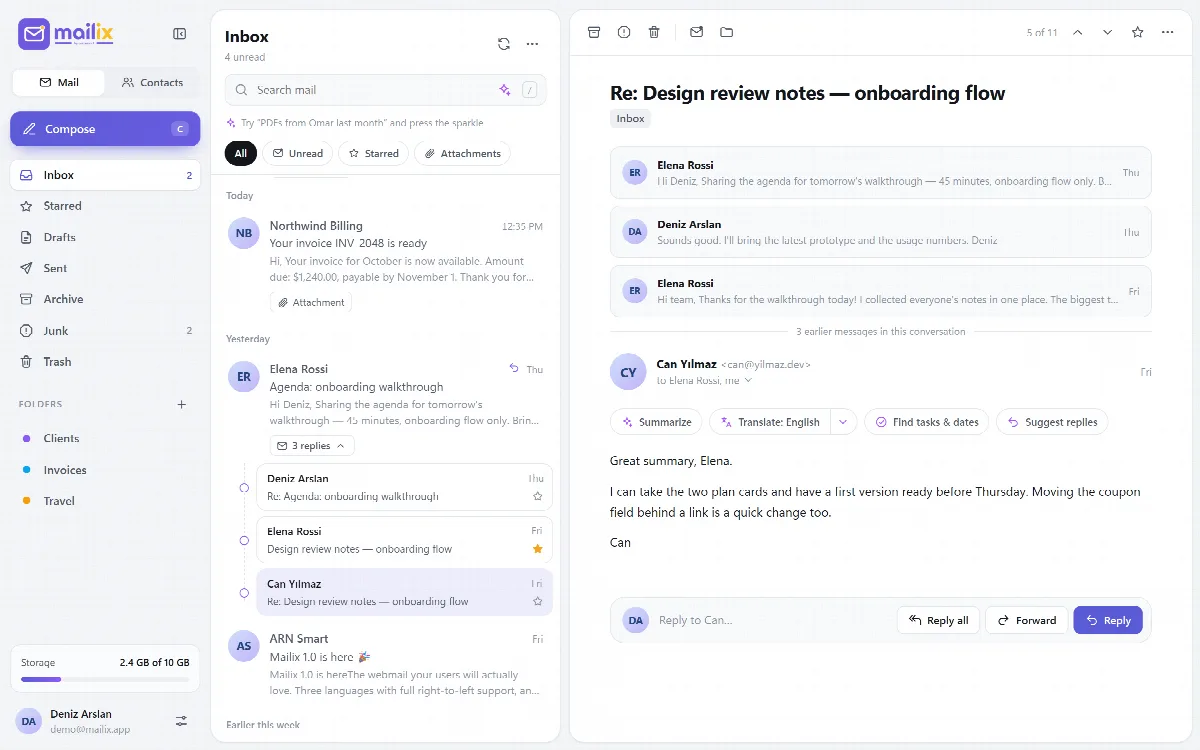
スレッドでまとめる がオン(デフォルト)の場合、返信はスレッドの最初のメッセージの下にまとめられます。
- 行の「返信」ボタンをクリックすると返信が開きます。未読の返信がある場合はドットが表示されます。
- 送信日時 からの自分の返信もスレッドに表示されます。
- スレッドは最新のメッセージの日時で並べ替えられます。
- 開いたメッセージの上には、同じスレッドの以前のメッセージがカードとして表示されます。カードをクリックするとそのメッセージが開きます。
- スレッドの行に対するアーカイブ、削除、マークの操作は、そのフォルダー内のスレッドのすべてのメッセージに適用されます。
スレッドにまとめずに一覧表示するには、設定 → 外観 で スレッドでまとめる をオフにします。
メッセージを読む
開いたメッセージの上のツールバーには、アーカイブ、迷惑メール、削除、未読にする、移動、前後のボタン、スター、もっと見る があります。
もっと見る メニューには次の項目があります。
- 返信、全員に返信、順方向
- 印刷:メッセージのみを印刷します。
- 元のメッセージをダウンロード (.eml):未加工のメッセージをファイルとして保存します。
- 購読解除:差出人が購読解除リンクを提供している場合に表示され、そのリンクを新しいタブで開きます。
差出人の下にある宛先の概要をクリックすると、From、To、Cc、Reply-To と完全な日時が表示されます。メッセージの下にはクイック返信ボックスがあります。
- 添付ファイル。 PNG、JPEG、GIF、WebP の画像と PDF ファイルはブラウザーで開き、その他のファイルはダウンロードされます。各添付ファイルのカードには ダウンロード があります。
- 古い文字コード。 トルコ語、アラビア語などの古いエンコードもデコードされます。
- 大きなメッセージ。 30 MB を超えるメッセージはウェブメールで開けません。3 MB を超える HTML 本文はプレーンテキストで表示されます。
HTML メールは保護されたフレーム内に表示され、外部画像は許可するまで非表示のままです。安全な閲覧、外部画像、フィッシング警告をご覧ください。
複数のメッセージを選択する
行の画像をクリックするか、Shift または Ctrl を押しながらクリックしてメッセージを選択します。するとフィルターの代わりに一括操作バーが表示され、アーカイブ、削除、既読にする、未読にする、スター、移動、選択を解除 が使えます。
検索とフィルター
メールを検索 に入力します(ショートカット /)。入力を止めるとすぐに Mailix が検索します。Esc で検索をクリアします。
- 検索では、開いているフォルダー内の差出人、終了の宛先、件名、本文から入力した語句を探します。結果は日付順で、新しいものから表示されます。
- フィルターを使うと、一覧をさらに絞り込めます。
| フィルター | 表示内容 |
|---|---|
| すべて | フォルダー内のすべてのメッセージ |
| 未読 | まだ読んでいないメッセージ |
| スター付き | スターを付けたメッセージ |
| 添付ファイル | ファイルが添付されたメッセージ |
AI アシスタントを有効にしている場合は、「先月の Omar からの PDF」のような文章を入力し、検索ボックスのきらめきアイコンを押すこともできます。AI アシスタントを使うをご覧ください。
新着メール
Mailix を開いている間は、再読み込みしなくても新着メールが一覧に表示されます。Mailix をアプリとしてインストールし通知を受け取るをご覧ください。
招待と暗号化されたメッセージ
カレンダーの招待を含むメッセージには、承認、未定、辞退のボタンが付いたカードが表示されます。カレンダーと招待をご覧ください。暗号化されたメッセージには復号が表示されます。OpenPGP でメッセージを暗号化・署名するをご覧ください。