
يوضّح هذا الدليل كيفية فتح صندوق بريدك في Mailix ومكان كل عنصر.
تسجيل الدخول
من cPanel Webmail (تثبيت على مستوى الخادم). سجّل الدخول إلى cPanel Webmail بعنوان بريدك الإلكتروني وكلمة المرور، واختر Mailix. يفتح Mailix صندوق بريدك دون طلب كلمة المرور مرة أخرى. وإذا كان صندوق بريدك يستخدم التحقق بخطوتين، فلن يطلب Mailix سوى الرمز، لأن Webmail قد تحقّق من كلمة المرور مسبقًا.
إذا فتحت صندوق البريد بطريقة أخرى، مثل Check Email في cPanel، فلن يمرّر cPanel كلمة المرور، وسيطلبها Mailix مرة واحدة، مع تعبئة العنوان مسبقًا.
على شاشة تسجيل الدخول الخاصة بـ Mailix (تثبيت مستقل). أدخل عنوان بريدك الإلكتروني الكامل وكلمة المرور، ثم انقر على تسجيل الدخول.
- يكون خيار إبقائي مسجلاً للدخول محددًا افتراضيًا، وتستمر جلستك عندها 14 يومًا. وبدونه تنتهي الجلسة عند إغلاق المتصفح أو بعد 120 دقيقة من عدم النشاط. ويمكن لمسؤول الخادم تغيير كلتا المدتين.
- فوق النموذج يمكنك تغيير اللغة، والتبديل بين الوضع الفاتح والداكن، واستخدام تثبيت التطبيق عندما يسمح متصفحك بذلك.
- بعد عدد كبير من محاولات تسجيل الدخول الفاشلة من شبكة واحدة، يتوقف تسجيل الدخول مؤقتًا لبضع دقائق، وتعرض الشاشة مدة الانتظار.
مساحة العمل
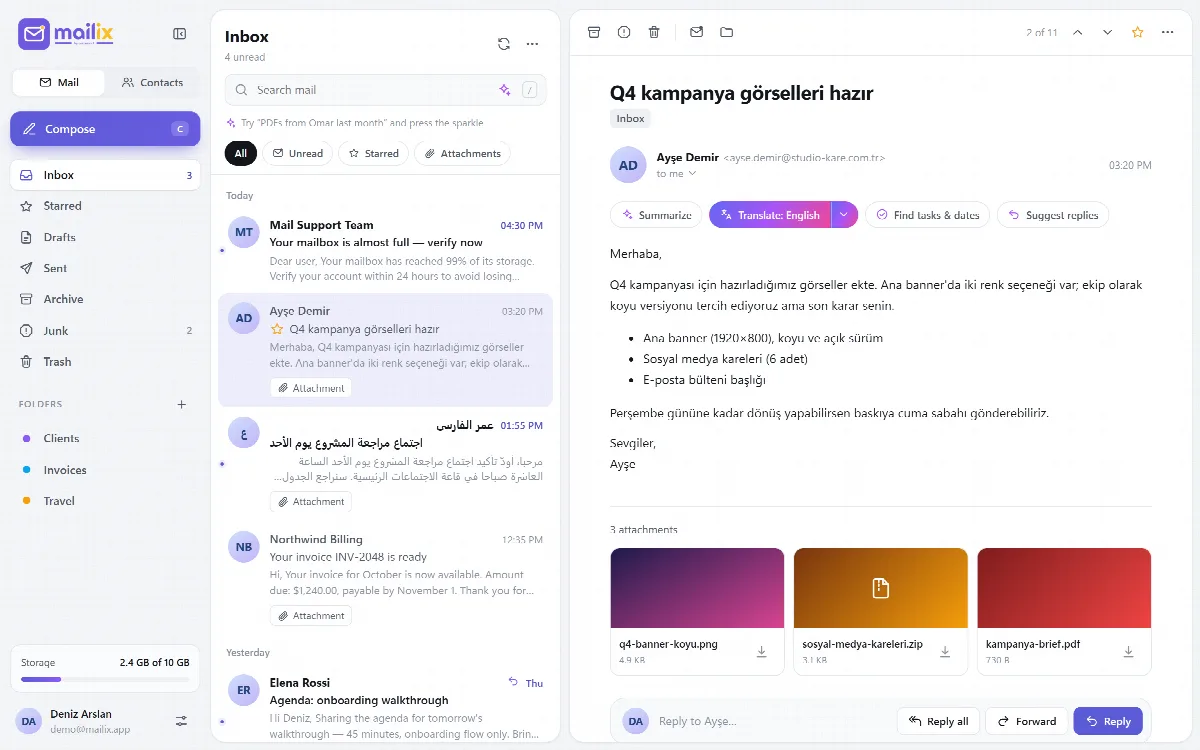
يعرض Mailix ثلاثة أجزاء: الشريط الجانبي على اليسار، وقائمة الرسائل في الوسط، وجزء القراءة على اليمين. ومن الإعدادات → المظهر يمكنك نقل جزء القراءة أسفل القائمة.
يحتوي الشريط الجانبي على:
- علامات التبويب البريد وجهات الاتصال والتقويم وزر إنشاء رسالة؛
- مجلداتك مع عدد الرسائل غير المقروءة؛
- مقياس التخزين عندما يكون لصندوق بريدك حصة محددة، ويعرض المساحة المستخدمة ويتحول إلى لون تحذيري عند 90%؛
- إرسال ملاحظات؛
- العودة إلى cPanel Webmail (في cPanel Webmail فقط)؛
- بطاقة حسابك. انقر عليها لفتح قائمة الحساب، ويفتح رمز الترس المجاور لها الإعدادات.
على الشاشات الأضيق يتقلص الشريط الجانبي إلى أيقونات، وعلى الهواتف يُفتح كدرج جانبي. راجع اللغات والكتابة من اليمين إلى اليسار والمظهر.
قائمة الحساب
انقر على بطاقة حسابك من أجل:
- فتح كل صناديق الوارد عند فتح عدة حسابات؛
- التبديل بين الحسابات أو استخدام إضافة حساب آخر؛
- استخدام تثبيت التطبيق (يُخفى عندما يعمل Mailix كتطبيق مثبت بالفعل)؛
- تسجيل الخروج.
الإعدادات
افتح الإعدادات عبر رمز الترس في بطاقة الحساب، أو المفتاح , أو لوحة الأوامر.
| علامة التبويب | ما تضبطه فيها |
|---|---|
| المظهر | السمة، لون التمييز، الكثافة، التجميع حسب المحادثة، جزء القراءة، اللغة |
| الكتابة | اسمك، التوقيع، التراجع عن الإرسال، عدد الرسائل في الصفحة |
| الخصوصية | الصور الخارجية، المرسلون الموثوقون، إشعارات البريد الجديد |
| عوامل التصفية والقواعد | عوامل تصفية الخادم |
| الرد التلقائي | ردود خارج المكتب والردود المجدولة |
| مساعد الذكاء الاصطناعي | حساب الذكاء الاصطناعي الخاص بالشركة (للمديرين فقط) وميزات الذكاء الاصطناعي لديك |
| أمان | التحقق بخطوتين، الأجهزة المسجّل دخولها، سياسة الشركة |
| الحسابات | الحسابات المفتوحة وإضافة حساب آخر |
| الأرشيف | الأرشفة والاستيراد والاستعادة |
| Mailix | حول، شروط الاستخدام، سياسة الخصوصية، إشعار الذكاء الاصطناعي، برامج الجهات الخارجية |
لا تظهر علامة تبويب مساعد الذكاء الاصطناعي إلا عندما يمكن استخدام الذكاء الاصطناعي أو ربطه. وتغيب علامة تبويب الأرشيف عندما يعطّل المسؤول الأرشفة، وفي النسخة التجريبية.
إرسال ملاحظات
يتيح لك إرسال ملاحظات في الشريط الجانبي الإبلاغ عن مشكلة أو مشاركة فكرة.
- اختر النوع: المشكلة أو فكرة أو أخرى.
- اكتب رسالتك (حتى 5000 حرف).
- اترك تضمين التفاصيل التقنية محددًا لإضافة إصدار Mailix ومتصفحك ونظامك ولغة الواجهة ونطاقك ووضع التثبيت. لا يُضاف أي شيء من صندوق بريدك.
- انقر على إرسال.
تُرسل الرسالة من عنوانك الخاص حتى يتمكن الفريق من الرد عليك. ويحدد مسؤول الخادم وجهتها، وهي افتراضيًا فريق Mailix لدى ARN Smart. يمكن لكل صندوق بريد إرسال خمس رسائل ملاحظات في الساعة. ويُخفى الزر عندما يعطّله المسؤول، وفي النسخة التجريبية.
تسجيل الخروج
اختر تسجيل الخروج من قائمة الحساب أو من آخر قائمة الإعدادات. في cPanel Webmail، يُنهي تسجيل الخروج جلسة Webmail أيضًا ويعيدك إلى صفحة تسجيل الدخول الخاصة بـ cPanel، فلا يستطيع أحد إعادة فتح صندوق بريدك على جهاز كمبيوتر مشترك. وعند فتح عدة حسابات، يؤدي تسجيل الخروج بجوار حساب واحد في الإعدادات → الحسابات إلى تسجيل الخروج من ذلك الحساب فقط.