
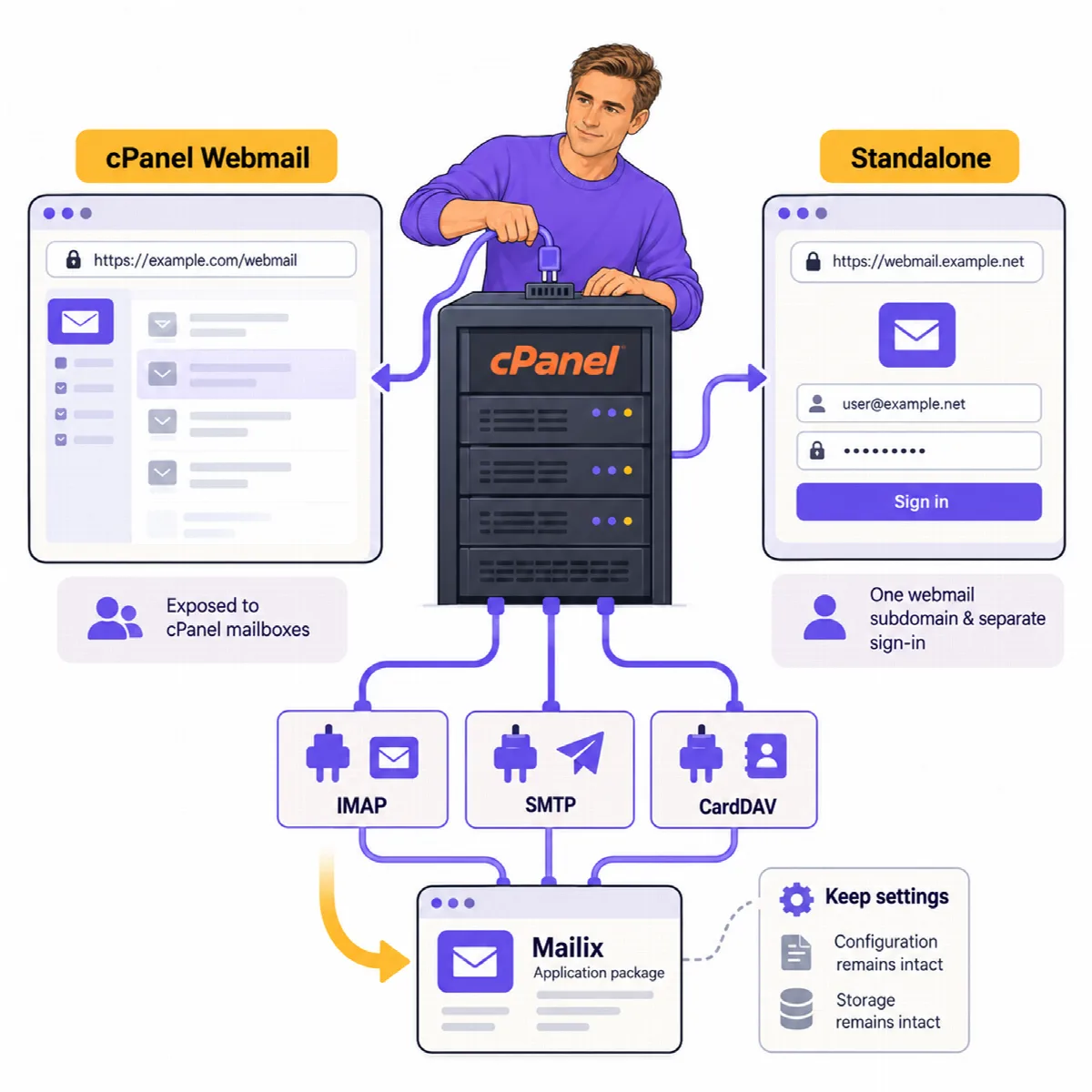
Eine serverweite Installation fügt Mailix dem cPanel-Webmail-Bildschirm jedes Mailkontos auf dem Server hinzu. Benutzer melden sich wie gewohnt bei cPanel Webmail an, wählen Mailix und werden automatisch angemeldet.
Bevor Sie beginnen
- Prüfen Sie die Serveranforderungen.
- Sie benötigen SSH-Zugriff als root auf den Server.
- Halten Sie das Mailix-Installationspaket (
mailix-install-<version>.zip, zum Beispielmailix-install-1.2.9.zip) von ARN Smart bereit. Seine Dateien liegen auf der obersten Ebene der ZIP-Datei, ohne umgebenden Ordner. - Sichern Sie den Server, wie vor jeder Änderung an cPanel.
Mailix installieren
Kopieren Sie die ZIP-Datei auf den Server, entpacken Sie sie in einen neuen, leeren Ordner und führen Sie das Installationsskript aus diesem Ordner als root aus:
mkdir -p /root/mailix-1.2.9
unzip mailix-install-1.2.9.zip -d /root/mailix-1.2.9
cd /root/mailix-1.2.9
bash cpanel/install.sh
Führen Sie das Skript nur aus dem Ordner aus, in den Sie das Paket entpackt haben. Ab Mailix 1.2.9 bricht es ohne Änderungen ab, wenn dieser Ordner andere Dateien enthält (zum Beispiel wenn das Paket direkt nach /root entpackt wurde) oder wenn es aus der installierten Kopie in /usr/local/cpanel/base/3rdparty/mailix gestartet wird, und es kopiert nur die eigenen Dateien von Mailix.
Das Skript endet mit Mailix is installed. und zeigt an, wo sich die Konfigurationsdatei befindet: /usr/local/cpanel/base/3rdparty/mailix/config/config.php. Mailbenutzer können Mailix sofort verwenden.
Das Skript bricht mit einer Meldung ab, wenn es nicht als root ausgeführt wird oder cPanel auf dem Server nicht gefunden wird.
Was das Skript macht
- Kopiert Mailix nach
/usr/local/cpanel/base/3rdparty/mailix. Entwicklungsdateien (tests,tools,storage) werden nicht kopiert. - Erstellt
config/config.phpaus der Beispielkonfiguration, falls die Datei noch nicht existiert. - Registriert Mailix in cPanel Webmail mit
/var/cpanel/webmail/webmail_mailix.yaml. - Veröffentlicht das App-Manifest, die App-Symbole und die Startseite der App in
/usr/local/cpanel/base/unprotected/mailix, dem einzigen Ordner, den cPanel ohne Webmail-Sitzung ausliefert. Browser benötigen ihn, um Mailix als App zu installieren. - Fügt die Zeile
.mailix/users/*/archiveeinmalig zur Backup-Ausschlussliste von cPanel (/etc/cpbackup-exclude.conf) hinzu, damit vorbereitete Archive nicht in die Kontosicherungen von cPanel aufgenommen werden. - Ab Mailix 1.2.5: Bereitet die Serverlizenz vor (
/etc/mailix/licence.json), prüft eine aktivierte Lizenz und fügt den Lizenz-Cronjob von root/etc/cron.d/mailix-licencehinzu. Aktivieren Sie die Lizenz anschließend; siehe Mailix-Serverlizenz aktivieren und prüfen.
Hinweis: Andere Backup-Tools führen eigene Ausschlusslisten. Fügen Sie in JetBackup
.mailix/users/*/archive/*zur Ausschlussliste des Backup-Jobs hinzu, sofern der Job*.zipnicht bereits ausschließt.
So öffnen Mailbenutzer Mailix
- Der Benutzer meldet sich mit seiner E-Mail-Adresse und seinem Passwort bei cPanel Webmail an.
- Im Webmail-Bildschirm wählt er Mailix.
- Mailix öffnet das Postfach mit den Zugangsdaten, die cPanel übergibt, ohne eigenen Anmeldebildschirm. Wenn das Postfach die Bestätigung in zwei Schritten verwendet, fragt Mailix nur nach dem Code.
Um Mailix direkt nach der Webmail-Anmeldung zu öffnen, legt ein Benutzer es mit Open my inbox when I log in im cPanel-Webmail-Bildschirm als Standard-Webmail-Anwendung des Postfachs fest.
Der Inhaber des cPanel-Kontos kann auch sein eigenes Postfach öffnen, indem er sich mit dem cPanel-Benutzernamen bei Webmail anmeldet. Mailix sendet dann von der Hauptdomain des Kontos und blendet die internen Ordnereinträge von cPanel aus.
Wo Daten gespeichert werden
Jedes cPanel-Konto speichert seine Mailix-Daten im eigenen Home-Ordner unter ~/.mailix: Einstellungen, in Mailix gespeicherte Kontakte, Daten der Bestätigung in zwei Schritten, das KI-Konto des Unternehmens und vorbereitete Archive. Die Dateien sind nur für dieses Konto lesbar. Vorbereitete Archive werden auf das Speicherkontingent des Kontos angerechnet, solange sie auf dem Server liegen.