
Mailix では、別のアカウントのメールをお使いのメールボックスに一度だけコピーできます。これは継続的な同期ではなく一回限りの移行で、メールは専用の Imported フォルダーに入るため、他のフォルダーと混ざることはありません。
場所: 設定 → アーカイブ の インポート セクションで、別のアカウントから を選択します。
始める前に
- Mailix で 2 段階認証を有効にします。有効にしないとインポートはロックされたままです。2 段階認証を有効にするをご覧ください。
- 古いアカウントの情報を用意します:
| インポート元 | 入力する内容 |
|---|---|
| Gmail | メールアドレスと 16 文字のアプリパスワード |
| Microsoft(Outlook.com、Hotmail、Microsoft 365) | メールアドレスのみ。サインインは Microsoft 自身のページで行います |
| Zoho Mail | アカウントのリージョン(zoho.com、zoho.eu、zoho.in、zoho.com.au)、アドレスとパスワード、または Zoho のアプリパスワード |
| その他のサーバー | IMAP サーバー、接続方式(993 · SSL または 143 · STARTTLS)、ユーザー名、パスワード |
- Gmail: Gmail のパスワードではなく、アプリパスワードを使用してください。Google アカウントの セキュリティ → 2 段階認証プロセス → アプリ パスワード で作成します。会社の Google Workspace アカウントでは、管理者が IMAP を無効にしている場合があります。
- Microsoft: サーバー管理者が Microsoft からのインポートを有効にしている場合に利用できます。有効でない場合、この選択肢はグレー表示になります。会社の Microsoft 365 アカウントでは、IT 管理者の承認が必要な場合があります。
- Zoho Mail: Zoho Mail → 設定 → POP/IMAP アクセス で IMAP を有効にしておく必要があります。Zoho アカウントで 2 要素認証を使用している場合は、Zoho のアプリパスワードを入力してください。
1. 古いアカウントに接続する
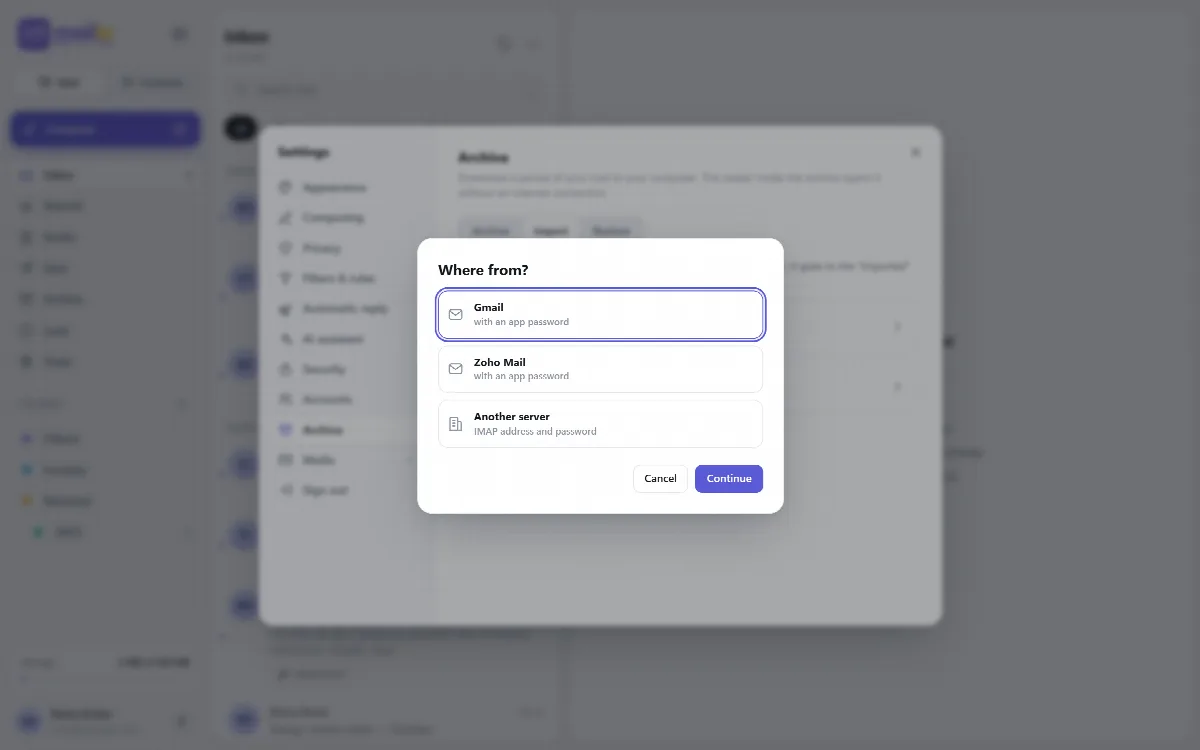
- 別のアカウントから を選び、Gmail、Microsoft、Zoho Mail、または その他のサーバー を選択して 続行 をクリックします。
- 接続情報を入力します。
- 接続をテスト をクリックします。Mailix が古いアカウントにサインインし、フォルダーを一覧表示します。この時点ではまだ何もコピーされません。
パスワードはインポートのためだけに使用されます。ページを閉じた後もインポートを続行する設定にしない限り保存されません。その設定にした場合は、インポートが終わるまでサーバー上で暗号化して保管されます。
Microsoft アカウント
Microsoft の場合は、メールアドレスのみを入力して Microsoft でサインイン をクリックします。Mailix に 3 つの手順が表示されます。このデバイスまたは別のデバイスで Microsoft のサインインページ microsoft.com/devicelogin を開き、大きく表示されたコードを入力し、そのアカウントでサインインして Mailix へのアクセスを許可します。Mailix は Microsoft の応答を待ち、サインインが完了するとフォルダーの選択手順を開きます。Mailix が Microsoft のパスワードを見ることはなく、IMAP 経由でこのメールボックスを読み取る権限を得るだけです。アクセスが拒否された場合やコードの有効期限が切れた場合は、最初からやり直す を選択してください。
2. 移行する内容を選ぶ
Mailix は古いアカウントのフォルダーを、メッセージ数とサイズとともに一覧表示します。最初はすべてのフォルダーが選択されているので、不要なものはチェックを外してください。
- Gmail: 迷惑メールとゴミ箱はインポートされず、重要とスター付きはフォルダーになりません。すべてのメールは ラベルなしでアーカイブされたメール として表示され、そこからは他のどのフォルダーにも入っていないメッセージだけが アーカイブ済み フォルダーに移行されます。
- Microsoft: 迷惑メールと削除済みアイテムはインポートされず、予定表、連絡先、タスク、メモ、送信トレイもインポートされません。
- その他のサーバー: 迷惑メールとゴミ箱はインポートされません。
- 合計サイズが、メールボックスの空き容量の横に表示されます。
メールは Imported › 古いアドレス › フォルダー の下に保存されます。Gmail のラベルはフォルダーになり、入れ子のラベルはサブフォルダーになります。古い受信トレイや アーカイブ済み など、Mailix が自ら名前を付けるフォルダーには、インポート時のインターフェース言語が使われます。
3. 容量が足りない場合
古いメールが空き容量に収まらない場合、Mailix は新しい年から順に空き容量を埋め、次の 2 つの選択肢を提示します:
- 最近の年はメールボックスへ、古い年は直接アーカイブとして準備。 古い年のメールはメールボックスに入りません。Mailix が古いアカウントから読み取り、オフラインリーダー付きのダウンロード可能なアーカイブを準備します。これは アーカイブ › 準備済みアーカイブ に表示されます。
- 収まる年のみ。 古い年のメールは古いアカウントに残ります。
日付を読み取れないメッセージは、常にメールボックスに取り込まれます。
4. インポートを開始する
概要を確認し、スマートフォンのコードを入力して インポートを開始 をクリックします。その間も Mailix を引き続き使用できます。
バックグラウンドジョブが動作するサーバー全体の cPanel インストールでは、このページを閉じても続行する を選ぶと、サーバーが単独でインポートを続けます。インポート中、古いアカウントのサインイン情報は最長で数日間、サーバー上で暗号化して保管されます。この選択をしない場合はページを開いたままにしてください。ページが閉じた場合は、次に Mailix を開いたときに中断した箇所からインポートが再開されます。
インポートの状況を確認する
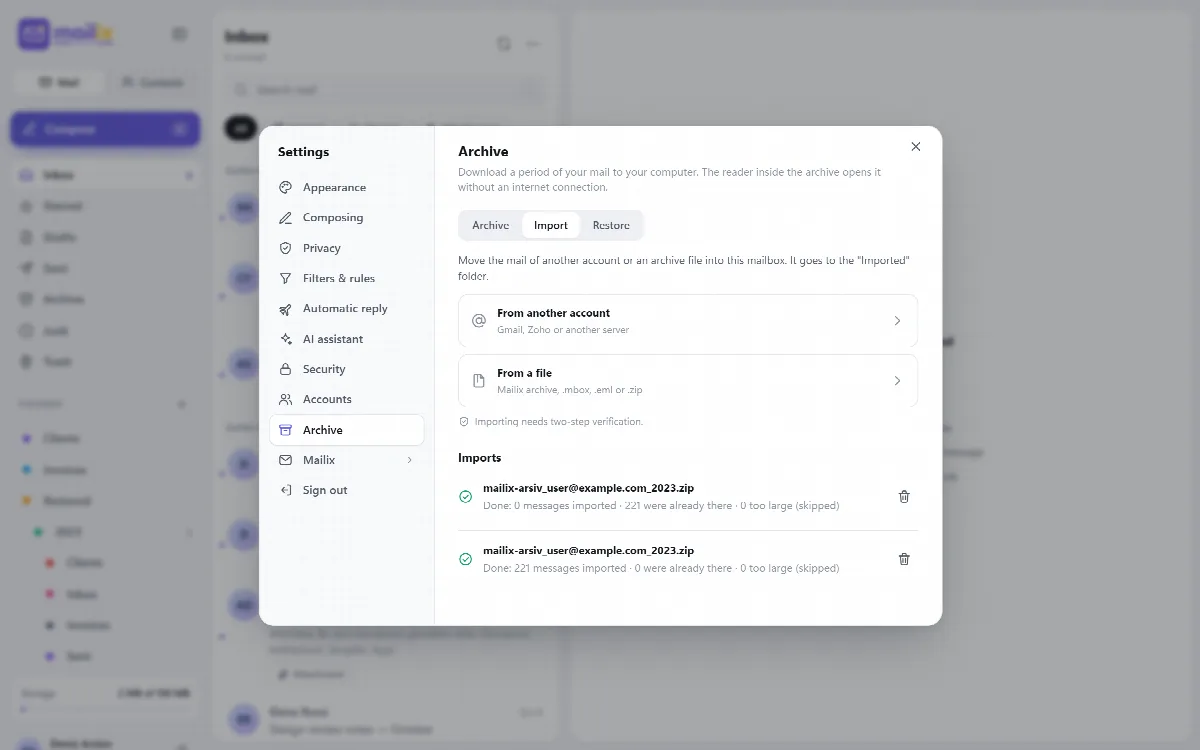
インポート 一覧に各インポートが表示されます:
| 状態 | 対処方法 |
|---|---|
| 移行中 | お待ちください。進行状況バーに完了したメッセージ数が表示されます |
| パスワードが必要 | パスワードを入力 をクリックします。新しいセッションでは古いパスワードが再度求められます |
| 一時停止 | 古いサーバーが応答しなくなりました(Gmail の 1 日の上限に達した場合など)。後で 続行 をクリックしてください |
| 停止 | メールボックスがいっぱいです。空き容量を確保して 続行 をクリックしてください |
| 完了 | フォルダーを開く をクリックして、インポートしたメールを確認します |
- 既読、スター、返信済みのマークと、各メッセージの元の日付は保持されます。
- 移行先フォルダーにすでに存在するメッセージはスキップされます。インポートを再実行または続行しても、同じメッセージが二重に追加されることはありません。
- ページが閉じた場合は、次に Mailix を開いたときに中断した箇所からインポートが再開されます。
- 30 MB を超えるメッセージはスキップされ、件数がカウントされます。
- Gmail で IMAP によりダウンロードできるのは 1 日あたり約 2.5 GB のため、容量の大きい Gmail アカウントは別の日に 続行 で再開します。
一覧からインポートを削除しても、インポートされたメッセージは削除されません。
インポートの保護
- 許可されるのはインターネット上のサーバーのみで、ポート 993 または 143 を使用し、検証済みの証明書が必要です。ローカルおよびプライベートネットワークのアドレスは拒否されます。
- 接続をテスト は、メールボックスごとに 1 時間あたり 10 回まで使用できます。
- インポートの開始、完了、削除は、サーバー名と件数とともに記録されます。アドレスやパスワードは記録されません。
- Mailix が古いアカウント内のものを変更・削除することは一切ありません。