
Die Zwei-Schritt-Verifizierung (2FA) ergänzt die Mailix-Anmeldung um eine zweite Prüfung. Nach Ihrem Passwort fragt Mailix nach einem sechsstelligen Code, den eine Authenticator-App auf Ihrem Smartphone alle 30 Sekunden erzeugt. Wer Ihr Passwort kennt, kann Ihre E-Mails in Mailix trotzdem nicht öffnen.
Sie funktioniert mit Google Authenticator, Microsoft Authenticator, 1Password, Authy und ähnlichen Apps. Die Einrichtung dauert etwa eine Minute.
Bevor Sie beginnen
- Installieren Sie eine Authenticator-App auf Ihrem Smartphone.
- Stellen Sie sicher, dass Ihr Smartphone die Uhrzeit automatisch einstellt.
Zwei-Schritt-Verifizierung einrichten
- Sicherheit öffnen. Gehen Sie zu Einstellungen → Sicherheit. Nach Ihrer ersten Anmeldung schlägt Mailix dies auch mit Schützen Sie Ihr Konto vor: Klicken Sie auf Jetzt einrichten.
- QR-Code scannen. Fügen Sie in der Authenticator-App ein Konto hinzu und scannen Sie den Code auf dem Bildschirm. Wenn Sie nicht scannen können, verwenden Sie Scannen nicht möglich? Geben Sie diesen Schlüssel in der App ein und tippen Sie den Schlüssel ein.
- Code eingeben. Geben Sie den Code ein, den die App anzeigt, um die Einrichtung zu bestätigen.
- Wiederherstellungscodes speichern. Mailix zeigt 10 einmalig verwendbare Wiederherstellungscodes nur dieses eine Mal an. Speichern Sie sie mit Kopieren, Herunterladen oder Drucken, aktivieren Sie Ich habe diese Codes sicher aufbewahrt und klicken Sie auf Abschließen und aktivieren.
Der QR-Code wird innerhalb von Mailix erzeugt; der Schlüssel wird nie an einen externen Dienst gesendet. Schließen Sie die Einrichtung innerhalb von 30 Minuten ab. In der App erscheint der Eintrag unter dem Namen Ihrer Mailix-Installation.
Nicht jetzt beim Vorschlag verschiebt ihn um 14 Tage.
Mit einem Code anmelden
Geben Sie nach Ihrem Passwort den Code aus Ihrer App ein. Wenn Mailix aus cPanel Webmail geöffnet wird, fragt es nur nach dem Code, da Webmail Ihr Passwort bereits geprüft hat.
- Dieses Gerät 30 Tage lang merken: Dieser Browser wird 30 Tage lang nicht nach einem Code gefragt. Aktivieren Sie dies nicht an einem gemeinsam genutzten Computer.
- Wiederherstellungscode verwenden: Melden Sie sich ohne Ihr Smartphone an. Jeder Wiederherstellungscode funktioniert einmal.
- Nach der Passwortprüfung wartet Mailix höchstens 5 Minuten auf den Code.
Versuchslimits. Fünf falsche Codes aus einem Netzwerk pausieren die Codeeingabe für 15 Minuten, und 30 falsche Codes aus allen Netzwerken pausieren das Postfach für 15 Minuten. Diese Zähler beginnen erst nach einem korrekten Passwort, sodass Fremde Ihr Postfach nicht sperren können.
Zwei-Schritt-Verifizierung verwalten
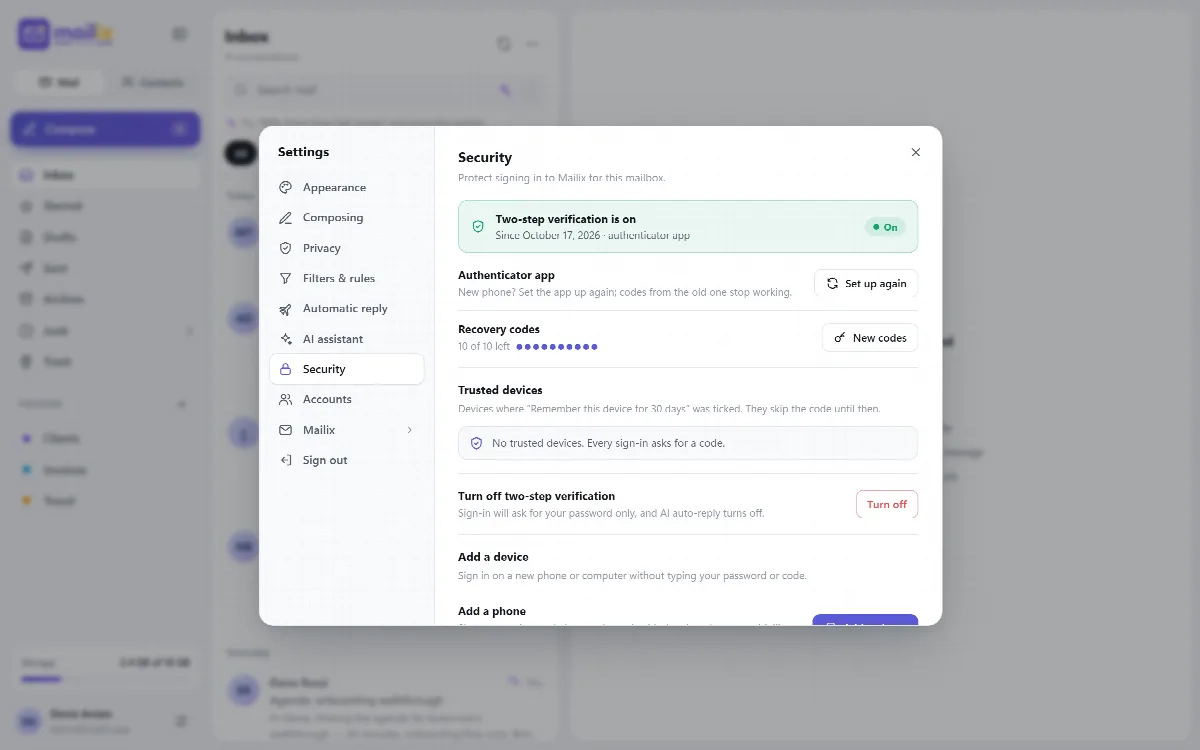
Unter Einstellungen → Sicherheit:
- Authenticator-App → Erneut einrichten: Wechseln Sie zu einem neuen Smartphone. Nach der Einrichtung funktionieren die Codes der alten App nicht mehr.
- Wiederherstellungscodes: Sehen Sie, wie viele noch übrig sind, und erstellen Sie Neue Codes. Die verbleibenden alten Codes funktionieren dann nicht mehr.
- Vertrauenswürdige Geräte: Geräte, auf denen Sie Dieses Gerät 30 Tage lang merken aktiviert haben, mit letzter Nutzung und IP-Adresse. Entfernen Sie sie einzeln oder mit Alle entfernen.
- Zwei-Schritt-Verifizierung deaktivieren: fragt zuerst nach einem Code.
Archive, Importe und automatische KI-Antworten erfordern die Zwei-Schritt-Verifizierung. Archivieren und Importieren fragen beim Start außerdem nach dem aktuellen Code, selbst auf einem gemerkten Gerät.
Wenn Sie Ihr Smartphone verlieren
Melden Sie sich mit einem Ihrer Wiederherstellungscodes an und verwenden Sie dann Erneut einrichten mit Ihrem neuen Smartphone. Wenn auch Ihre Wiederherstellungscodes verloren sind, bitten Sie den Inhaber des cPanel-Kontos Ihres Unternehmens oder einen Manager des Unternehmens, die Zwei-Schritt-Verifizierung für Ihr Postfach zurückzusetzen.
Für Unternehmen: Zwei-Schritt-Verifizierung vorschreiben
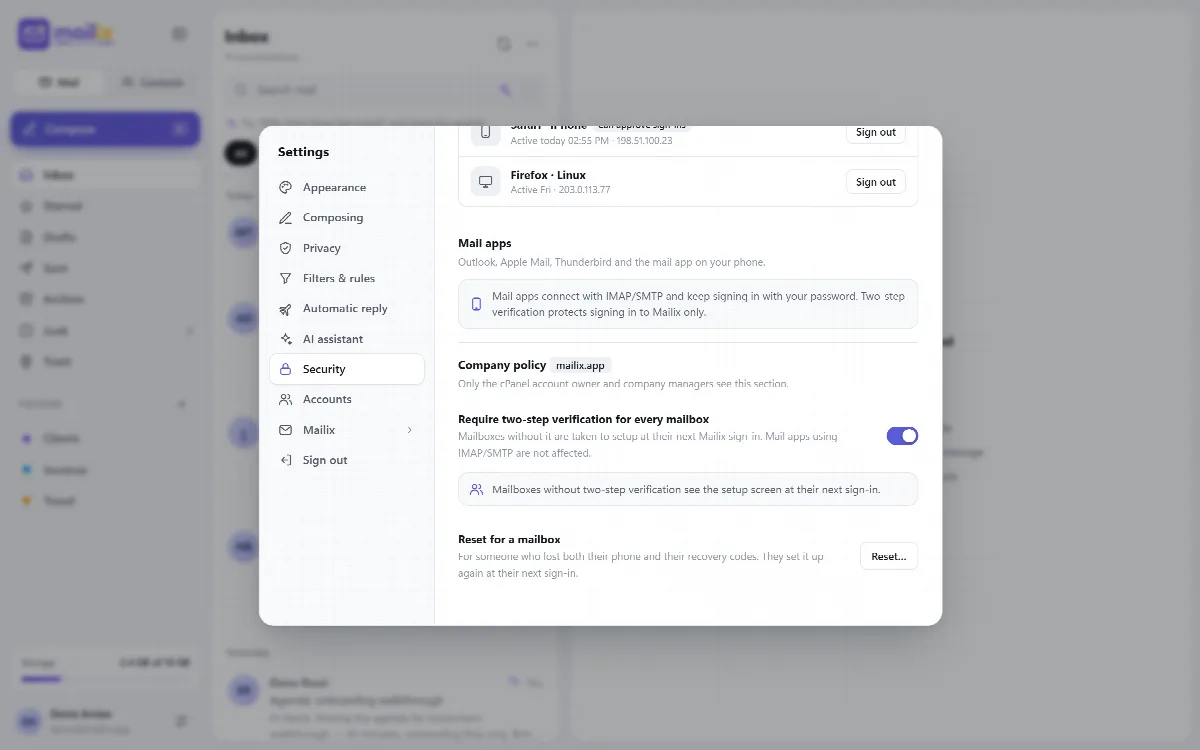
Der Inhaber des cPanel-Kontos und die Manager des Unternehmens sehen unter Einstellungen → Sicherheit einen Bereich Unternehmensrichtlinie. Bei eigenständigen Installationen sind die Manager die Adressen in der Liste ai.managers der Konfiguration sowie die Manager, die diese hinzufügen.
- Zweistufige Verifizierung für jedes Postfach verlangen. Standardmäßig aus; die Entscheidung liegt beim Unternehmen. Wenn aktiviert, werden Postfächer ohne 2FA bei ihrer nächsten Mailix-Anmeldung zur Einrichtung geführt, ohne Option Nicht jetzt, und können sie nicht deaktivieren.
- Für ein Postfach zurücksetzen. Für Personen, die sowohl ihr Telefon als auch ihre Wiederherstellungscodes verloren haben. Geben Sie die E-Mail-Adresse ein: Die Authenticator-App, die Wiederherstellungscodes und die vertrauenswürdigen Geräte des Postfachs werden entfernt, und das Postfach richtet 2FA bei der nächsten Anmeldung neu ein.
Was die zweistufige Verifizierung nicht abdeckt
Mail-Apps wie Outlook, Apple Mail, Thunderbird und die Mail-App des Telefons verbinden sich per IMAP und SMTP und melden sich weiterhin mit dem Passwort an. Die zweistufige Verifizierung schützt die Anmeldung bei Mailix.