
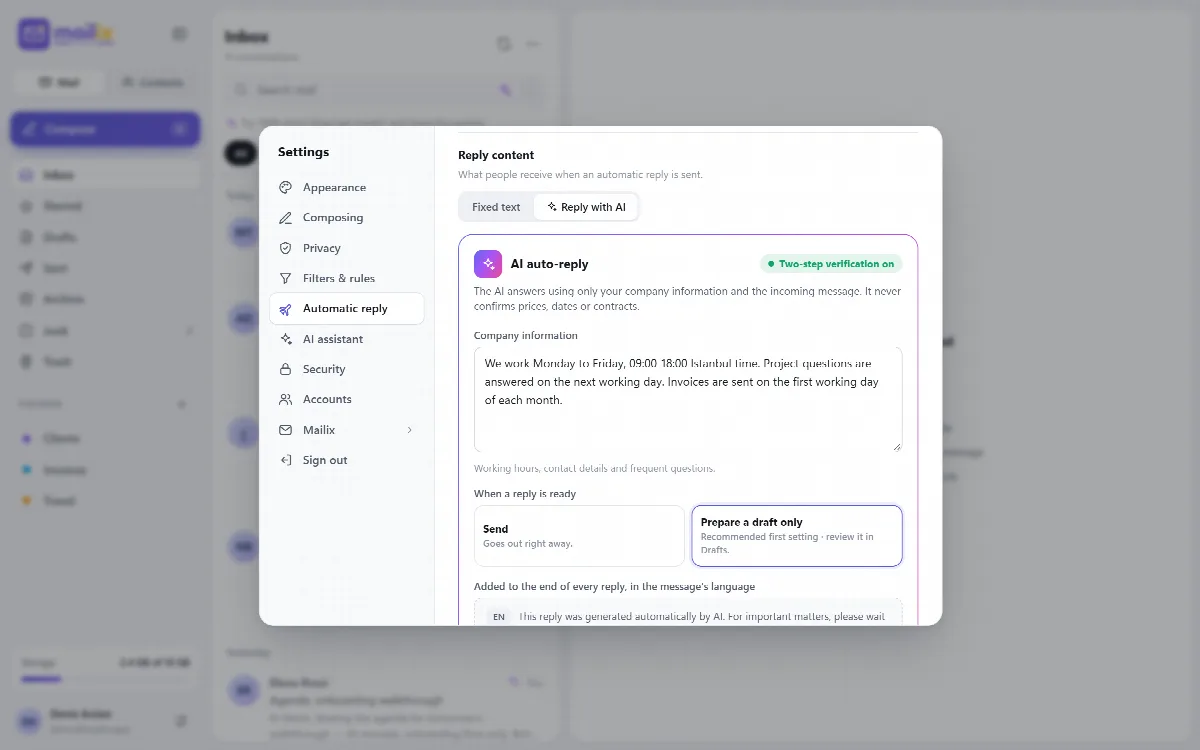
Mit Mit KI antworten schreibt das KI-Konto des Unternehmens jede automatische Antwort auf Grundlage der eingehenden Nachricht und der von Ihnen eingegebenen Unternehmensinformationen, etwa Arbeitszeiten, Kontaktdaten und häufige Fragen.
Bevor Sie beginnen
- KI-Konto des Unternehmens: Ihr Unternehmen muss eines verbunden haben. Siehe KI-Konto des Unternehmens verbinden.
- cPanel Webmail: KI-Antworten funktionieren nur bei der serverweiten Installation.
- Die Zwei-Schritt-Verifizierung muss für das Postfach aktiviert sein. Ohne sie ist die Option gesperrt und zeigt Aktivieren Sie die Zwei-Schritt-Verifizierung unter Sicherheit, um die KI-Autoantwort zu nutzen. mit einer Schaltfläche Sicherheit öffnen an.
- Der Serveradministrator muss die Funktion Antwortvorschläge zulassen.
KI-Antworten aktivieren
- Öffnen Sie Einstellungen → Automatische Antwort und wählen Sie einen Zeitraum oder einen Wochenplan. Siehe Automatische Antwort einrichten.
- Füllen Sie unter Fester Text zuerst Betreff und Nachricht aus. Diese sind weiterhin erforderlich, und ihre Felder werden ausgeblendet, sobald Mit KI antworten gewählt ist.
- Wählen Sie unter dem Antwortinhalt Mit KI antworten.
- Schreiben Sie die Unternehmensinformationen: Arbeitszeiten, Kontaktdaten und häufige Fragen, bis zu 4000 Zeichen. Die KI verwendet nur diese Angaben und die eingehende Nachricht.
- Wählen Sie unter Wenn eine Antwort bereit ist zunächst Nur Entwurf vorbereiten. Die Antwort landet dann in Ihrem Ordner Entwürfe, wo Sie sie prüfen und senden.
- Speichern Sie. Wenn Sie den Antworten vertrauen, können Sie zu Senden wechseln; die Antworten werden dann sofort verschickt.
Die Regeln, die die KI befolgt
- Sie verwendet nur Fakten aus den Unternehmensinformationen.
- Sie bestätigt niemals Preise, Rabatte, Termine, Verabredungen, Bestellungen, Verträge oder andere Zusagen.
- Sie schreibt eine kurze, höfliche Nur-Text-Antwort mit höchstens 120 Wörtern, ohne Signatur, in der Sprache des Absenders.
- Sie fügt keine Links, Domains, E-Mail-Adressen oder Telefonnummern hinzu, die nicht in den Unternehmensinformationen stehen.
Eine Antwort, die zu lang ist oder einen Link bzw. eine Domain enthält, die nicht in den Unternehmensinformationen vorkommt, wird nicht verwendet.
Der KI-Hinweis
Jede KI-Antwort endet mit einem Hinweis in der Sprache der Nachricht (Englisch, Türkisch oder Arabisch; Englisch bei anderen Sprachen), dass sie von einer KI verfasst wurde. Die Hinweise werden auf dem Einstellungsbildschirm angezeigt.
Wann stattdessen der feste Text gesendet wird
Mailix sendet den festen Text, wenn die KI nicht antworten kann, zum Beispiel wenn:
- die Zwei-Schritt-Verifizierung später deaktiviert wurde;
- das Unternehmen kein KI-Konto mehr hat;
- das monatliche KI-Limit des Postfachs erreicht ist;
- der Anbieter einen Fehler zurückgibt oder die Antwort nicht verwendet werden kann.
Jede KI-Antwort zählt zu den monatlichen KI-Anfragen des Postfachs.
Die ersten Antworten prüfen
- Kürzlich gesendete Antworten listet die letzten fünf Antworten auf; nur als Entwurf vorbereitete Antworten tragen die Markierung Entwurf.
- Öffnen Sie Entwürfe, um die von der KI vorbereiteten Antworten zu prüfen und zu senden.
Es gelten dieselben Schutzmaßnahmen wie für jede automatische Antwort: keine Antworten auf Massenmails, Listen, automatische Nachrichten, Spam oder gefälschte Absender und höchstens 50 verschiedene Personen pro Tag.