
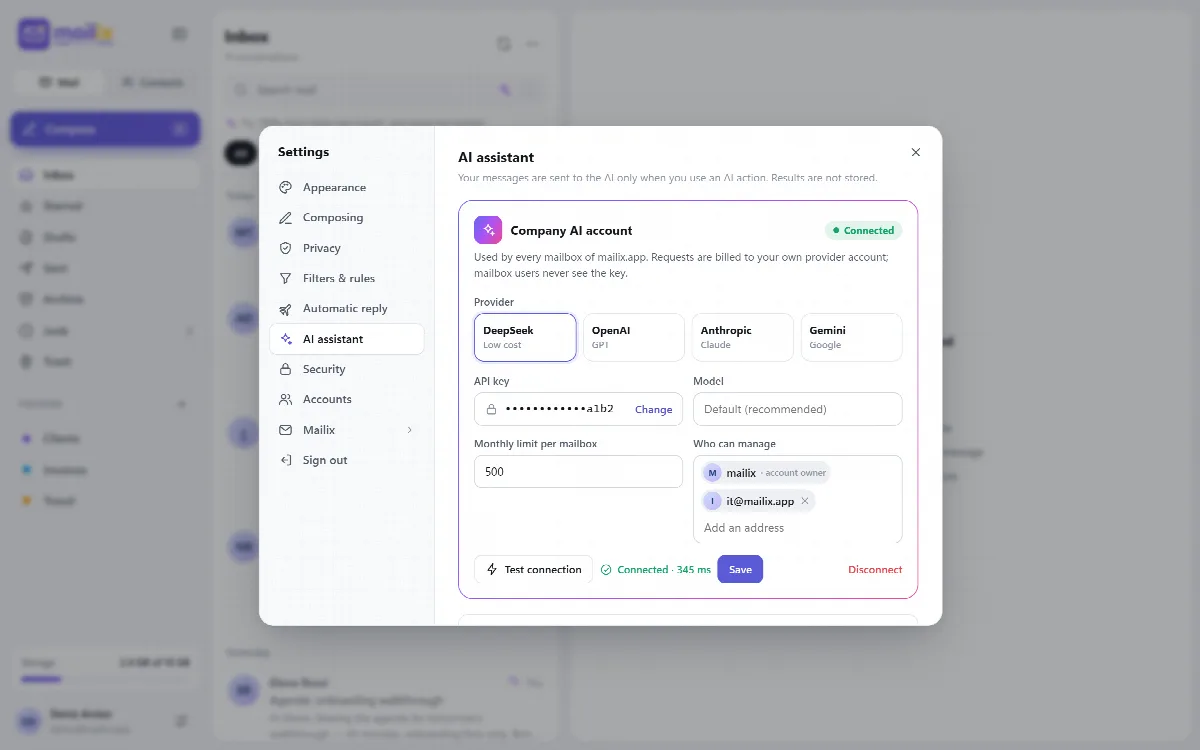
KI-Funktionen in Mailix sind optional. Jedes Unternehmen auf dem Server, also jedes cPanel-Konto, verbindet einmalig sein eigenes Konto bei einem KI-Anbieter. Alle Postfächer des Unternehmens nutzen es dann. Die Anfragen werden dem Unternehmen von seinem Anbieter berechnet; der Serverbetreiber zahlt dafür nicht.
Wo Sie es finden: Einstellungen → KI-Assistent → KI-Konto des Unternehmens. Nur Manager sehen diesen Bereich.
Wer das KI-Konto des Unternehmens verwalten kann
- Serverweite Installation: der Inhaber des cPanel-Kontos, der sich mit dem cPanel-Benutzernamen bei Webmail anmeldet, sowie die dort hinzugefügten Manager-Adressen.
- Eigenständige Installation: die Adressen in
ai.managersin der Konfigurationsdatei sowie die von ihnen hinzugefügten Manager.
Bevor Sie beginnen
Erstellen Sie einen API-Schlüssel im Konto Ihres KI-Anbieters: OpenAI, Anthropic, Google Gemini oder DeepSeek. Halten Sie ihn geheim.
Konto verbinden
- Öffnen Sie Einstellungen → KI-Assistent.
- Wählen Sie unter KI-Konto des Unternehmens den Anbieter.
- Fügen Sie den API-Schlüssel ein. Nach dem Speichern werden nur die letzten 4 Zeichen angezeigt; mit Änderung geben Sie einen neuen ein. Der gespeicherte Schlüssel gehört zu dem Anbieter, für den er eingegeben wurde: Wenn Sie einen anderen Anbieter wählen, ist das Schlüsselfeld leer und Sie geben den Schlüssel dieses Anbieters ein. Mailix sendet einen Schlüssel niemals an einen anderen Anbieter (Mailix 1.2.9 und neuer).
- Modell: Lassen Sie das Feld für Standard (empfohlen) leer oder geben Sie ein Modell Ihrer Wahl ein.
- Monatliches Limit pro Postfach: eine Anzahl von Anfragen oder leer für kein Limit.
- Wer verwalten kann: Der Kontoinhaber ist fest eingetragen; fügen Sie bis zu 20 weitere Adressen hinzu.
- Klicken Sie auf Verbindung testen. Mailix sendet eine kleine Anfrage mit dem eingegebenen Schlüssel oder, wenn Sie denselben Anbieter beibehalten haben, mit dem gespeicherten Schlüssel und zeigt Verbunden mit der Zeit in Millisekunden oder den Grund für den Fehler an. Der Test wird auf kein Limit angerechnet.
- Klicken Sie auf Speichern.
Die KI-Schaltflächen in der Lese- und Verfassen-Ansicht werden ohne Neuladen der Seite aktualisiert. Bei leerem Modellfeld verwendet Mailix das Standardmodell, das es für den gewählten Anbieter auswählt.
Wie der Schlüssel geschützt wird
- Der Schlüssel wird verschlüsselt im Mailix-Speicher des Unternehmens abgelegt und ist nur für dieses cPanel-Konto lesbar.
- E-Mail-Benutzer sehen den Schlüssel nie. Sie sehen, welchen Anbieter das Unternehmen verbunden hat, und ihre eigene Nutzung in diesem Monat.
- Anfragen gehen ausschließlich über HTTPS an die eigene API-Adresse des Anbieters.
Solange eine Verbindung besteht, sehen Manager Unternehmensnutzung in diesem Monat. Trennen löscht den Schlüssel vom Server; die Managerliste bleibt erhalten.
Was Benutzer sehen
- Bis das Unternehmen ein Konto verbindet, sehen Benutzer, dass KI noch nicht verbunden ist und sie sich an den Inhaber des cPanel-Kontos wenden sollen.
- Nach dem Verbinden schaltet jeder Benutzer die gewünschten KI-Funktionen unter Ihre KI-Funktionen ein oder aus. Siehe Den KI-Assistenten verwenden.
- Erreicht ein Postfach sein monatliches Limit, sind KI-Aktionen bis zum nächsten Monat gesperrt.
Serverweiter Schlüssel (nur eigenständige Installation)
Bei einer eigenständigen Installation kann der Serveradministrator in config.php einen optionalen Ersatzschlüssel festlegen (ai.provider, ai.api_key). Er wird nur verwendet, wenn das Unternehmen kein eigenes Konto verbunden hat, und dann zahlt der Serverbetreiber. In cPanel Webmail wird dieser Schlüssel ignoriert, da jedes cPanel-Konto config.php lesen kann.