
Mailix のAI機能は任意です。サーバー上の各会社(つまり各 cPanel アカウント)が、独自のAIプロバイダーアカウントを一度接続します。その後、会社のすべてのメールボックスがそれを使用します。リクエストの料金はプロバイダーから会社に請求され、サーバー所有者が支払うことはありません。
場所: 設定 → AIアシスタント → 会社のAIアカウント。このセクションは管理者にのみ表示されます。
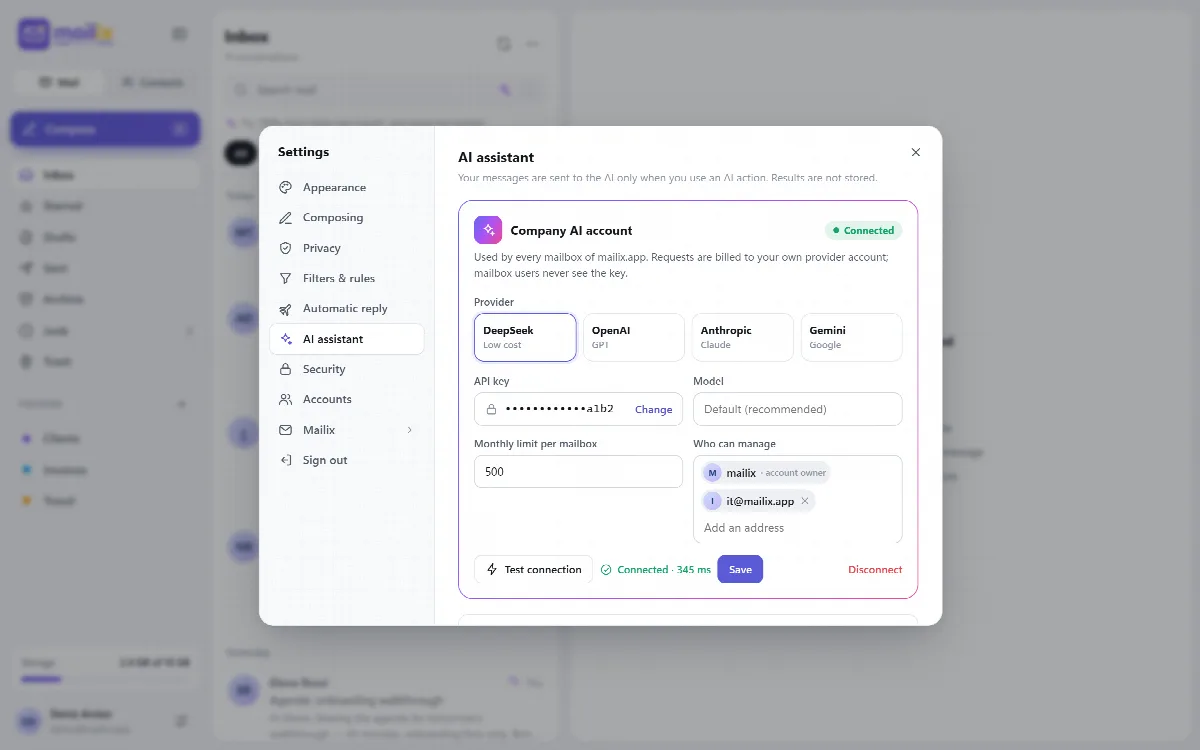
会社のAIアカウントを管理できるユーザー
- サーバー全体のインストール: cPanel ユーザー名で Webmail にサインインする cPanel アカウントの所有者と、そこで追加された管理者アドレス。
- スタンドアロンのインストール: 設定ファイルの
ai.managersに記載されたアドレスと、それらが追加した管理者。
始める前に
AIプロバイダー(OpenAI、Anthropic、Google Gemini、DeepSeek)のアカウントでAPIキーを作成します。キーは他人に知られないよう管理してください。
アカウントを接続する
- 設定 → AIアシスタントを開きます。
- 会社のAIアカウントでプロバイダーを選択します。
- API キーを貼り付けます。保存後は末尾 4 文字のみが表示されます。新しいキーを入力するには 変更 を使用してください。保存されたキーは、入力時に選択していたプロバイダー専用です。別のプロバイダーを選択するとキー欄は空になるため、そのプロバイダーのキーを入力してください。Mailix がキーを別のプロバイダーに送信することはありません(Mailix 1.2.9 以降)。
- モデル: 空欄のままにするとデフォルト(推奨)になります。任意のモデルを入力することもできます。
- メールボックスごとの月間上限: リクエスト数を入力します。空欄にすると無制限です。
- 管理できるユーザー: アカウント所有者は固定です。さらに最大20件のアドレスを追加できます。
- 接続をテスト をクリックします。Mailix は入力したキー(同じプロバイダーのままの場合は保存済みのキー)で小さなリクエストを 1 回送信し、接続済み と応答時間(ミリ秒)、または失敗の理由を表示します。このテストはどの制限にもカウントされません。
- 保存 をクリックします。
閲覧画面と作成画面のAIボタンは、ページを再読み込みせずに更新されます。モデル欄が空の場合、Mailix は選択したプロバイダー用に自動で選んだデフォルトモデルを使用します。
キーの保護方法
- キーは会社の Mailix ストレージに暗号化して保存され、その cPanel アカウントからのみ読み取れます。
- メールユーザーがキーを見ることはありません。表示されるのは、会社が接続したプロバイダーと、自分の今月の使用量です。
- リクエストは HTTPS 経由でプロバイダー自身のAPIアドレスにのみ送信されます。
接続中、管理者には今月の会社の使用量が表示されます。切断するとキーはサーバーから削除されますが、管理者リストは残ります。
ユーザーに表示される内容
- 会社がアカウントを接続するまで、ユーザーにはAIがまだ接続されていないこと、cPanel アカウントの所有者に問い合わせるべきことが表示されます。
- 接続後、各ユーザーはあなたのAI機能で使いたいAI機能をオン・オフできます。AIアシスタントを使うをご覧ください。
- メールボックスが月間上限に達すると、翌月までAI操作は停止します。
サーバー全体のキー(スタンドアロンのみ)
スタンドアロンのインストールでは、サーバー管理者が config.php に任意の予備キーを設定できます(ai.provider、ai.api_key)。これは会社が独自のアカウントを接続していない場合にのみ使用され、その場合はサーバー所有者が料金を支払います。cPanel Webmail では、すべての cPanel アカウントが config.php を読み取れるため、このキーは無視されます。
関連記事
まだ解決しませんか?
コミュニティに質問する