
تتيح ميزة الأرشيف في Mailix تنزيل سنة أو نطاق زمني من صندوق بريدك كملف ZIP. ويحتوي كل أرشيف على قارئه الخاص، لذا يمكنك فتحه على جهاز الكمبيوتر دون إنترنت أو برامج إضافية.
مكان الميزة: الإعدادات ← الأرشيف، قسم الأرشيف.
قبل أن تبدأ
- فعّل التحقق بخطوتين. بدونه يكون قسم الأرشيف مقفلًا ويعرض تفعيل الأمان. راجع تفعيل التحقق بخطوتين.
- أبقِ هاتفك في متناولك: يطلب Mailix الرمز الحالي عند بدء الأرشفة.
- احرص على إبقاء صفحة Mailix مفتوحة أثناء تجهيز الأرشيف.
1. اختيار الفترة
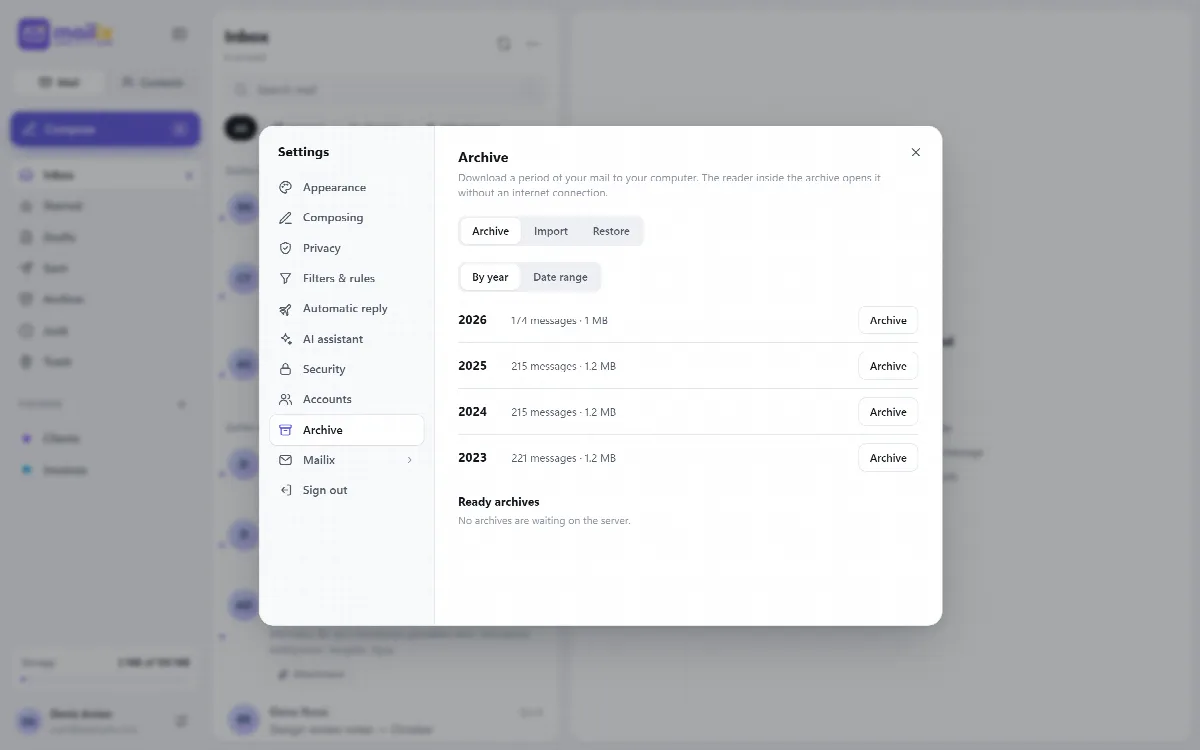
| الخيار | ما يشمله |
|---|---|
| حسب السنة | كل بريد سنة ميلادية واحدة. تعرض كل سنة عدد رسائلها وحجمها والعدد التقديري للأجزاء، مع زر الأرشيف. |
| نطاق زمني | أي فترة بين تاريخ من وتاريخ إلى، بحد أقصى 20 سنة |
تنتمي الرسالة إلى التاريخ الوارد في ترويسة Date الخاصة بها، أو إلى يوم وصولها إلى الخادم إذا لم تكن تلك الترويسة موجودة.
2. تجهيز الأرشيف
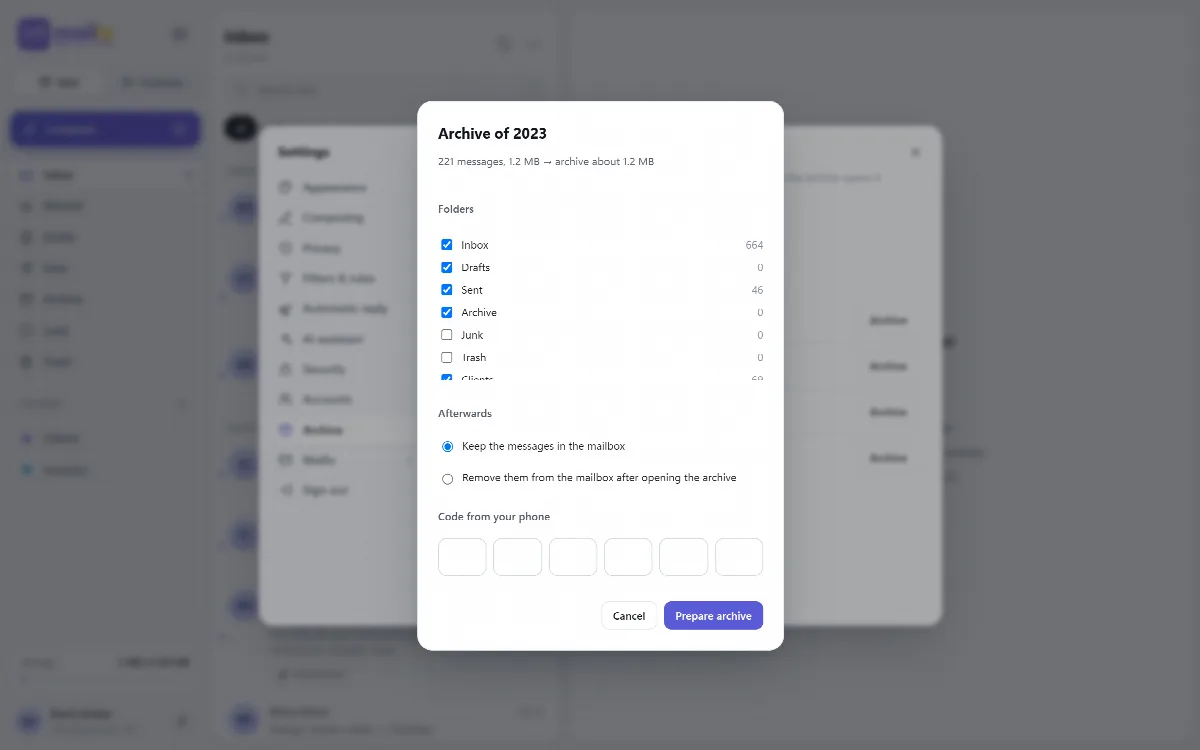
- المجلدات: يمكن تضمين كل المجلدات. لا تكون سلة المهملات والبريد العشوائي والمستعادة محددة افتراضيًا؛ ويُعامَل البريد المستورد كبريد عادي ويكون محددًا.
- الملخص: تحقّق من عدد الرسائل وحجمها والحجم التقديري للأرشيف. إذا لم تتوفر مساحة كافية على الخادم، فسيخبرك Mailix بذلك قبل كتابة أي شيء.
- بعد ذلك: أبقِ على خيار الاحتفاظ بالرسائل في صندوق البريد (الافتراضي)، أو اختر إزالتها من صندوق البريد بعد فتح الأرشيف. الخيار الثاني لا يحذف شيئًا بنفسه، بل يذكّرك فقط بإزالة الرسائل بعد أن تفتح الأرشيف.
- الرمز من هاتفك: أدخل الرمز الحالي.
- انقر على تجهيز الأرشيف.
يعرض Mailix عبارة "جارٍ التجهيز" مع شريط تقدّم. يمكنك مواصلة استخدام Mailix في أثناء ذلك. إذا أُغلقت الصفحة، يتوقف التجهيز مؤقتًا ثم يُستأنف عند فتح Mailix مجددًا. يجهّز كل صندوق بريد أرشيفًا واحدًا في كل مرة.
3. تنزيل جميع الأجزاء
عندما يصبح الأرشيف جاهزًا، يظهر ضمن الأرشيفات الجاهزة. ولكل جزء زر تنزيل خاص به.
- تُقسَّم الأرشيفات الكبيرة عند حدود الأشهر إلى أجزاء بحجم 1 غيغابايت تقريبًا وبحد أقصى 20,000 رسالة. أما الشهر الذي يبقى كبيرًا جدًا فيُقسَّم حسب الأيام.
- يُفتح كل جزء بشكل مستقل، وله قارئه الخاص ورمز أرشيفه الخاص.
- تستخدم ملفات ZIP ضغطًا قياسيًا من دون ZIP64، لذا يمكن استخراجها بدعم ZIP المدمج في Windows وبالأدوات الشائعة.
- في cPanel Webmail، يبدأ التنزيل المنقطع من جديد من البداية. أما التثبيتات المستقلة فيمكنها استئناف التنزيل.
بعد ذلك استخرج ملف ZIP على جهاز الكمبيوتر وافتح القارئ. راجع قراءة الأرشيف دون اتصال وإعادة الرسائل.
مدة بقاء الأرشيف على الخادم
- يبقى الأرشيف على الخادم لمدة 72 ساعة من لحظة بدء تجهيزه، ثم يُحذف تلقائيًا. تعرض الأرشيفات الجاهزة عبارة "على الخادم حتى" مع الوقت.
- يمكنك إزالته قبل ذلك عبر إزالة من الخادم. تبقى الرسائل في صندوق بريدك.
- لا يمكن تنزيل الأرشيف إلا من جلسة صندوق البريد الذي جهّزه.
- يُحتسب الأرشيف ضمن حصة القرص لحساب الاستضافة طوال مدة انتظاره على الخادم. وفي التثبيتات على مستوى الخادم، يُستثنى من النسخ الاحتياطية لحسابات cPanel.
مهم: الأرشيف غير المحمي بكلمة مرور ليس مشفّرًا، لذا يُفتح في أي متصفح عادي. احفظ ملف ZIP والمجلد المستخرج في مكان آمن، مثل قرص مشفّر، أو اختر الحماية بكلمة مرور.
خيارات أرشيف إضافية
يمكن لمسؤول الخادم إيقاف أيٍّ من هذه الخيارات، والخيار المتوقف لا يظهر.
- تجهيزه على الخادم؛ قد أغلق هذه الصفحة: في تثبيتات cPanel على مستوى الخادم التي تدعم المهام في الخلفية، يكتب الخادم الأرشيف دون كلمة مرور صندوق بريدك. تعرض القائمة على الخادم ومدى التقدّم، وعندما يصبح الأرشيف جاهزًا يُعلمك Mailix مرة واحدة وتصل إلى صندوق الوارد رسالة قصيرة.
- الأجزاء واحدًا تلو الآخر: عندما لا تتسع مساحة الخادم إلا لجزء واحد في كل مرة، يجهّز Mailix الجزء التالي بعد أن تنزّل الجزء السابق وتزيله من الخادم.
- ملفات EML: بدلًا من الأرشيف مع قارئه، ملفات
.emlقياسية داخل مجلداتها، مع ملاحظة حول استيرادها إلى Outlook وThunderbird (ImportExportTools NG) وApple Mail. دون قارئ ودون كلمة مرور. - الحماية بكلمة مرور: 8 أحرف على الأقل. من دون كلمة المرور هذه لا يستطيع أحد فتح الأرشيف، ولا يمكن إعادة تعيينها أو استرجاعها: فكلمة المرور لا تغادر متصفحك أبدًا، وبعد تجهيز الأرشيف لا يحتفظ الخادم بأي شيء يتيح فتحه.
- الأرشيف التلقائي: متوقف افتراضيًا. يؤرشف Mailix بريدك القديم تلقائيًا كل شهر أو مرة في السنة، للبريد الأقدم من عدد السنوات الذي تختاره، ويُعلمك عندما يصبح الأرشيف جاهزًا. ولا يزيل أي بريد من صندوق بريدك أبدًا.
- إيقاف التجهيز: يزيل ما جُهّز حتى الآن من الخادم، ولا يُزال أي شيء من صندوق بريدك.
يمكن لمسؤول الخادم أيضًا تغيير حجم الأجزاء ومدة الاحتفاظ، أو إيقاف الأرشيفات.
روتين عملي للأرشفة
- فعّل التحقق بخطوتين في الإعدادات ← أمان.
- في الإعدادات ← الأرشيف، اختر أقدم سنة لم تعد بحاجة إليها على الخادم.
- جهّز الأرشيف، وأبقِ الصفحة مفتوحة، ونزّل جميع الأجزاء.
- استخرج ملف ZIP وافتح القارئ للتحقق من بعض الرسائل.
- إذا أردت تحرير مساحة، أزل الرسائل المؤرشفة باستخدام رمز الأرشيف. راجع تحرير مساحة صندوق البريد باستخدام رمز الأرشيف.
- احفظ ملف ZIP والمجلد المستخرج على قرص نسخ احتياطي.