
Mailix Archiv lädt ein Jahr oder einen Zeitraum Ihres Postfachs als ZIP-Datei herunter. Jedes Archiv enthält einen eigenen Reader, sodass Sie es ohne Internet oder zusätzliche Software auf Ihrem Computer öffnen können.
Wo Sie es finden: Einstellungen → Archiv, Bereich Archiv.
Bevor Sie beginnen
- Aktivieren Sie die Zwei-Faktor-Verifizierung. Ohne sie ist der Archivbereich gesperrt und zeigt Sicherheit aktivieren an. Siehe Zwei-Faktor-Verifizierung aktivieren.
- Halten Sie Ihr Telefon bereit: Mailix fragt beim Start des Archivs nach dem aktuellen Code.
- Lassen Sie die Mailix-Seite geöffnet, während das Archiv erstellt wird.
1. Zeitraum wählen
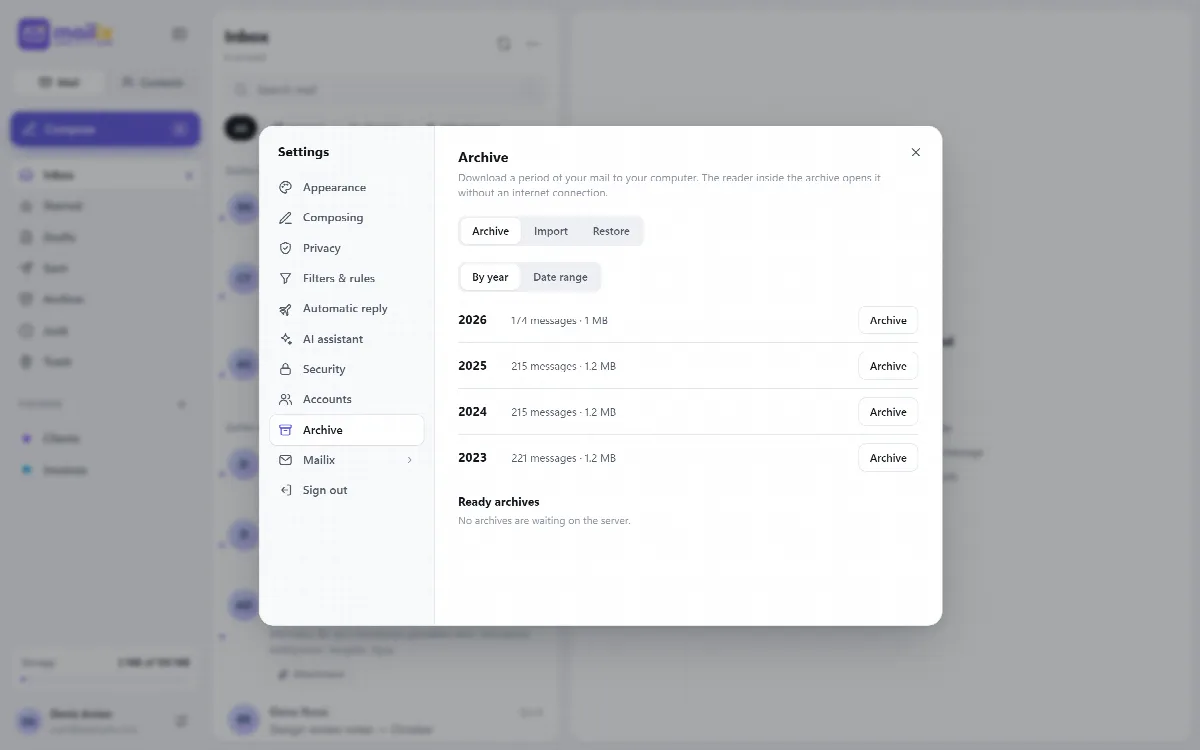
| Auswahl | Was sie umfasst |
|---|---|
| Nach Jahr | Alle E-Mails eines Kalenderjahres. Jedes Jahr zeigt Nachrichtenanzahl, Größe und die geschätzte Anzahl der Teile, mit einer Schaltfläche Archiv. |
| Zeitraum | Ein beliebiger Zeitraum zwischen einem Datum Von und Bis, bis zu 20 Jahre |
Eine Nachricht wird dem Datum in ihrem Date-Header zugeordnet bzw., falls dieser fehlt, dem Tag, an dem sie den Server erreicht hat.
2. Archiv erstellen
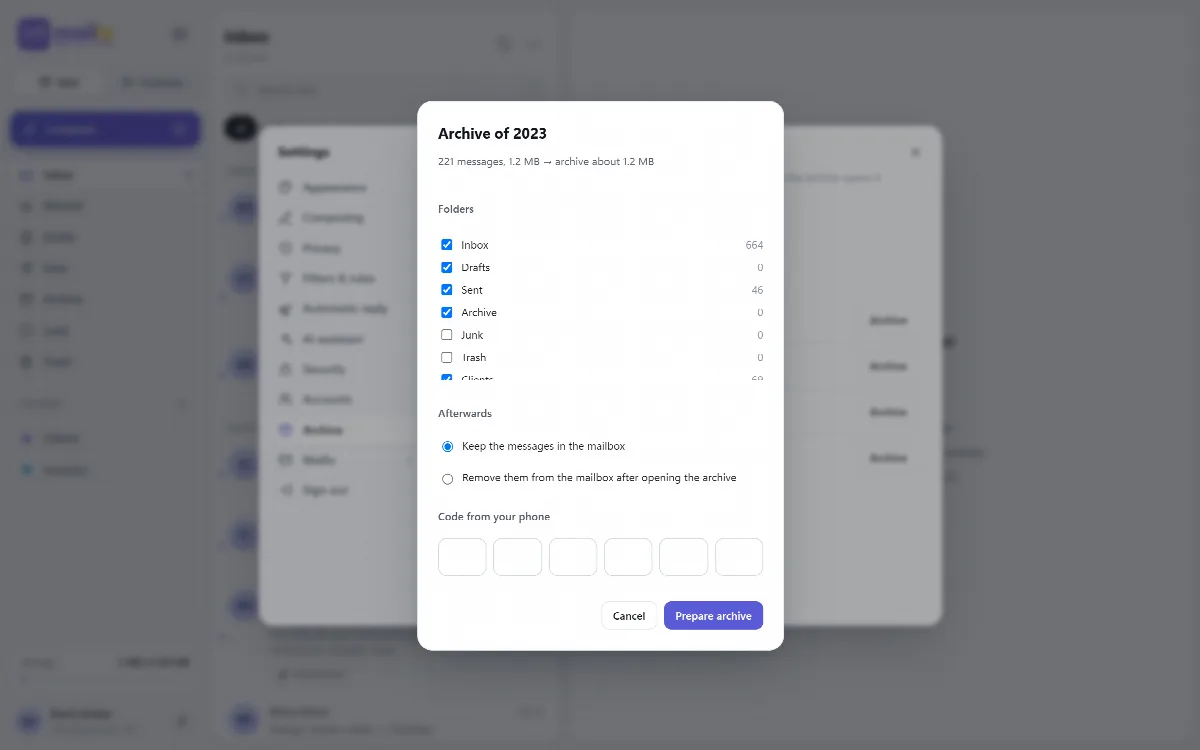
- Ordner: Jeder Ordner kann einbezogen werden. Papierkorb, Spam und Wiederhergestellt sind standardmäßig nicht ausgewählt; importierte E-Mails zählen als normale E-Mails und sind ausgewählt.
- Zusammenfassung: Prüfen Sie die Anzahl der Nachrichten, ihre Größe und die geschätzte Archivgröße. Wenn auf dem Server nicht genügend Speicherplatz vorhanden ist, weist Mailix darauf hin, bevor etwas geschrieben wird.
- Danach: Behalten Sie Nachrichten im Postfach behalten (Standard) bei, oder wählen Sie Nach dem Öffnen des Archivs aus dem Postfach entfernen. Die zweite Option löscht selbst nichts; sie erinnert Sie nur daran, die Nachrichten zu entfernen, sobald Sie das Archiv geöffnet haben.
- Code von Ihrem Telefon: Geben Sie den aktuellen Code ein.
- Klicken Sie auf Archiv vorbereiten.
Mailix zeigt „Wird vorbereitet“ mit einem Fortschrittsbalken an. Sie können Mailix währenddessen weiter nutzen. Wird die Seite geschlossen, pausiert die Vorbereitung und wird fortgesetzt, sobald Mailix wieder geöffnet wird. Ein Postfach bereitet jeweils nur ein Archiv vor.
3. Alle Teile herunterladen
Sobald das Archiv fertig ist, erscheint es unter Fertige Archive. Jeder Teil hat eine eigene Schaltfläche Herunterladen.
- Große Archive werden an Monatsgrenzen in Teile von etwa 1 GB und höchstens 20.000 Nachrichten aufgeteilt. Ein Monat, der immer noch zu groß ist, wird nach Tagen aufgeteilt.
- Jeder Teil lässt sich einzeln öffnen, mit eigenem Reader und eigenem Archivcode.
- Die ZIP-Dateien verwenden Standardkomprimierung und kein ZIP64, sodass die integrierte ZIP-Unterstützung von Windows und gängige Tools sie entpacken können.
- In cPanel Webmail beginnt ein unterbrochener Download wieder von vorn. Eigenständige Installationen können einen Download fortsetzen.
Entpacken Sie dann die ZIP-Datei auf Ihrem Computer und öffnen Sie den Reader. Siehe Ein Archiv offline lesen und Nachrichten zurückspielen.
Wie lange das Archiv auf dem Server bleibt
- Ein Archiv bleibt ab Beginn seiner Vorbereitung 72 Stunden auf dem Server und wird danach automatisch gelöscht. Fertige Archive zeigt „Auf dem Server bis“ mit der Uhrzeit an.
- Mit Vom Server entfernen können Sie es früher löschen. Die Nachrichten bleiben in Ihrem Postfach.
- Nur die Sitzung des Postfachs, das das Archiv vorbereitet hat, kann es herunterladen.
- Solange das Archiv auf dem Server wartet, zählt es zum Speicherkontingent des Hosting-Kontos. Bei serverweiten Installationen wird es von den Konto-Backups von cPanel ausgenommen.
Wichtig: Ein Archiv ohne Passwort ist nicht verschlüsselt und lässt sich in einem normalen Browser öffnen. Bewahren Sie die ZIP-Datei und den entpackten Ordner an einem sicheren Ort auf, etwa auf einem verschlüsselten Datenträger, oder wählen Sie Mit Passwort schützen.
Weitere Archivoptionen
Ihr Serveradministrator kann jede dieser Optionen deaktivieren; eine deaktivierte Option wird nicht angezeigt.
- Auf dem Server vorbereiten; ich schließe diese Seite eventuell: Bei serverweiten cPanel-Installationen mit Hintergrundjobs erstellt der Server das Archiv ohne Ihr Postfachpasswort. Die Liste zeigt Auf dem Server und den Fortschritt an. Sobald das Archiv fertig ist, informiert Mailix Sie einmalig, und Ihr Posteingang erhält eine kurze Nachricht.
- Teile nacheinander: Wenn auf dem Server nur Platz für jeweils einen Teil ist, bereitet Mailix den nächsten Teil vor, nachdem Sie den vorherigen heruntergeladen und vom Server entfernt haben.
- EML-Dateien: Statt des Archivs mit Reader erhalten Sie Standard-
.eml-Dateien in ihren Ordnern, mit einem Hinweis zum Import in Outlook, Thunderbird (ImportExportTools NG) und Apple Mail. Ohne Reader und ohne Passwort. - Mit Passwort schützen: mindestens 8 Zeichen. Ohne dieses Passwort kann niemand das Archiv öffnen, und es lässt sich weder zurücksetzen noch wiederherstellen: Das Passwort verlässt nie Ihren Browser, und nach der Vorbereitung des Archivs speichert der Server nichts, womit es sich öffnen ließe.
- Automatisches Archiv: standardmäßig deaktiviert. Mailix archiviert Ihre alten E-Mails selbstständig jeden Monat oder einmal im Jahr, und zwar E-Mails, die älter als die von Ihnen gewählte Anzahl an Jahren sind, und benachrichtigt Sie, sobald ein Archiv fertig ist. Es entfernt nie E-Mails aus Ihrem Postfach.
- Vorbereitung stoppen: entfernt das bisher Vorbereitete vom Server; aus Ihrem Postfach wird nichts entfernt.
Ihr Serveradministrator kann außerdem die Teilgröße und die Aufbewahrungsdauer ändern oder Archive deaktivieren.
Eine praktische Archivroutine
- Aktivieren Sie die Bestätigung in zwei Schritten unter Einstellungen → Sicherheit.
- Wählen Sie unter Einstellungen → Archiv das älteste Jahr, das Sie auf dem Server nicht mehr benötigen.
- Bereiten Sie das Archiv vor, lassen Sie die Seite geöffnet und laden Sie alle Teile herunter.
- Entpacken Sie die ZIP-Datei und öffnen Sie den Reader, um einige Nachrichten zu prüfen.
- Wenn Sie Speicherplatz freigeben möchten, entfernen Sie die archivierten Nachrichten mit dem Archivcode. Siehe Mit dem Archivcode Speicherplatz im Postfach freigeben.
- Bewahren Sie die ZIP-Datei und den entpackten Ordner auf einem Backup-Datenträger auf.