
Mailix アーカイブでは、メールボックスの 1 年分または指定期間を ZIP ファイルとしてダウンロードできます。各アーカイブには専用のリーダーが含まれているため、インターネットや追加のソフトウェアなしでコンピューター上で開けます。
場所: 設定 → アーカイブのアーカイブパート。
始める前に
- 2 段階認証をオンにします。オフのままだとアーカイブパートはロックされ、セキュリティをオンにすると表示されます。2 段階認証をオンにするをご覧ください。
- スマートフォンを手元に用意してください。アーカイブの開始時に Mailix が現在のコードを求めます。
- アーカイブの作成中は Mailix のページを開いたままにしてください。
1. 期間を選ぶ
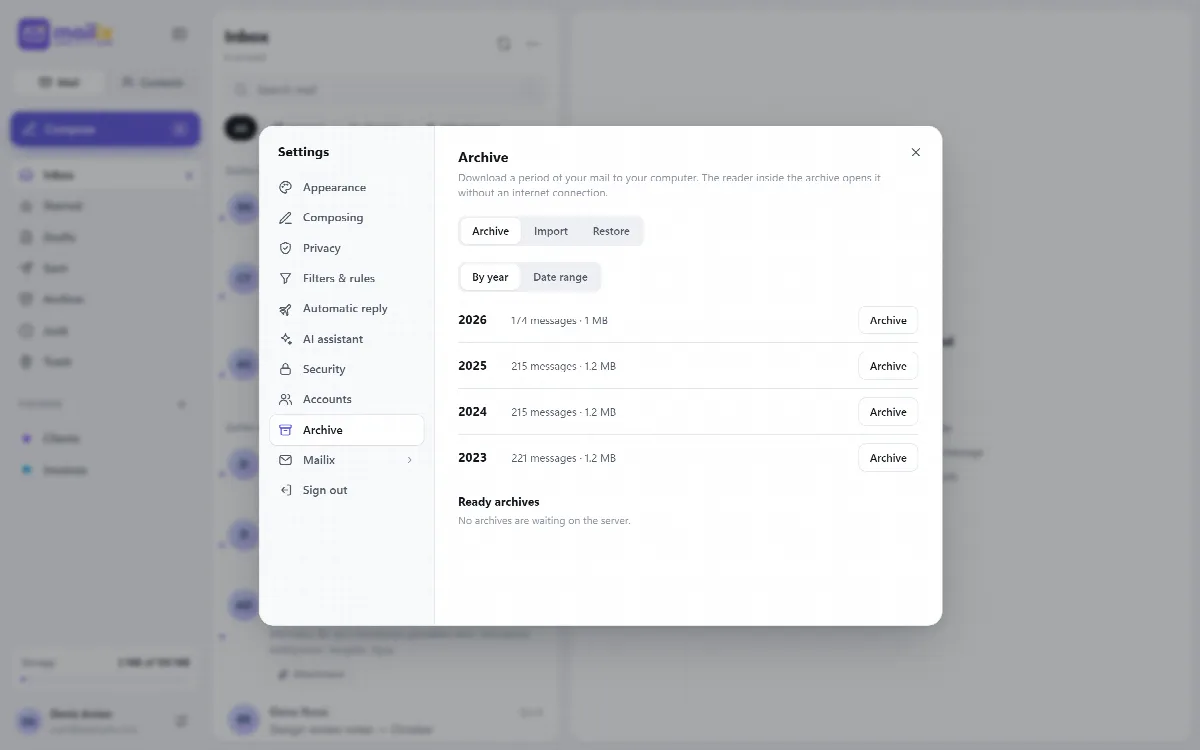
| 選択肢 | 対象範囲 |
|---|---|
| 年ごと | 1 暦年分のすべてのメール。各年にメッセージ数、サイズ、推定パート数とアーカイブボタンが表示されます。 |
| 期間指定 | 送信者の日付から終了の日付までの任意の期間(最大 20 年) |
メッセージは Date ヘッダーの日付に属します。このヘッダーがない場合は、サーバーに届いた日に属します。
2. アーカイブを作成する
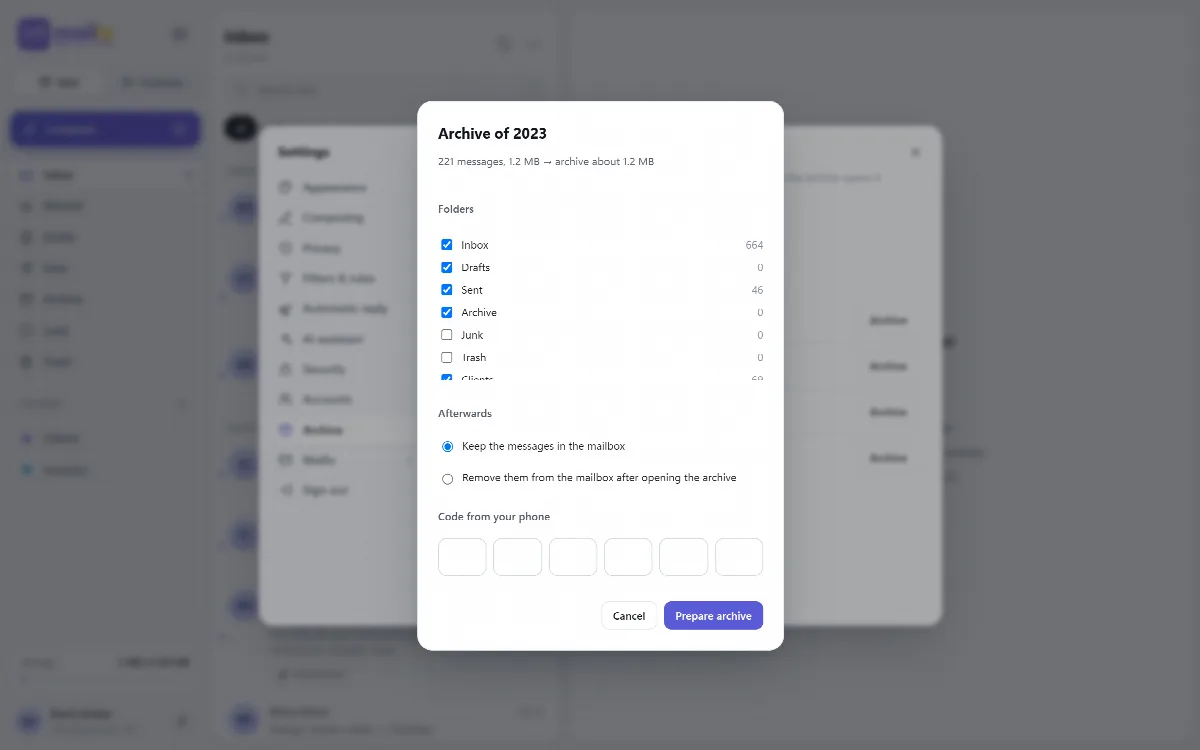
- フォルダー: すべてのフォルダーを含めることができます。ゴミ箱、迷惑メール、復元済みは既定では選択されていません。インポートしたメールは通常のメールとして扱われ、選択されています。
- 概要: メッセージ数、サイズ、推定アーカイブサイズを確認します。サーバーの空き容量が不足している場合は、書き込みが始まる前に Mailix がお知らせします。
- その後: メールボックスにメッセージを残す(既定)のままにするか、アーカイブを開いた後にメールボックスから削除するを選択します。2 つ目のオプションはそれ自体では何も削除しません。アーカイブを開いた後にメッセージを削除するよう通知するだけです。
- スマートフォンのコード: 現在のコードを入力します。
- アーカイブを準備をクリックします。
Mailix には「準備中」とプログレスバーが表示されます。その間も Mailix を引き続き使用できます。ページが閉じると準備は一時停止し、Mailix を再び開くと再開されます。1 つのメールボックスで同時に準備できるアーカイブは 1 つです。
3. すべてのパートをダウンロードする
アーカイブの準備ができると、準備済みのアーカイブに表示されます。各パートにはそれぞれダウンロードボタンがあります。
- 大きなアーカイブは月単位で、約 1 GB、最大 20,000 件のメッセージのパートに分割されます。それでも大きすぎる月は日単位で分割されます。
- 各パートは単独で開くことができ、それぞれ専用のリーダーとアーカイブコードがあります。
- ZIP ファイルは標準の圧縮を使用し ZIP64 は使用しないため、Windows 標準の ZIP 機能や一般的なツールで展開できます。
- cPanel Webmail では、中断されたダウンロードは最初からやり直しになります。スタンドアロンのインストールではダウンロードを再開できます。
その後、コンピューターで ZIP ファイルを展開してリーダーを開きます。アーカイブをオフラインで閲覧し、メッセージを戻すをご覧ください。
アーカイブがサーバーに保存される期間
- アーカイブは準備を開始した時点から 72 時間サーバーに保存され、その後自動的に削除されます。準備済みのアーカイブには「サーバー保存期限」と日時が表示されます。
- サーバーから削除で早めに削除することもできます。メッセージはメールボックスに残ります。
- アーカイブをダウンロードできるのは、そのアーカイブを準備したメールボックスのセッションのみです。
- アーカイブはサーバー上で待機している間、ホスティングアカウントのディスク容量に含まれます。サーバー全体へのインストールでは、cPanel のアカウントバックアップから除外されます。
重要: パスワードのないアーカイブは暗号化されていないため、通常のブラウザーで開けます。ZIP ファイルと展開したフォルダーは暗号化ディスクなどの安全な場所に保管するか、パスワードで保護を選択してください。
その他のアーカイブオプション
これらはサーバー管理者が個別にオフにできます。オフになっているオプションは表示されません。
- サーバーで準備する(このページを閉じても構いません): バックグラウンドジョブを備えたサーバー全体への cPanel インストールでは、サーバーがメールボックスのパスワードなしでアーカイブを作成します。一覧にはサーバー上と進行状況が表示され、アーカイブの準備ができると Mailix が一度通知し、受信トレイに短いメッセージが届きます。
- パートを順番に: サーバーに一度に 1 パート分の容量しかない場合、前のパートをダウンロードしてサーバーから削除した後に、Mailix が次のパートを準備します。
- EML ファイル: リーダー付きのアーカイブの代わりに、フォルダーごとの標準
.emlファイルを、Outlook、Thunderbird (ImportExportTools NG)、Apple Mail へのインポート方法の説明とともに提供します。リーダーとパスワードはありません。 - パスワードで保護: 8 文字以上。このパスワードがなければ誰もアーカイブを開けず、リセットや復元もできません。パスワードがブラウザーの外に出ることはなく、アーカイブの準備後、サーバーにはアーカイブを開くための情報が一切残りません。
- 自動アーカイブ: 既定ではオフです。指定した年数より古いメールを、Mailix が毎月または年 1 回自動的にアーカイブし、準備ができたら通知します。メールボックスからメールを削除することはありません。
- 準備を停止: それまでに準備された内容をサーバーから削除します。メールボックスからは何も削除されません。
サーバー管理者は、パートのサイズや保存期間を変更したり、アーカイブ機能をオフにしたりすることもできます。
実践的なアーカイブの手順
- 設定 → セキュリティで 2 段階認証をオンにします。
- 設定 → アーカイブで、サーバー上で不要になった最も古い年を選択します。
- アーカイブを準備し、ページを開いたまま、すべてのパートをダウンロードします。
- ZIP ファイルを展開してリーダーを開き、いくつかのメッセージを確認します。
- 空き容量を増やしたい場合は、アーカイブコードを使ってアーカイブ済みのメッセージを削除します。アーカイブコードでメールボックスの容量を空けるをご覧ください。
- ZIP ファイルと展開したフォルダーをバックアップ用ディスクに保管します。
関連記事
まだ解決しませんか?
コミュニティに質問する