
アーカイブをダウンロードしてパソコンで開けることを確認したら、アーカイブ済みのメッセージをメールボックスから削除して容量を空けられます。Mailix は2つのコードを求めるため、実際にアーカイブを持っている場合にのみ削除できます。
始める前に
- アーカイブのすべてのパートをダウンロードし、パソコンで展開します。メールのアーカイブをダウンロードするをご覧ください。
- ビューアーを開いて、いくつかのメッセージを確認します。アーカイブコードはビューアーの上部に表示されます(例:
K7M-4QX)。 - 2段階認証のコード用にスマートフォンを手元に用意してください。
アーカイブ済みメッセージを削除する
- 設定 → アーカイブで、準備済みのアーカイブからアーカイブを探します。
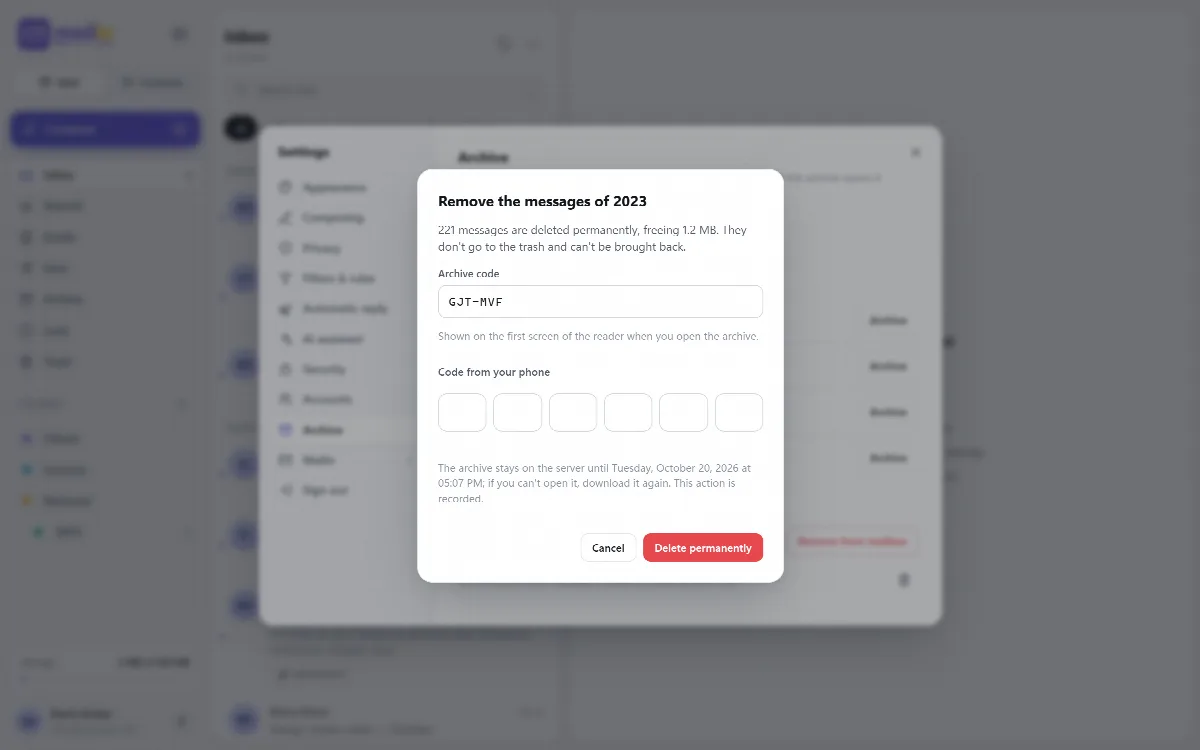
- 削除したいパートのメールボックスから削除をクリックします。ウィンドウに、削除されるメッセージ数と空く容量が表示されます。
- ビューアーに表示されたアーカイブコードを入力します。大文字・小文字、スペース、ハイフンは区別されません。
- スマートフォンに表示されている現在のコードを入力します。
- 完全に削除するをクリックします。
Mailix に、削除されたメッセージの数と解放された容量が表示されます。そのパートの行には削除の記録が残ります。
分割されたアーカイブでは各パートに固有のアーカイブコードがあるため、各パートはそれぞれのリーダーに表示されるコードを使って削除してください。
2 つのコードが必要な理由
- アーカイブコードは、アーカイブ全体がダウンロードされ、お使いのコンピューターで開けることを証明します。このコードは ZIP に最後に書き込まれるファイルのため、ダウンロードが途中で止まったファイルには含まれません。サーバーにはそのハッシュのみが保存されます。
- 2 段階認証コードは、メールボックスの所有者本人が操作していることを証明します。
削除されるもの、削除されないもの
- 削除されるのはアーカイブに含まれたメッセージのみです。アーカイブ作成後にその期間に届いたメールや、その期間に移動されたメールには影響しません。
- アーカイブ作成後にサーバー上で再構築されたフォルダーはスキップされ、画面にそのフォルダー名が表示されます。
- 削除されたメッセージはゴミ箱には移動せず、サーバーから元に戻すことはできません。
- アーカイブ自体は有効期限まで引き続きダウンロードできます。
- 同じパートで誤ったアーカイブコードを 5 回入力すると、15 分間削除できなくなります。
- すべての操作はメールボックスのアーカイブ履歴に記録されます。メッセージの内容、件名、アドレス、コードは記録されません。
警告: アーカイブ済みメッセージの削除は元に戻せません。必ずアーカイブを開いて内容を確認してから実行し、ZIP ファイルは安全な場所に保管してください。
インポート時に別のアカウントから直接作成されたアーカイブには、メールボックスから削除はありません。そのメッセージはお使いのメールボックスに一度も入っていないためです。
後からメッセージを戻す
リーダーの受信トレイに戻すを使用します。アーカイブをオフラインで閲覧し、メッセージを戻すをご覧ください。
関連記事
まだ解決しませんか?
コミュニティに質問する