
يحتوي كل أرشيف من Mailix على قارئ: ملف HTML واحد يفتح بريدك المؤرشف كصندوق بريد، دون إنترنت أو برامج إضافية.

فتح الأرشيف
- استخرج ملف ZIP على جهاز الكمبيوتر. في Windows، انقر عليه بزر الماوس الأيمن واختر استخراج الكل….
- في المجلد المستخرج، افتح
Open-archive.html(أوArsivi-ac.htmlفي الأرشيفات التركية) في متصفح سطح المكتب.
إذا فتحت القارئ من داخل ملف ZIP دون استخراجه، فسيعرض استخرج الأرشيف أولًا ويشرح ما يجب فعله. تم اختبار القارئ في Chrome وEdge وFirefox على أجهزة الكمبيوتر المكتبية، وهو غير مخصص للهواتف.
ما يعرضه القارئ
- عنوان صندوق البريد والفترة في الأعلى، مع معلومات الأرشيف لعرض تفاصيل مثل عدد الرسائل والحجم وإصدار Mailix.
- شريط رمز الأرشيف الظاهر دائمًا. ستحتاج إلى هذا الرمز لإزالة الرسائل المؤرشفة من صندوق بريدك.
- المجلدات وقائمة الرسائل وجزء القراءة. تُعرض المجلدات المتداخلة على شكل شجرة؛ مرّر المؤشر فوق المجلد لرؤية مساره الكامل.
- عوامل التصفية: الكل ومع مرفقات والمميّزة بنجمة.
- الرسائل مع صورها المضمّنة ومرفقاتها، التي تُفتح أو تُنزَّل من الأرشيف.
- طباعة رسالة واحدة مع أسطر ترويستها.
- اللغات الإنجليزية والتركية والعربية مع تخطيط كامل من اليمين إلى اليسار، ومظهر فاتح أو داكن يتبع إعدادات جهازك.
عند استخراج عدة أجزاء من سنة واحدة، أو أرشيفات لعدة سنوات، في المجلد نفسه، يتيح لك منتقي الفترة في الأعلى التبديل بينها.
البحث في الأرشيف
يبحث البحث في الأرشيف في جميع المجلدات ضمن الموضوع وأسماء المرسلين والمستلمين وعناوينهم وأسماء المرفقات. ويجب أن تتطابق كل الكلمات. فعّل البحث داخل الرسائل للبحث في نص الرسائل أيضًا.
الخصوصية في القارئ
لا يُجري القارئ أي اتصالات بالشبكة. لا تُحمَّل الصور من الإنترنت، ولا يُفتح الرابط إلا بعد أن يعرض لك القارئ عنوانه الحقيقي وتختار فتح الرابط.
إعادة الرسائل إلى صندوق بريدك
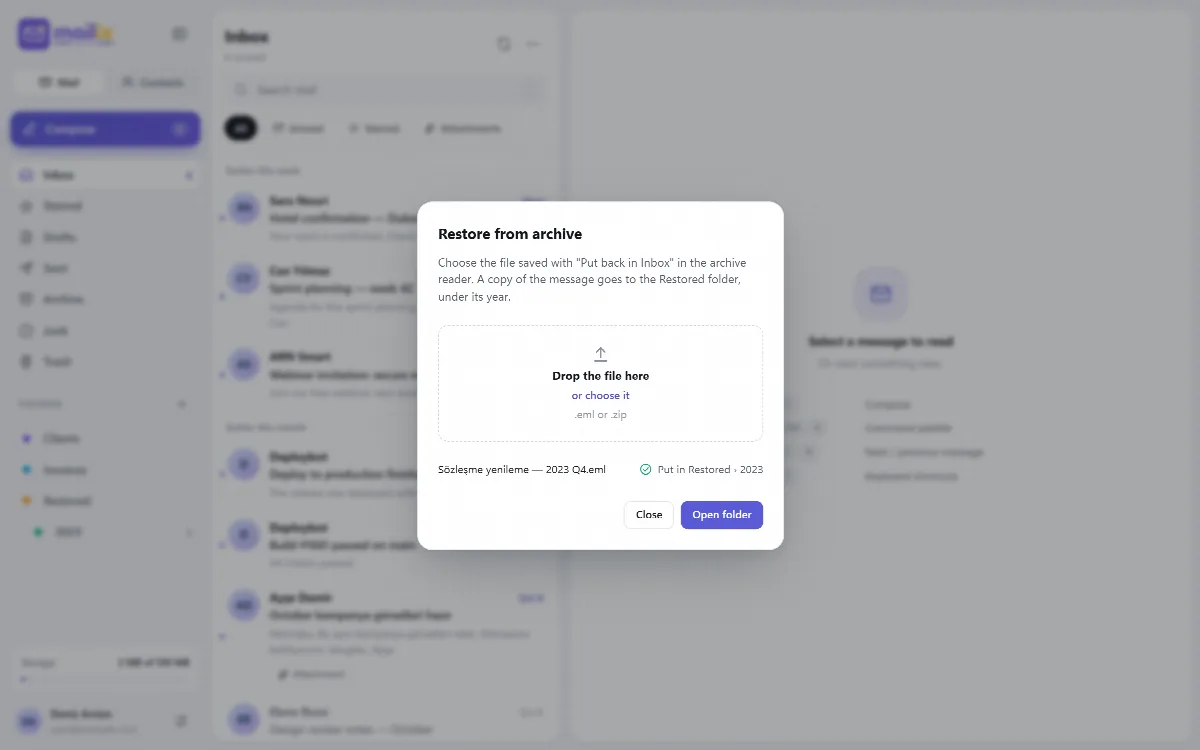
- في القارئ، حدّد رسالة أو أكثر واختر إعادة إلى البريد الوارد. يمكنك إعادة ما يصل إلى 500 رسالة و1 غيغابايت في المرة الواحدة.
- يتحقق القارئ من كل رسالة مقابل المجموع الاختباري الخاص بها، ويحفظ ملف
.emlواحدًا، أو ملف.zipعند تعدد الرسائل، في مجلد التنزيلات. - يُفتح Mailix في علامة تبويب جديدة مع نافذة الاستعادة من الأرشيف. إذا حظر المتصفح علامة التبويب الجديدة، فانقر على فتح Mailix في القارئ.
- أفلت الملف المحفوظ في النافذة أو في أي مكان داخل Mailix، أو اختره. يمكنك أيضًا فتح النافذة من الإعدادات ← الأرشيف، قسم استعادة.
توضع النسخة في المستعادة، ضمن سنة الرسالة.
- تحتفظ النسخة بتاريخها ومحتواها الأصليين وتصل غير مقروءة، ليسهل ملاحظتها.
- تُتخطّى الرسالة الموجودة مسبقًا في مجلد المستعادة ذاك ("مستعادة مسبقًا، تم تخطيها").
- الاستعادة تضيف نسخة إلى صندوق البريد فقط، لذا لا تحتاج إلى رمز وتعمل دون التحقق بخطوتين.
لاستيراد أرشيف Mailix كامل إلى صندوق بريد، استخدم استيراد ← من ملف بدلًا من ذلك. راجع استيراد البريد من الملفات.