
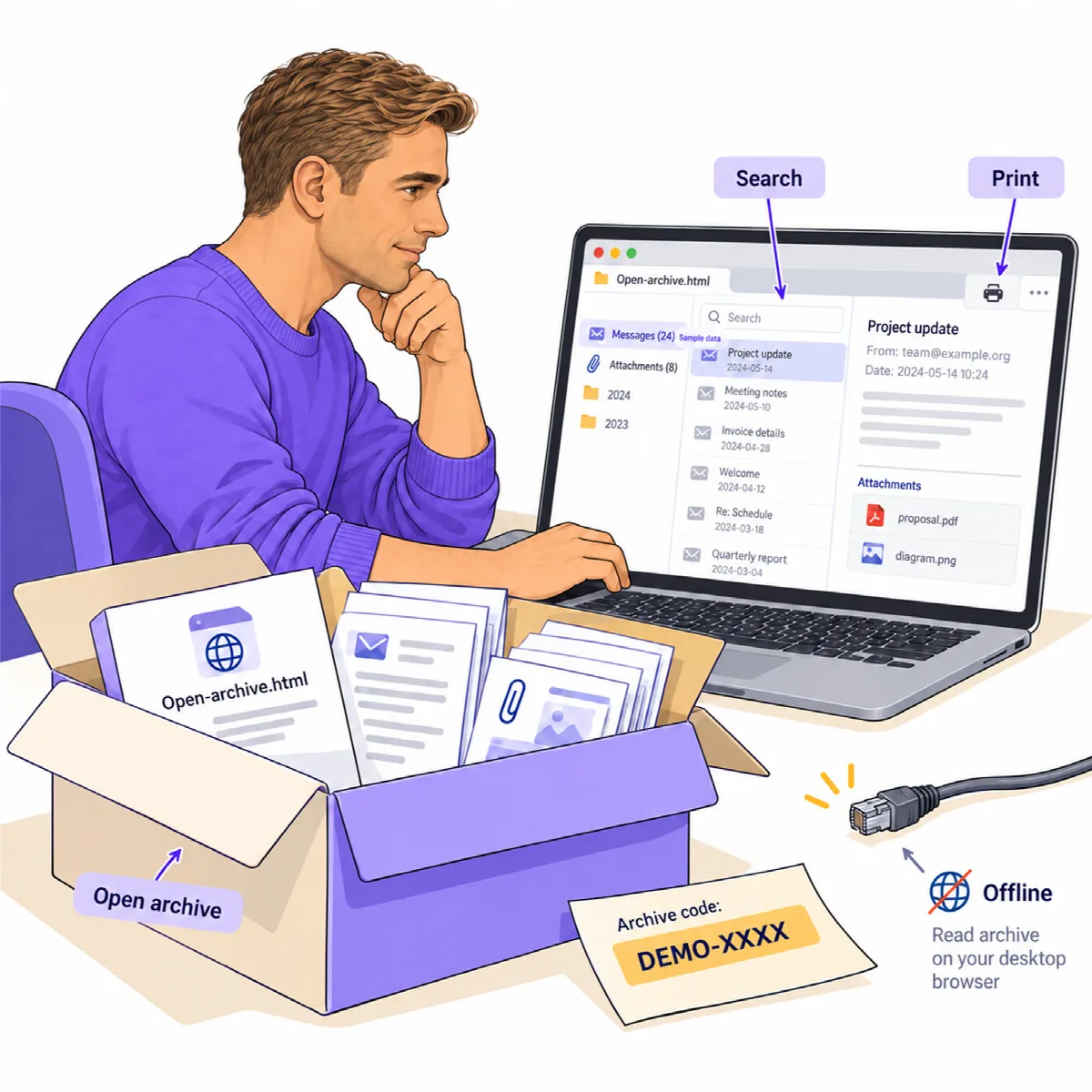
Jedes Mailix-Archiv enthält einen Reader: eine einzelne HTML-Datei, die Ihre archivierten E-Mails wie ein Postfach öffnet – ohne Internet oder zusätzliche Software.
Das Archiv öffnen
- Entpacken Sie die ZIP-Datei auf Ihrem Computer. Klicken Sie unter Windows mit der rechten Maustaste darauf und wählen Sie Alle extrahieren….
- Öffnen Sie im entpackten Ordner die Datei
Open-archive.html(Arsivi-ac.htmlin türkischen Archiven) in einem Desktop-Browser.
Wenn Sie den Reader direkt aus der ZIP-Datei öffnen, ohne sie zu entpacken, zeigt er Archiv zuerst entpacken an und erklärt, was zu tun ist. Der Reader wurde in Chrome, Edge und Firefox auf Desktop-Computern getestet. Er ist nicht für Smartphones ausgelegt.
Was der Reader anzeigt
- Die Postfachadresse und den Zeitraum oben, mit Archivinfo für Details wie Anzahl der Nachrichten, Größe und Mailix-Version.
- Die stets sichtbare Leiste Archivcode. Diesen Code benötigen Sie, um die archivierten Nachrichten aus Ihrem Postfach zu entfernen.
- Ordner, eine Nachrichtenliste und einen Lesebereich. Verschachtelte Ordner werden als Baum dargestellt; fahren Sie mit der Maus über einen Ordner, um seinen vollständigen Pfad zu sehen.
- Filter: Alle, Mit Anhängen und Markiert.
- Nachrichten mit eingebetteten Bildern und Anhängen, die sich aus dem Archiv öffnen oder herunterladen lassen.
- Drucken einzelner Nachrichten mit ihren Kopfzeilen.
- Englisch, Türkisch und Arabisch mit vollständigem Rechts-nach-links-Layout sowie ein helles oder dunkles Erscheinungsbild entsprechend Ihrem Computer.
Wenn mehrere Teile eines Jahres oder mehrere Jahresarchive in denselben Ordner entpackt werden, können Sie mit der Zeitraumauswahl oben zwischen ihnen wechseln.
Das Archiv durchsuchen
Archiv durchsuchen durchsucht alle Ordner nach Betreff, Namen und Adressen von Absendern und Empfängern sowie nach Namen von Anhängen. Jedes Wort muss übereinstimmen. Aktivieren Sie In Nachrichten suchen, um auch den Nachrichtentext zu durchsuchen.
Datenschutz im Reader
Der Reader stellt keine Netzwerkverbindungen her. Bilder aus dem Internet werden nicht geladen, und ein Link öffnet sich erst, nachdem der Reader Ihnen seine tatsächliche Adresse angezeigt hat und Sie Link öffnen wählen.
Nachrichten zurück in Ihr Postfach legen
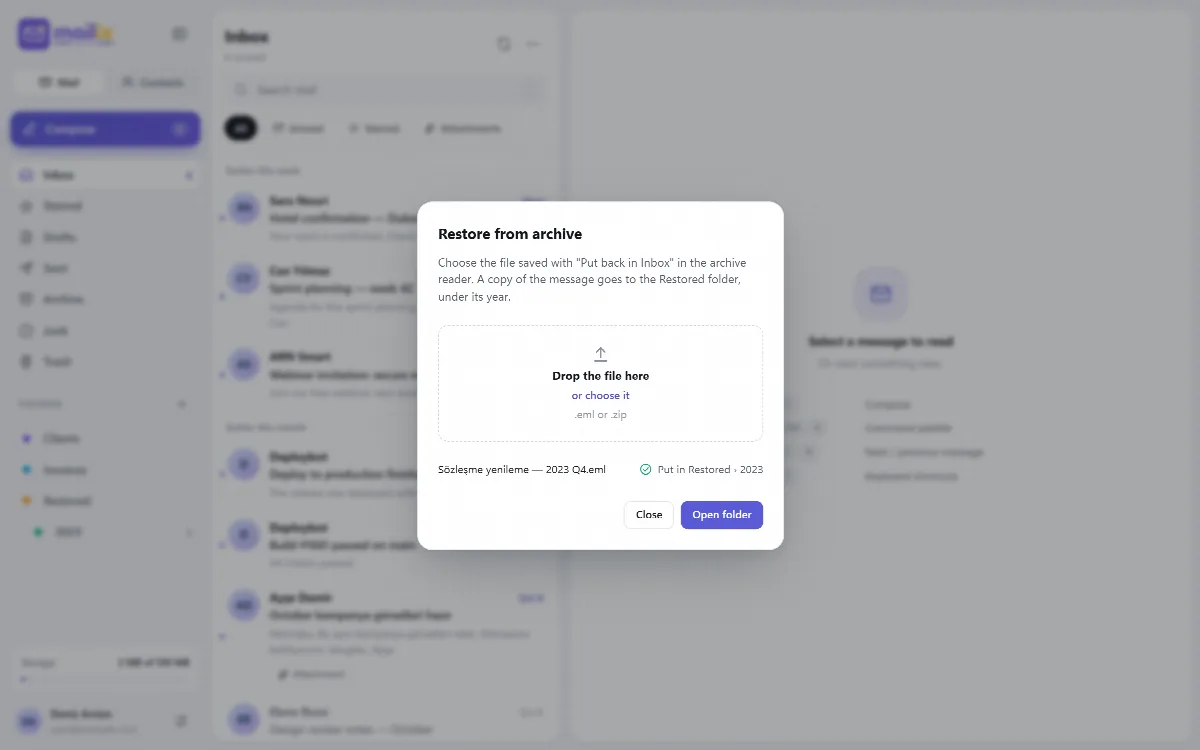
- Wählen Sie im Reader eine oder mehrere Nachrichten aus und klicken Sie auf In den Posteingang zurücklegen. Sie können bis zu 500 Nachrichten und 1 GB auf einmal zurücklegen.
- Der Reader prüft jede Nachricht anhand ihrer Prüfsumme und speichert eine
.eml-Datei bzw. bei mehreren Nachrichten eine.zip-Datei in Ihrem Download-Ordner. - Mailix öffnet sich in einem neuen Tab mit dem Fenster Aus Archiv wiederherstellen. Falls der Browser den neuen Tab blockiert, klicken Sie im Reader auf Mailix öffnen.
- Ziehen Sie die gespeicherte Datei in das Fenster oder an eine beliebige Stelle in Mailix, oder wählen Sie sie aus. Sie können das Fenster auch unter Einstellungen → Archiv, Bereich Wiederherstellen, öffnen.
Die Kopie wird unter Wiederhergestellt im Jahr der Nachricht abgelegt.
- Die Kopie behält ihr ursprüngliches Datum und ihren Inhalt und kommt ungelesen an, damit sie leicht auffällt.
- Eine Nachricht, die sich bereits in diesem Ordner Wiederhergestellt befindet, wird übersprungen („Bereits wiederhergestellt, übersprungen“).
- Beim Wiederherstellen wird dem Postfach nur eine Kopie hinzugefügt. Daher ist kein Code nötig, und es funktioniert auch ohne Zwei-Faktor-Verifizierung.
Um ein ganzes Mailix-Archiv wieder in ein Postfach zu importieren, verwenden Sie stattdessen Importieren → Aus einer Datei. Siehe E-Mails aus Dateien importieren.