
Mailix のすべてのアーカイブにはリーダーが含まれています。これは 1 つの HTML ファイルで、インターネットや追加のソフトウェアなしで、アーカイブしたメールをメールボックスのように表示できます。
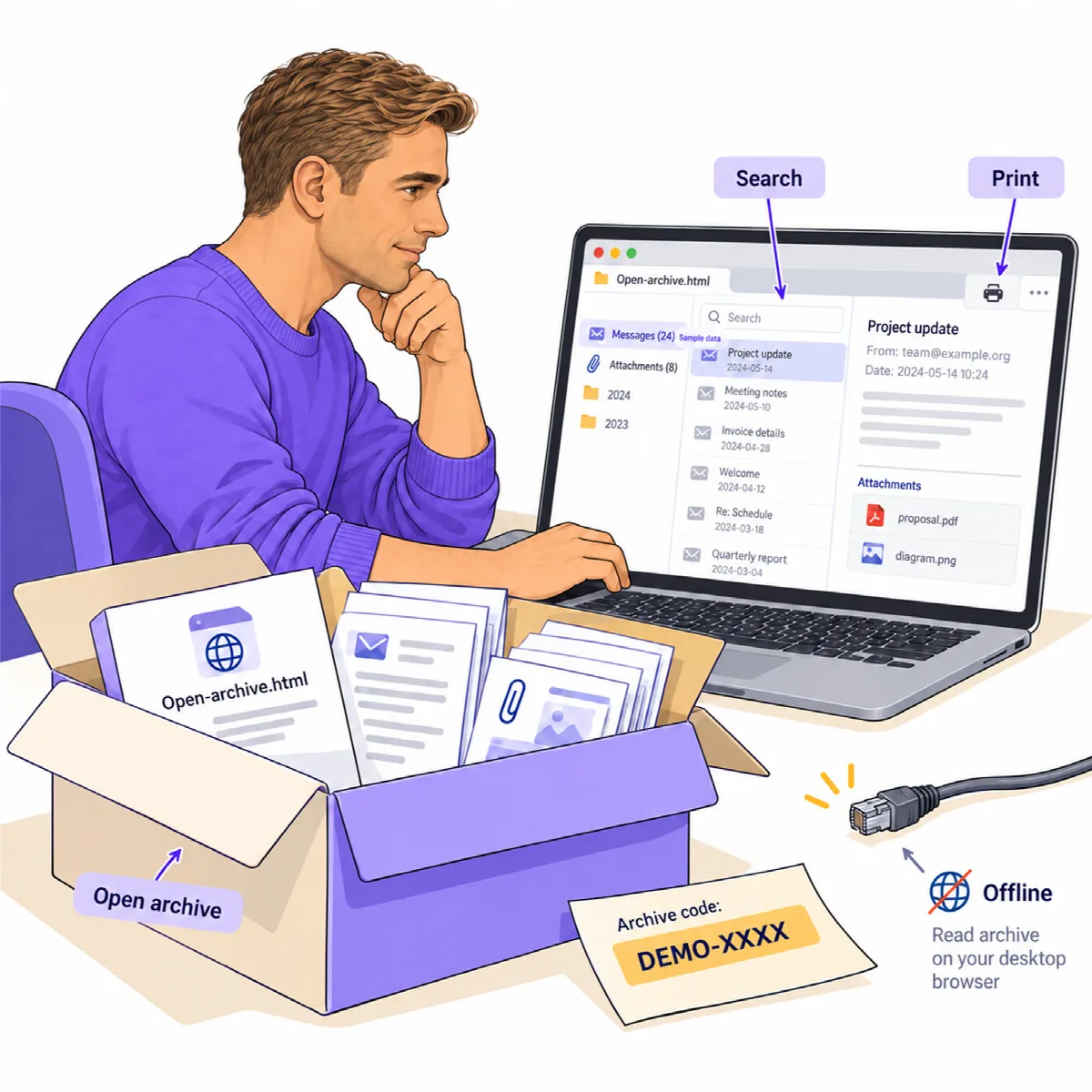
アーカイブを開く
- お使いのコンピューターで ZIP ファイルを展開します。Windows では右クリックしてすべて展開…を選択します。
- 展開したフォルダー内の
Open-archive.html(トルコ語のアーカイブではArsivi-ac.html)をデスクトップのブラウザーで開きます。
ZIP ファイルを展開せずにその中からリーダーを開くと、まずアーカイブを展開してくださいと表示され、対処方法が説明されます。リーダーはデスクトップコンピューター上の Chrome、Edge、Firefox で動作確認済みです。スマートフォン向けには作られていません。
リーダーに表示される内容
- 上部にメールボックスのアドレスと期間が表示され、アーカイブ情報ではメッセージ数、サイズ、Mailix のバージョンなどの詳細を確認できます。
- 常に表示されるアーカイブコードバー。アーカイブしたメッセージをメールボックスから削除する際にこのコードが必要です。
- フォルダー、メッセージ一覧、閲覧ウィンドウ。入れ子のフォルダーはツリー表示され、フォルダーにカーソルを合わせると完全なパスが表示されます。
- フィルター: すべて、添付ファイルあり、スター付き。
- インライン画像や添付ファイルを含むメッセージ。添付ファイルはアーカイブから開いたりダウンロードしたりできます。
- ヘッダー行を含めた個別メッセージの印刷。
- 英語、トルコ語、アラビア語(完全な右から左へのレイアウト)に対応し、コンピューターの設定に合わせてライトまたはダークの外観で表示されます。
ある年の複数のパートや、複数の年のアーカイブを同じフォルダーに展開すると、上部の期間選択でそれらを切り替えられます。
アーカイブを検索する
アーカイブを検索では、すべてのフォルダーを対象に、件名、送信者と受信者の名前とアドレス、添付ファイル名を検索します。すべての語が一致する必要があります。メッセージ本文も検索するには、メッセージ内を検索をオンにします。
リーダーのプライバシー
リーダーはネットワークに一切接続しません。インターネット上の画像は読み込まれず、リンクはリーダーが実際のアドレスを表示し、リンクを開くを選択した場合にのみ開きます。
メッセージをメールボックスに戻す
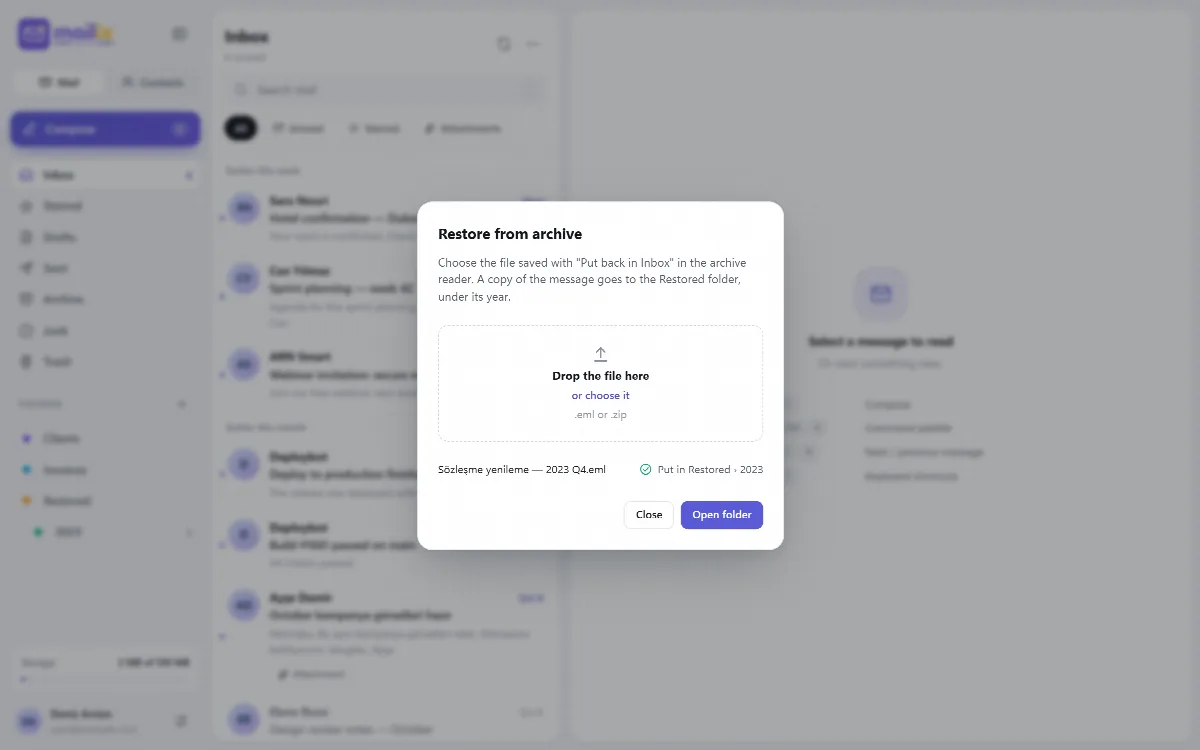
- リーダーで 1 件以上のメッセージを選択し、受信トレイに戻すを選択します。一度に最大 500 件、1 GB まで戻せます。
- リーダーは各メッセージをチェックサムで検証し、1 つの
.emlファイル(複数のメッセージの場合は.zipファイル)をダウンロードフォルダーに保存します。 - Mailix が新しいタブで開き、アーカイブから復元ウィンドウが表示されます。ブラウザーが新しいタブをブロックした場合は、リーダーで Mailix を開くをクリックします。
- 保存したファイルをウィンドウまたは Mailix 内の任意の場所にドロップするか、ファイルを選択します。設定 → アーカイブの復元パートからウィンドウを開くこともできます。
コピーは復元済みの、メッセージの年のフォルダーに配置されます。
- コピーは元の日付と内容を保持し、未読の状態で届くため、すぐに気付けます。
- すでにその復元済みフォルダーにあるメッセージはスキップされます(「すでに復元済みのためスキップしました」)。
- 復元はメールボックスにコピーを追加するだけなので、コードは不要で、2 段階認証がなくても利用できます。
Mailix のアーカイブ全体をメールボックスに戻すには、代わりにインポート → ファイルからを使用してください。ファイルからメールをインポートするをご覧ください。
関連記事
まだ解決しませんか?
コミュニティに質問する