
Her Mailix arşivi bir okuyucu içerir: arşivlenen postalarınızı internet veya ek yazılım gerekmeden bir posta kutusu gibi açan tek bir HTML dosyası.

Arşivi açın
- ZIP dosyasını bilgisayarınıza çıkarın. Windows'ta dosyaya sağ tıklayıp Tümünü Ayıkla… seçeneğini seçin.
- Çıkarılan klasörde
Open-archive.htmldosyasını (Türkçe arşivlerdeArsivi-ac.html) bir masaüstü tarayıcısında açın.
Okuyucuyu çıkarmadan ZIP dosyasının içinden açarsanız Önce arşivi çıkarın mesajını gösterir ve ne yapmanız gerektiğini açıklar. Okuyucu, masaüstü bilgisayarlarda Chrome, Edge ve Firefox ile test edilmiştir. Telefonlar için tasarlanmamıştır.
Okuyucunun gösterdikleri
- Üst kısımda posta kutusu adresi ve dönem; ileti sayısı, boyut ve Mailix sürümü gibi ayrıntılar için Arşiv bilgisi.
- Her zaman görünen Arşiv kodu çubuğu. Arşivlenen iletileri posta kutunuzdan kaldırmak için bu koda ihtiyacınız vardır.
- Klasörler, ileti listesi ve okuma bölmesi. İç içe klasörler ağaç biçiminde gösterilir; tam yolunu görmek için imleci bir klasörün üzerine getirin.
- Filtreler: Tümü, Ekli olanlar ve Yıldızlı.
- Satır içi görselleri ve ekleriyle birlikte iletiler; ekler arşivden açılır veya indirilir.
- Tek bir iletiyi üst bilgi satırlarıyla birlikte yazdırma.
- Tam sağdan sola düzenle İngilizce, Türkçe ve Arapça; bilgisayarınıza uyan açık veya koyu görünüm.
Bir yılın birkaç parçası veya birkaç yıllık arşiv aynı klasöre çıkarıldığında, üstteki dönem seçici aralarında geçiş yapmanızı sağlar.
Arşivde arama yapın
Arşivde ara, tüm klasörlerde konu, gönderen ve alıcı adları ile adresleri ve ek adlarında arama yapar. Her kelime eşleşmelidir. İleti metninde de arama yapmak için İletilerin içinde ara seçeneğini açın.
Okuyucuda gizlilik
Okuyucu hiçbir ağ bağlantısı kurmaz. İnternetteki görseller yüklenmez; bir bağlantı ise yalnızca okuyucu size gerçek adresini gösterdikten ve siz Bağlantıyı aç seçeneğini seçtikten sonra açılır.
İletileri posta kutunuza geri koyun
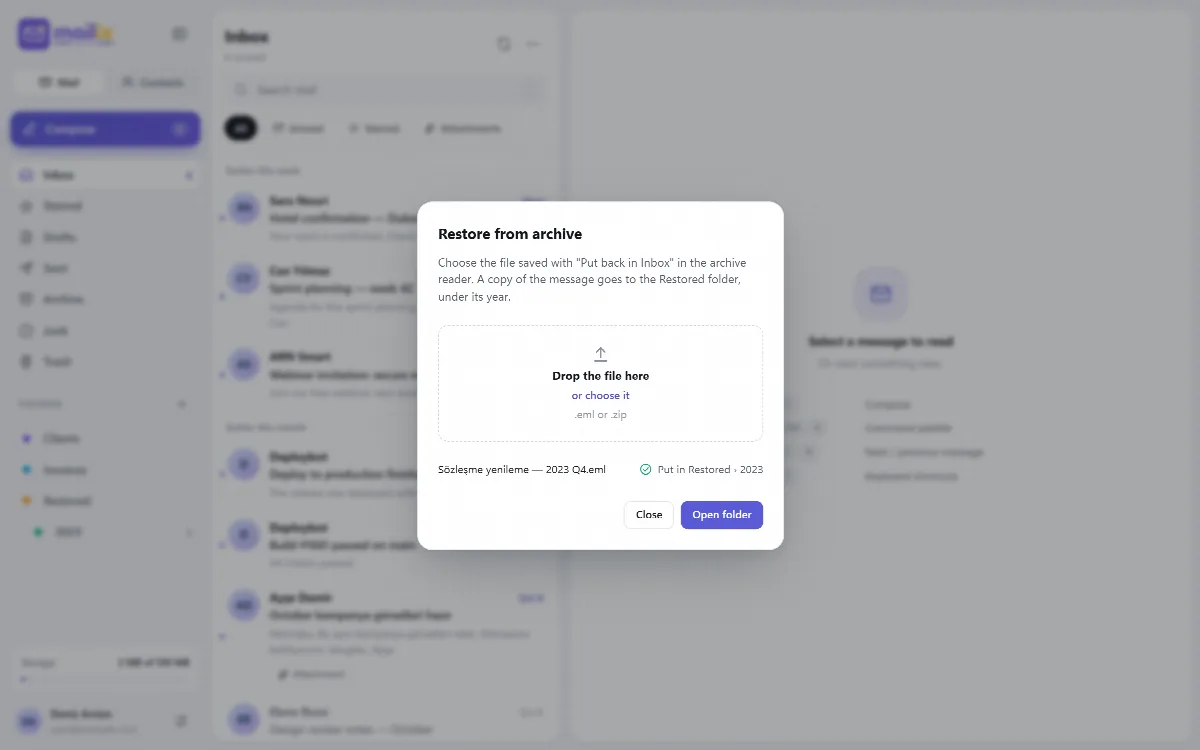
- Okuyucuda bir veya daha fazla ileti seçip Gelen Kutusuna geri koy seçeneğini seçin. Tek seferde en fazla 500 ileti ve 1 GB geri koyabilirsiniz.
- Okuyucu her iletiyi sağlama toplamına göre kontrol eder ve İndirilenler klasörünüze bir
.emldosyası ya da birden fazla ileti için bir.zipdosyası kaydeder. - Mailix, Arşivden geri yükle penceresiyle yeni bir sekmede açılır. Tarayıcı yeni sekmeyi engellerse okuyucuda Mailix'i aç düğmesine tıklayın.
- Kaydedilen dosyayı pencereye ya da Mailix'te herhangi bir yere bırakın veya dosyayı seçin. Pencereyi Ayarlar → Arşiv altındaki Geri Yükle bölümünden de açabilirsiniz.
Kopya, iletinin yılı altında Geri yüklenenler klasörüne yerleştirilir.
- Kopya özgün tarihini ve içeriğini korur ve kolayca fark edilmesi için okunmamış olarak gelir.
- O Geri yüklenenler klasöründe zaten bulunan bir ileti atlanır ("Zaten geri yüklendi, atlandı").
- Geri yükleme posta kutusuna yalnızca bir kopya eklediği için kod gerektirmez ve iki adımlı doğrulama olmadan da çalışır.
Bir Mailix arşivinin tamamını bir posta kutusuna geri aktarmak için bunun yerine İçe aktar → Dosyadan seçeneğini kullanın. Bkz. Dosyalardan posta içe aktarın.