
Wo Sie es finden: Einstellungen → Automatische Antwort. Oben auf dem Bildschirm sehen Sie, ob gerade Antworten versendet werden und wann sich das ändert, mit Angabe der Zeitzone.
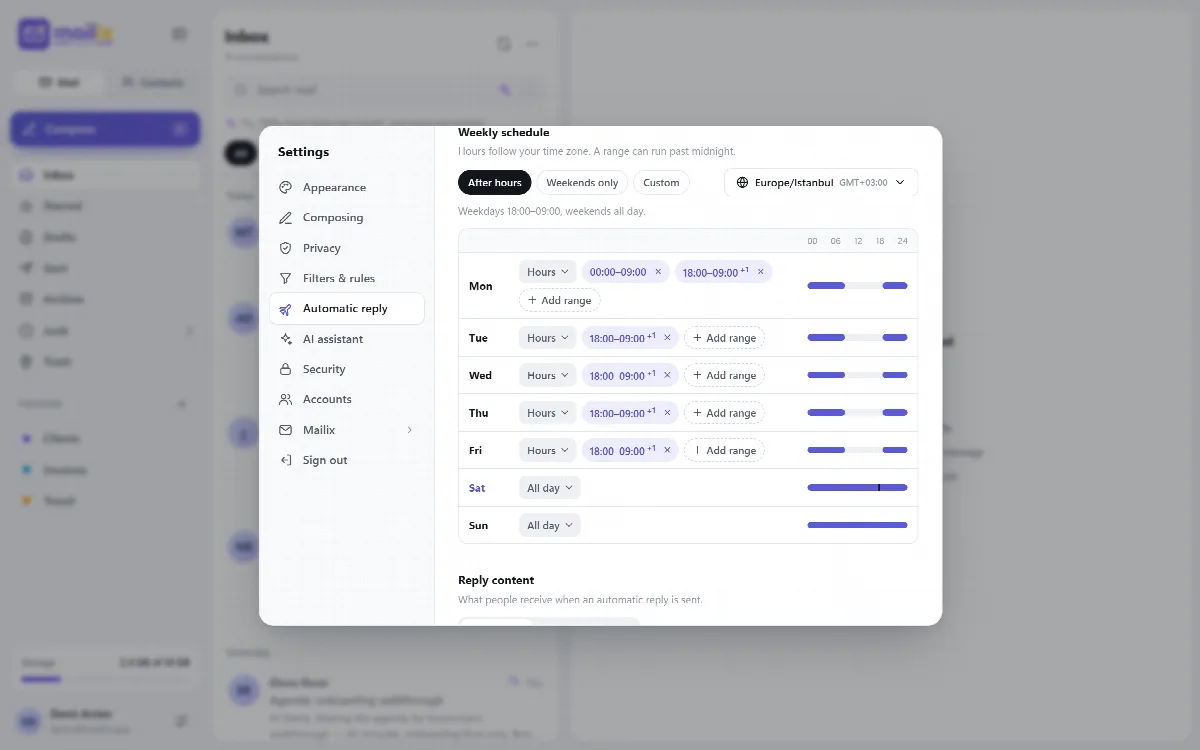
Festlegen, wann geantwortet wird
| Modus | Verwendung |
|---|---|
| Aus | Keine automatischen Antworten |
| Zeitraum | Ein Urlaub oder ein beliebiger einzelner Zeitraum, mit Start- und Enddatum und Uhrzeit, oder Kein Enddatum |
| Wochenplan | Feste Zeiten jede Woche, etwa werktags 18:00–09:00 und das ganze Wochenende |
Einen Zeitraum einrichten
- Wählen Sie Zeitraum.
- Legen Sie Start- und Enddatum sowie Uhrzeit fest, oder aktivieren Sie Kein Enddatum, um zu antworten, bis Sie die Funktion deaktivieren.
- Verfassen Sie die Antwort (siehe „Die Antwort verfassen“ unten) und speichern Sie.
Mit festem Text nutzt der Zeitraum die eigene automatische Antwort von cPanel.
Einen Wochenplan einrichten
Der Wochenplan erfordert cPanel Webmail.
- Wählen Sie Wochenplan.
- Wählen Sie eine Vorlage: Außerhalb der Geschäftszeiten (werktags 18:00–09:00 und das ganze Wochenende), Nur Wochenenden oder Benutzerdefiniert.
- Wählen Sie für jeden Tag Nicht antworten, Ganztägig oder Stunden, mit bis zu sechs Zeitbereichen pro Tag. Ein Bereich kann über Mitternacht hinausgehen.
- Wählen Sie die Zeitzone. Die Zeiten richten sich danach, sodass ein Team im Ausland zu Ortszeiten antwortet.
- Legen Sie unter Gültigkeit Start- und Enddatum fest oder wählen Sie Kein Enddatum.
- Verfassen Sie die Antwort und speichern Sie.
Mailix fügt Ihrem Hosting-Konto eine geplante Aufgabe hinzu, die alle fünf Minuten neue E-Mails prüft. So werden Antworten innerhalb weniger Minuten versendet, unabhängig davon, ob jemand Mailix geöffnet hat. Die Aufgabe verwendet oder speichert nie Ihr Postfachpasswort. Sie sehen sie auf der cPanel-Seite Cron Jobs als Zeile, die mit # Mailix weekly automatic reply endet. Wenn kein Postfach des Kontos einen aktiven Plan hat, wird die Zeile entfernt.
Die Antwort verfassen
- Fester Text: ein Betreff und eine Nachricht in reinem Text.
- Mit KI antworten: Die KI des Unternehmens verfasst jede Antwort anhand der eingehenden Nachricht und Ihrer Unternehmensinformationen. Siehe Automatische Antworten von der KI verfassen lassen.
Schutz vor Schleifen und Spam
- Keine Antworten auf Massen-E-Mails, Mailinglisten, No-Reply-Adressen, automatische Nachrichten oder Spam.
- Demselben Absender höchstens alle 4 Tage antworten ist standardmäßig aktiviert. Deaktivieren Sie die Option, um jede Nachricht zu beantworten.
- Beim Wochenplan erhält jede Nachricht höchstens eine Antwort (Mailix 1.2.9 und neuer): Mailix vermerkt eine Nachricht als beantwortet, bevor es antwortet, und antwortet nicht, wenn es sie nicht vermerken kann.
Beim Wochenplan und bei KI-Antworten gilt außerdem: Mailix
- antwortet nicht auf Absender, die gefälscht erscheinen, basierend auf den SPF-, DKIM- und DMARC-Ergebnissen des Servers;
- antwortet nicht auf E-Mails, die vor dem Aktivieren des Plans zugestellt wurden oder älter als ein Tag sind;
- antwortet nicht auf Nachrichten, die ein Filter aus dem Posteingang verschoben hat oder die als Spam eingestuft wurden;
- antwortet höchstens 50 verschiedenen Personen pro Tag und Postfach.
Zuletzt gesendete Antworten listet die letzten fünf Antworten des Wochenplans mit Empfänger, Betreff und Uhrzeit auf.
Eine praktische Einrichtung für außerhalb der Geschäftszeiten
- Wählen Sie unter Einstellungen → Automatische Antwort die Option Wochenplan und die Vorlage Außerhalb der Geschäftszeiten.
- Prüfen Sie die Zeitzone und den Gültigkeitszeitraum.
- Schreiben Sie den festen Betreff und die Nachricht.
- Speichern Sie und prüfen Sie dann die ersten Antworten unter Zuletzt gesendete Antworten.