
場所: 設定 → 自動返信。画面上部には、現在返信が送信されているかどうか、それがいつ切り替わるかがタイムゾーンとともに表示されます。
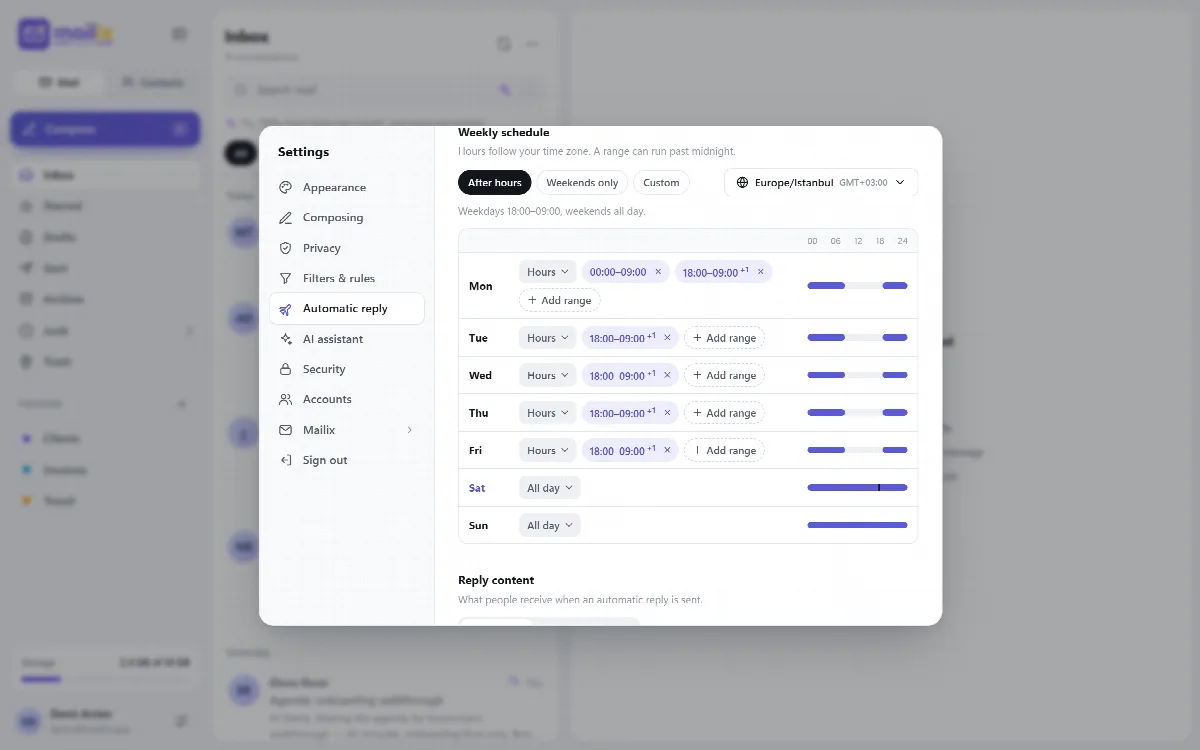
返信するタイミングを選ぶ
| モード | 用途 |
|---|---|
| オフ | 自動返信なし |
| 期間指定 | 休暇などの単一の期間。開始・終了の日時を指定するか、終了日なしを選択 |
| 週間スケジュール | 平日 18:00–09:00 と週末終日など、毎週決まった時間 |
期間指定を設定する
- 期間指定を選択します。
- 開始・終了の日時を設定するか、終了日なしをオンにして、オフにするまで返信し続けるようにします。
- 返信を作成して(下記の「返信を作成する」を参照)保存します。
固定テキストの場合、期間指定には cPanel 自体の自動返信が使用されます。
週間スケジュールを設定する
週間スケジュールには cPanel Webmail が必要です。
- 週間スケジュールを選択します。
- テンプレートを選択します: 営業時間外(平日 18:00–09:00 と週末終日)、週末のみ、またはカスタム。
- 曜日ごとに返信しない、終日、時間のいずれかを選択します。時間帯は 1 日に最大 6 つまで設定できます。時間帯は深夜 0 時をまたいでも構いません。
- タイムゾーンを選択します。時間はこれに従うため、海外のチームも現地時間で返信できます。
- 有効期間で開始日と終了日を設定するか、終了日なしを選択します。
- 返信を作成して保存します。
Mailix はホスティングアカウントに 5 分ごとに新着メールを確認するスケジュールタスクを 1 つ追加するため、誰かが Mailix を開いているかどうかに関係なく、数分以内に返信が送信されます。このタスクがメールボックスのパスワードを使用・保存することはありません。cPanel の Cron Jobs ページで、# Mailix weekly automatic reply で終わる行として確認できます。アカウント内に実行中のスケジュールを持つメールボックスがなくなると、この行は削除されます。
返信を作成する
- 固定テキスト: 件名とプレーンテキストのメッセージ。
- AI で返信: 受信したメッセージと会社情報をもとに、会社の AI が返信を 1 通ずつ作成します。AI に自動返信を任せるをご覧ください。
ループとスパムへの対策
- 一斉送信メール、メーリングリスト、no-reply アドレス、自動送信メッセージ、スパムには返信しません。
- 同じ送信者への返信は 4 日に 1 回までが既定でオンになっています。すべてのメッセージに返信するにはオフにします。
- 週間スケジュールでは、各メッセージへの返信は最大 1 回です(Mailix 1.2.9 以降)。Mailix は返信する前にメッセージを返信済みとして記録し、記録できない場合は返信しません。
週間スケジュールと AI 返信では、Mailix はさらに次のように動作します:
- サーバーの SPF、DKIM、DMARC の結果から偽装と思われる送信者には返信しません。
- スケジュールをオンにする前に配信されたメールや、1 日以上前のメールには返信しません。
- フィルターによって受信トレイから移動されたメッセージや、スパムに分類されたメッセージには返信しません。
- 返信するのは、1 つのメールボックスにつき 1 日最大 50 人までです。
最近送信した返信には、週間スケジュールで送信された直近5件の返信が、宛先、件名、時刻とともに一覧表示されます。
実用的な営業時間外の設定例
- 設定 → 自動返信で、週間スケジュールと営業時間外テンプレートを選択します。
- タイムゾーンと有効期間を確認します。
- 固定の件名とメッセージを入力します。
- 保存したら、最近送信した返信で最初の返信を確認します。
関連記事
まだ解決しませんか?
コミュニティに質問する