
Verfassen (Tastenkürzel C), Antworten (R), Allen antworten (A), Vorwärts (F) und das Fortsetzen eines Entwurfs öffnen alle dasselbe Fenster zum Verfassen. Sie können das Fenster minimieren oder im Vollbild anzeigen. Ctrl+Enter (Cmd+Enter auf einem Mac) sendet.
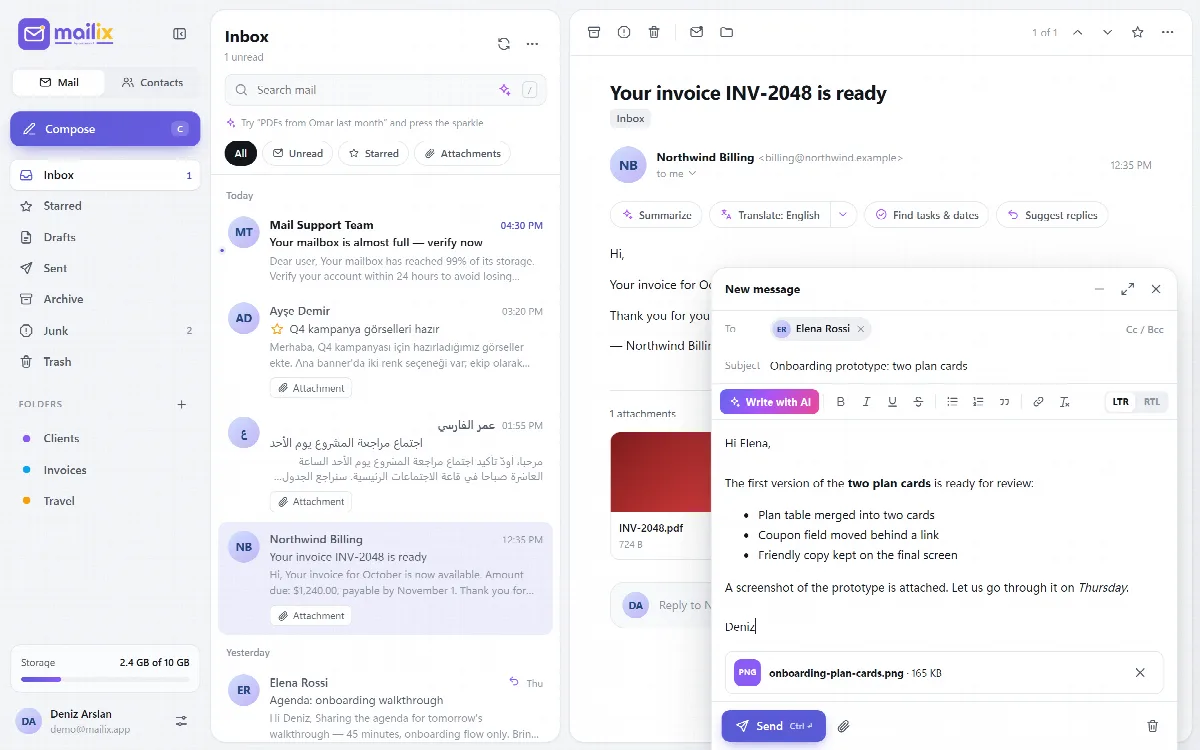
Empfänger hinzufügen
- Geben Sie eine Adresse in Bis ein. Adressen werden zu Chips, wenn Sie ein Komma, Semikolon, Enter oder Tab eingeben oder das Feld verlassen. Eine eingefügte Adressliste wird automatisch aufgeteilt.
- Während der Eingabe erscheinen Vorschläge: zuerst Ihr Adressbuch, dann Personen, denen Sie geschrieben haben. Wählen Sie mit den Pfeiltasten und Enter einen aus.
- Cc / Bcc öffnet die Felder Cc und Bcc.
- Ungültige Adressen werden rot angezeigt. Jedes Feld nimmt bis zu 200 Adressen auf.
Text formatieren
Die Symbolleiste bietet Fett, Kursiv, Unterstrichen, Durchgestrichen, Aufzählungen und nummerierte Listen, Zitat, Link einfügen und Formatierung entfernen.
- Schreibrichtung. Die Schaltflächen LTR und RTL ändern die Richtung des Schreibbereichs. Mit der arabischen Oberfläche öffnet sich das Fenster in RTL.
- Eingefügter Text wird auf einfache Formatierung bereinigt, sodass er keine Skripte oder versteckten Stile mitbringen kann.
- Die Rechtschreibprüfung übernimmt Ihr Browser.
Dateien anhängen
Ziehen Sie Dateien auf das Fenster oder klicken Sie auf Dateien anhängen. Jeder Anhang zeigt seinen Upload-Fortschritt und kann entfernt werden. Standardmäßig kann eine Nachricht bis zu 25 MB an Anhängen enthalten; dieses Limit legt Ihr Serveradministrator fest. Mailix wartet mit dem Senden, bis alle Uploads abgeschlossen sind.
Wenn Sie eine Nachricht weiterleiten, werden ihre Anhänge mitgesendet. Sie werden auf dem Server kopiert, ohne vorher in Ihren Browser heruntergeladen zu werden.
Namen und Signatur festlegen
Unter Einstellungen → Verfassen:
- Ihr Name ist der Name, den Empfänger sehen.
- Signatur ist eine formatierte Signatur, die neuen Nachrichten und Antworten hinzugefügt wird.
Entwürfe
Während Sie schreiben, speichert Mailix die Nachricht alle 15 Sekunden in Entwürfe und erneut beim Schließen des Fensters. Die Fußzeile zeigt Wird gespeichert …, Entwurf gespeichert oder Entwurf nicht gespeichert. Öffnen Sie eine Nachricht in Entwürfe, um sie fortzusetzen. Verwerfen (das Papierkorbsymbol) schließt das Fenster nach einer Rückfrage; ein gespeicherter Entwurf wird in den Papierkorb verschoben.
Senden rückgängig machen
Wählen Sie Senden rückgängig machen unter Einstellungen → Verfassen: Aus, 5 Sekunden (Standard), 10 oder 20 Sekunden. In dieser Zeit hat der Sendehinweis eine Schaltfläche Rückgängig machen, die die Nachricht genau so zurückholt, wie sie war. Danach hat die Nachricht den Server verlassen.
Schlägt das Senden fehl, zeigt Mailix den Fehler an und öffnet das Fenster erneut, sodass nichts von dem Geschriebenen verloren geht. Eine gesendete Nachricht wird in Gesendet gespeichert.
Antworten und Weiterleitungen
- Eine Antwort geht an die Reply-To-Adresse der Nachricht, falls vorhanden, sonst an den Absender. Allen antworten fügt die anderen Empfänger hinzu und lässt Ihre eigene Adresse weg.
- Antworten zitieren das Original unter „Am {date} schrieb {name}:“, und Weiterleitungen fügen die Überschrift „Weitergeleitete Nachricht“ hinzu.
- Zitate behalten die ursprüngliche Textformatierung bei.
Ist der KI-Assistent aktiviert, bietet das Fenster zum Verfassen auch Mit KI schreiben. Siehe Den KI-Assistenten verwenden.
Später senden und Verschlüsselung
Mit der Uhr-Schaltfläche neben Senden planen Sie die Nachricht für später; siehe Nachricht später senden. Mit den Schaltern Signieren und Verschlüsseln in der Fußzeile wird sie mit OpenPGP signiert und verschlüsselt; siehe Nachrichten mit OpenPGP verschlüsseln und signieren.