
作成(ショートカット C)、返信(R)、全員に返信(A)、転送(F)、下書きの続きは、すべて同じ作成ウィンドウで開きます。ウィンドウは最小化や全画面表示ができます。Ctrl+Enter(Mac では Cmd+Enter)で送信します。
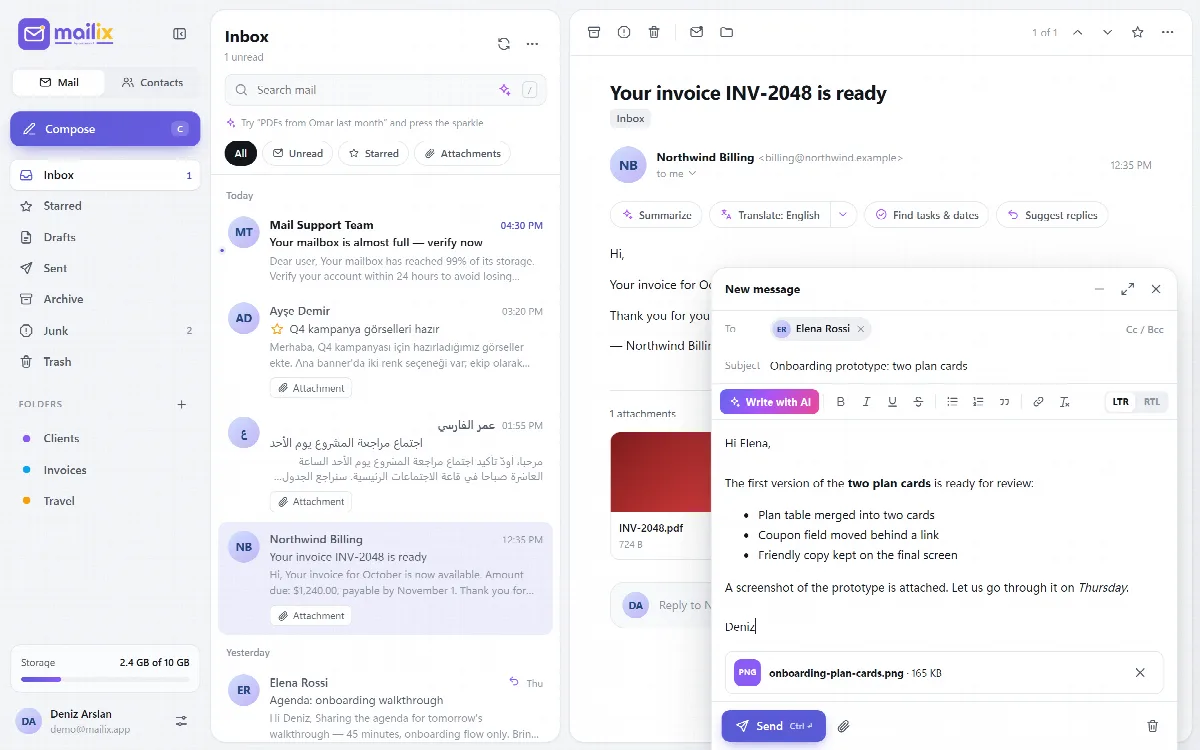
宛先を追加する
- 宛先にアドレスを入力します。カンマ、セミコロン、Enter、Tab を入力するか、フィールドから離れると、アドレスがチップに変わります。貼り付けたアドレスの一覧は自動的に分割されます。
- 入力中に候補が表示されます。アドレス帳が先に、次に過去にメールを送った相手が表示されます。矢印キーと Enter で選択します。
- Cc / Bcc で Cc と Bcc のフィールドが開きます。
- 無効なアドレスは赤で表示されます。各フィールドには最大200件のアドレスを入力できます。
テキストの書式設定
ツールバーには、太字、斜体、下線、取り消し線、箇条書き、番号付きリスト、引用、リンクを挿入、書式をクリアがあります。
- 入力方向。 LTR と RTL のボタンで入力エリアの方向を切り替えます。アラビア語のインターフェースでは、ウィンドウは RTL で開きます。
- 貼り付けたテキストは基本的な書式に整えられるため、スクリプトや隠しスタイルが持ち込まれることはありません。
- スペルチェックはブラウザの機能を使用します。
ファイルを添付する
ファイルをウィンドウにドラッグするか、ファイルを添付をクリックします。各添付ファイルにはアップロードの進行状況が表示され、削除することもできます。既定では、1通のメッセージに添付できるのは最大25 MBです。この上限はサーバー管理者が設定します。Mailix はすべてのアップロードが完了してから送信します。
メッセージを転送すると、添付ファイルも一緒に転送されます。添付ファイルはブラウザにダウンロードされることなく、サーバー上でコピーされます。
名前と署名を設定する
設定 → 作成で設定します:
- 名前は受信者に表示される名前です。
- 署名は、新規メッセージと返信に追加される書式付きの署名です。
下書き
入力中、Mailix は15秒ごと、およびウィンドウを閉じたときにメッセージを下書きに保存します。フッターには保存中…、下書きを保存しました、下書きを保存できませんでしたのいずれかが表示されます。下書きのメッセージを開くと続きを書けます。破棄(ゴミ箱アイコン)を押すと確認後にウィンドウが閉じ、保存済みの下書きはゴミ箱に移動します。
送信の取り消し
設定 → 作成で送信取り消しを選択します。オフ、5秒(既定)、10秒、20秒から選べます。この間、送信通知に元に戻すボタンが表示され、メッセージを元の状態のまま戻せます。この時間を過ぎると、メッセージはサーバーから送信済みとなります。
送信に失敗した場合、Mailix はエラーを表示してウィンドウを再度開くため、入力した内容が失われることはありません。送信したメッセージは送信日時に保存されます。
返信と転送
- 返信は、メッセージに Reply-To アドレスがあればそのアドレスに、なければ送信者に送られます。全員に返信では他の受信者が追加され、ご自身のアドレスは除外されます。
- 返信では元のメッセージが「{date}、{name} さんが書きました:」の下に引用され、転送では「転送されたメッセージ」という見出しが追加されます。
- 引用では元のテキストの書式が保持されます。
AI アシスタントを有効にしている場合、作成ウィンドウには AI で作成も表示されます。AI アシスタントを使うをご覧ください。
予約送信と暗号化
送信する の横にある時計ボタンを使うと、メッセージを後で送信するよう予約できます。詳しくは メッセージを後で送信する をご覧ください。フッターの 署名 と 暗号化 のスイッチを使うと、OpenPGP でメッセージに署名し暗号化できます。詳しくは OpenPGP でメッセージを暗号化・署名する をご覧ください。