
Alle Serveroptionen von Mailix befinden sich in einer Datei, config/config.php. Die Beispieldatei config/config.sample.php erklärt jede Option. Mailbenutzer ändern ihre eigenen Einstellungen in Mailix; diese Datei ist für den Serveradministrator gedacht.
Wo sich die Datei befindet
| Installation | Konfigurationsdatei |
|---|---|
| Serverweit (WHM) | /usr/local/cpanel/base/3rdparty/mailix/config/config.php |
| Eigenständig | config/config.php im Ordner, in den Sie Mailix hochgeladen haben |
Jede Option, die in config.php fehlt, übernimmt ihren Wert aus der Beispieldatei, sodass Sie nur die geänderten Optionen behalten müssen. Änderungen gelten ab der nächsten Anfrage; ein Neustart ist nicht nötig.
Warnung: Auf einem cPanel-Server kann jedes cPanel-Konto
config.phplesen. Legen Sie dort keine API-Schlüssel oder Passwörter ab.
E-Mails senden und empfangen
Mailix liest E-Mails über IMAP und sendet sie über authentifiziertes SMTP, wobei es sich mit der Adresse und dem Passwort des jeweiligen Postfachs anmeldet. Auf einem cPanel-Server laufen beide Dienste auf demselben Rechner, und die Standardwerte verweisen bereits darauf:
'imap' => ['host' => 'localhost', 'port' => 993, 'security' => 'ssl', 'verify_peer' => false],
'smtp' => ['host' => 'localhost', 'port' => 465, 'security' => 'ssl', 'verify_peer' => false],securityistssl(IMAP 993, SMTP 465),starttls(IMAP 143, SMTP 587) odernone. Mitnoneist die Verbindung unverschlüsselt.verify_peerprüft das Serverzertifikat. Standardmäßig ist es deaktiviert, da das Zertifikat vonlocalhostauf cPanel-Servern meist nicht zum Namen passt. Aktivieren Sie es, wenn Sie sich über den echten Hostnamen des Servers verbinden.timeoutist das Verbindungs-Timeout für IMAP und SMTP in Sekunden (standardmäßig 20).
Mailix hat keine eigenen Versanddomains oder Domainverifizierung. Nachrichten werden über den SMTP-Dienst Ihres Servers versendet, daher werden SPF, DKIM und DMARC für Ihre Domains auf dem Mailserver eingerichtet, zum Beispiel in cPanel.
Anmeldung und Sitzungen
| Option | Standard | Funktion |
|---|---|---|
allowed_domains | Leer (alle Domains) | Nur Adressen dieser Domains können sich anmelden |
idle_minutes | 120 | Inaktivitätszeit bis zur Abmeldung, wenn Angemeldet bleiben nicht aktiviert ist |
remember_days | 14 | Wie lange Angemeldet bleiben gilt |
login_attempts | 8 | Erlaubte fehlgeschlagene Anmeldungen pro IP-Adresse |
lockout_minutes | 15 | Zeitraum zum Zählen fehlgeschlagener Anmeldungen und Wartezeit nach zu vielen Versuchen |
cpanel_autologin | true | Automatische Anmeldung aus cPanel Webmail |
qr_sign_in | true | Anmeldung neuer Geräte per QR-Code (nur eigenständig) |
Oberfläche und Limits
| Option | Standard | Funktion |
|---|---|---|
app_name | Mailix | Name im Browsertitel, auf dem Anmeldebildschirm und in der installierten App |
default_language | en | Sprache für neue Benutzer: en, tr, ar oder auto (folgt dem Browser) |
default_theme | auto | Design für neue Benutzer: auto, light oder dark |
upload_max_mb | 25 | Limit für einen Anhang und für alle Anhänge einer Nachricht, in MB |
feedback_address | support@arnsmart.com | Wohin Nachrichten über Feedback senden gehen; leer blendet die Schaltfläche aus |
Wenn Sie app_name bei einer serverweiten Installation ändern, führen Sie das Installationsskript erneut aus, damit die installierte App den neuen Namen anzeigt. Führen Sie es aus dem Paketordner der installierten Version aus, zum Beispiel bash /root/mailix-releases/1.2.9/cpanel/install.sh nach einem Update mit mailix-update, niemals aus der installierten Kopie. Ein Ordner einer älteren Version würde diese ältere Version erneut installieren.
Nachrichten über Feedback senden gehen standardmäßig an ARN Smart. Wenn die Hinweise Ihrer Benutzer stattdessen Ihr eigenes Support-Team erreichen sollen, setzen Sie feedback_address auf Ihre eigene Adresse oder lassen Sie es leer, um die Schaltfläche auszublenden.
Serverdienste
| Option | Standard | Funktion |
|---|---|---|
cpanel_api | An, localhost, Port 2096 | cPanel-API für Serverfilter und automatische Antworten; setzen Sie enabled auf Servern ohne cPanel auf false |
carddav | An, https://localhost:2080/ | Adressbuchserver; das Adressbuch wird automatisch gefunden |
storage_dir | storage/ | Sitzungen, Einstellungen, Uploads und Caches; cPanel Webmail nutzt stattdessen ~/.mailix des jeweiligen Kontos |
Archiv
'archive' => ['enabled' => true, 'part_mb' => 1024, 'keep_hours' => 72],enabledschaltet den Tab Archiv (Archivieren, Importieren und Wiederherstellen) ein oder aus.part_mbist die Größenbeschränkung eines Archivteils, standardmäßig etwa 1 GB.keep_hoursgibt an, wie lange ein vorbereitetes Archiv auf dem Server bleibt, standardmäßig 72 Stunden.
KI-Assistent
KI-Funktionen sind optional. Jedes Unternehmen verbindet sein eigenes KI-Anbieterkonto in Mailix; siehe Unternehmens-KI-Konto verbinden. In der Konfigurationsdatei legen Sie fest, was möglich ist:
| Option | Standard | Funktion |
|---|---|---|
ai.account_keys | true | Erlaubt Unternehmen, ihr eigenes KI-Konto zu verbinden |
ai.managers | Leer | Nur eigenständig: Adressen, die das Unternehmens-KI-Konto verwalten dürfen |
ai.features | Alle an außer priority | Die KI-Funktionen, die Benutzer aktivieren dürfen: writing, replies, summary, translate, tasks, search, phishing, priority |
ai.timeout | 45 | Timeout für KI-Anfragen in Sekunden |
ai.provider, ai.api_key, ai.model | Leer | Nur eigenständig: ein optionaler serverweiter Ersatzschlüssel, bezahlt vom Serverbetreiber |
ai.monthly_limit, ai.user_monthly_limit | 0 (kein Limit), 500 | Limits nur für den serverweiten Schlüssel |
Der Prioritäts-Posteingang sendet neue E-Mails selbstständig an die KI, daher bleibt er deaktiviert, bis Sie ihn mit 'priority' => true erlauben. Auch dann aktiviert jeder Benutzer ihn einzeln.
Demo-Modus
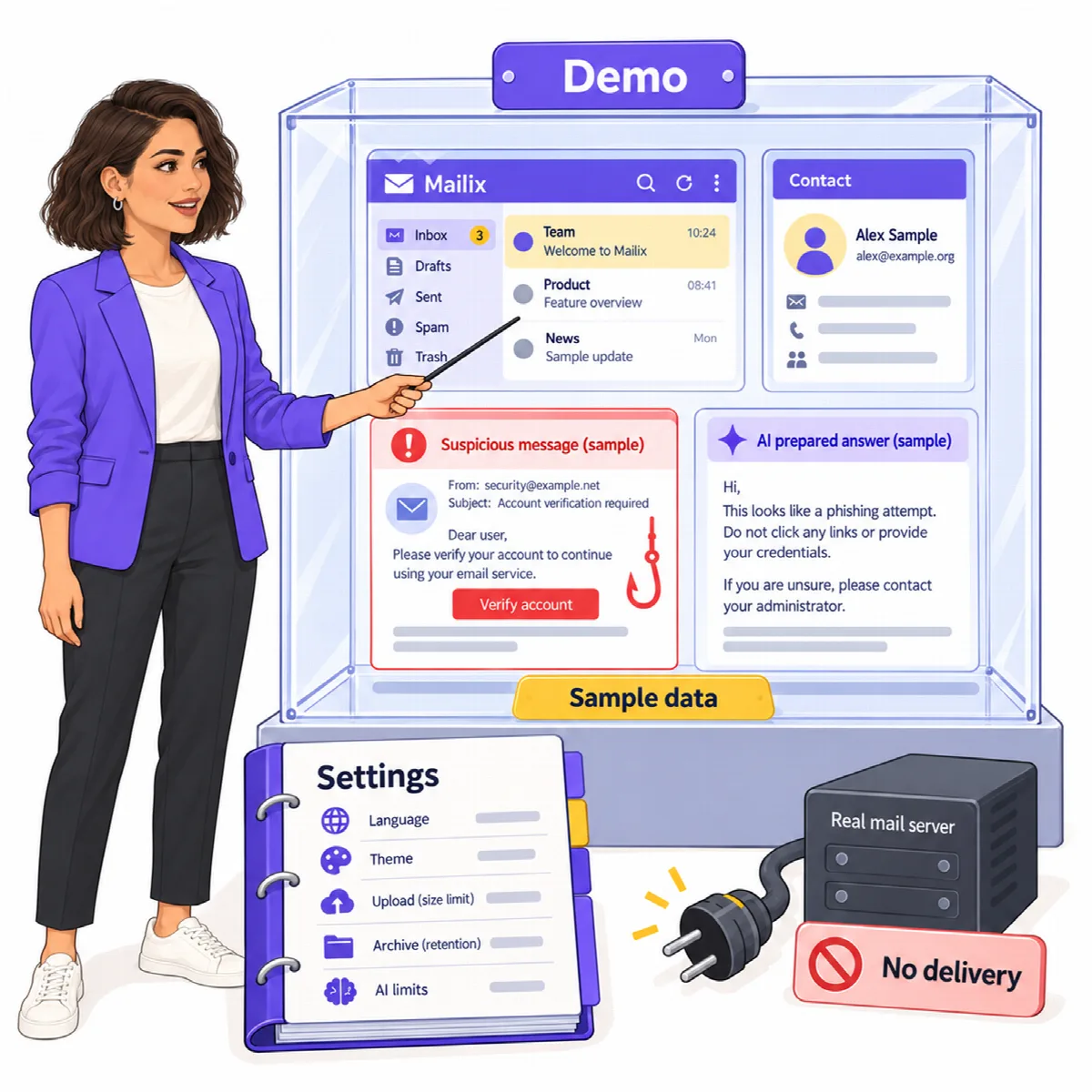
Setzen Sie 'demo_enabled' => true, um Demo ausprobieren auf dem Anmeldebildschirm anzuzeigen. Die Demo verbindet sich mit keinem Mailserver und nutzt integrierte Beispieldaten:
- Beispielnachrichten auf Englisch, Türkisch und Arabisch, darunter Konversationen, Anhänge, ein Newsletter und ein Phishing-Beispiel;
- Kontakte, Ordner, Filter, angemeldete Geräte und eine Speicheranzeige;
- ein Beispiel-Unternehmens-KI-Konto mit vorbereiteten Antworten, ohne echten KI-Anbieter;
- Zwei-Schritt-Verifizierung, die mit dem auf dem Bildschirm angezeigten Demo-Code ausprobiert werden kann.
Gesendete E-Mails bleiben in der Demo und niemand empfängt sie. Demo-Daten werden nach einem Tag entfernt. Das Hinzufügen von Konten, der Tab Archiv und Feedback senden sind in der Demo nicht verfügbar.