
Mailix のサーバーオプションはすべて 1 つのファイル config/config.php にまとめられています。サンプルファイル config/config.sample.php で各オプションが説明されています。メールユーザーは自分の設定を Mailix 内で変更します。このファイルはサーバー管理者向けです。
ファイルの場所
| インストール方法 | 設定ファイル |
|---|---|
| サーバー全体 (WHM) | /usr/local/cpanel/base/3rdparty/mailix/config/config.php |
| スタンドアロン | Mailix をアップロードしたフォルダー内の config/config.php |
config.php にないオプションはサンプルファイルの値が使われるため、変更するオプションだけを残せば十分です。変更は次のリクエストから反映され、再起動は不要です。
警告: cPanel サーバーでは、すべての cPanel アカウントが
config.phpを読み取れます。API キーやパスワードをこのファイルに記載しないでください。
メールの送受信
Mailix は IMAP でメールを読み込み、認証付き SMTP で送信します。サインインには各メールボックスのアドレスとパスワードを使用します。cPanel サーバーでは両方のサービスが同じマシンで動作しており、既定値はすでにそれらを指しています。
'imap' => ['host' => 'localhost', 'port' => 993, 'security' => 'ssl', 'verify_peer' => false],
'smtp' => ['host' => 'localhost', 'port' => 465, 'security' => 'ssl', 'verify_peer' => false],securityはssl(IMAP 993、SMTP 465)、starttls(IMAP 143、SMTP 587)、またはnoneです。noneを指定すると接続は暗号化されません。verify_peerはサーバー証明書を検証します。cPanel サーバーではlocalhostの証明書が名前と一致しないことが多いため、既定ではオフです。サーバーの実際のホスト名で接続する場合はオンにしてください。timeoutは IMAP と SMTP の接続タイムアウト(秒)です(既定は 20)。
Mailix には独自の送信ドメインやドメイン認証の機能はありません。メッセージはサーバーの SMTP サービスから送信されるため、ドメインの SPF、DKIM、DMARC はメールサーバー側(例: cPanel)で設定します。
サインインとセッション
| オプション | 既定値 | 内容 |
|---|---|---|
allowed_domains | 空(すべてのドメイン) | これらのドメインのアドレスのみサインインできます |
idle_minutes | 120 | サインインしたままにする にチェックがない場合に、サインアウトされるまでの無操作時間 |
remember_days | 14 | サインインしたままにする の有効期間 |
login_attempts | 8 | IP アドレスごとに許可されるサインイン失敗回数 |
lockout_minutes | 15 | サインイン失敗を数える期間、および失敗が多すぎた場合の待機時間 |
cpanel_autologin | true | cPanel Webmail からの自動サインイン |
qr_sign_in | true | QR コードによる新しいデバイスのサインイン(スタンドアロンのみ) |
インターフェースと上限
| オプション | 既定値 | 内容 |
|---|---|---|
app_name | Mailix | ブラウザーのタイトル、サインイン画面、インストールされたアプリに表示される名前 |
default_language | en | 新規ユーザーの言語: en、tr、ar、または auto(ブラウザーに従う) |
default_theme | auto | 新規ユーザーのテーマ: auto、light、または dark |
upload_max_mb | 25 | 1 つの添付ファイル、および 1 通のメッセージの添付ファイル合計の上限(MB) |
feedback_address | support@arnsmart.com | フィードバックを送信 のメッセージの送信先。空にするとボタンが非表示になります |
サーバー全体へのインストールで app_name を変更した後は、インストール済みのアプリに新しい名前が表示されるよう、インストールスクリプトを再度実行してください。スクリプトはインストール済みバージョンのパッケージフォルダーから実行します。たとえば mailix-update で更新した後は bash /root/mailix-releases/1.2.9/cpanel/install.sh を実行し、インストール済みのコピーからは決して実行しないでください。古いバージョンのフォルダーから実行すると、その古いバージョンが再びインストールされてしまいます。
フィードバックを送信 のメッセージは、既定では ARN Smart に送られます。ユーザーからの意見を自社のサポートチームで受け取りたい場合は、feedback_address に自社のアドレスを設定するか、空にしてボタンを非表示にしてください。
サーバーサービス
| オプション | 既定値 | 内容 |
|---|---|---|
cpanel_api | オン、localhost、ポート 2096 | サーバーフィルターと自動返信用の cPanel API。cPanel のないサーバーでは enabled を false にします |
carddav | オン、https://localhost:2080/ | アドレス帳サーバー。アドレス帳は自動的に検出されます |
storage_dir | storage/ | セッション、設定、アップロード、キャッシュ。cPanel Webmail では代わりに各アカウントの ~/.mailix を使用します |
アーカイブ
'archive' => ['enabled' => true, 'part_mb' => 1024, 'keep_hours' => 72],enabledは アーカイブ タブ(アーカイブ、インポート、復元)のオン/オフを切り替えます。part_mbはアーカイブ 1 パートのサイズ上限で、既定は約 1 GB です。keep_hoursは作成されたアーカイブがサーバーに保持される時間で、既定は 72 時間です。
AI アシスタント
AI 機能は任意です。各企業は Mailix 内で自社の AI プロバイダーアカウントを接続します。詳しくは 企業の AI アカウントを接続する をご覧ください。設定ファイルでは、何を利用可能にするかを決めます。
| オプション | 既定値 | 内容 |
|---|---|---|
ai.account_keys | true | 企業が自社の AI アカウントを接続できるようにします |
ai.managers | 空 | スタンドアロンのみ: 企業の AI アカウントを管理できるアドレス |
ai.features | priority 以外すべてオン | ユーザーがオンにできる AI 機能: writing、replies、summary、translate、tasks、search、phishing、priority |
ai.timeout | 45 | AI リクエストのタイムアウト(秒) |
ai.provider、ai.api_key、ai.model | 空 | スタンドアロンのみ: サーバー所有者が費用を負担する、任意のサーバー全体の予備キー |
ai.monthly_limit、ai.user_monthly_limit | 0(上限なし)、500 | サーバー全体のキーにのみ適用される上限 |
優先受信トレイは新着メールを自動的に AI へ送信するため、'priority' => true で許可するまではオフのままです。許可した後も、各ユーザーが個別にオンにする必要があります。
デモモード
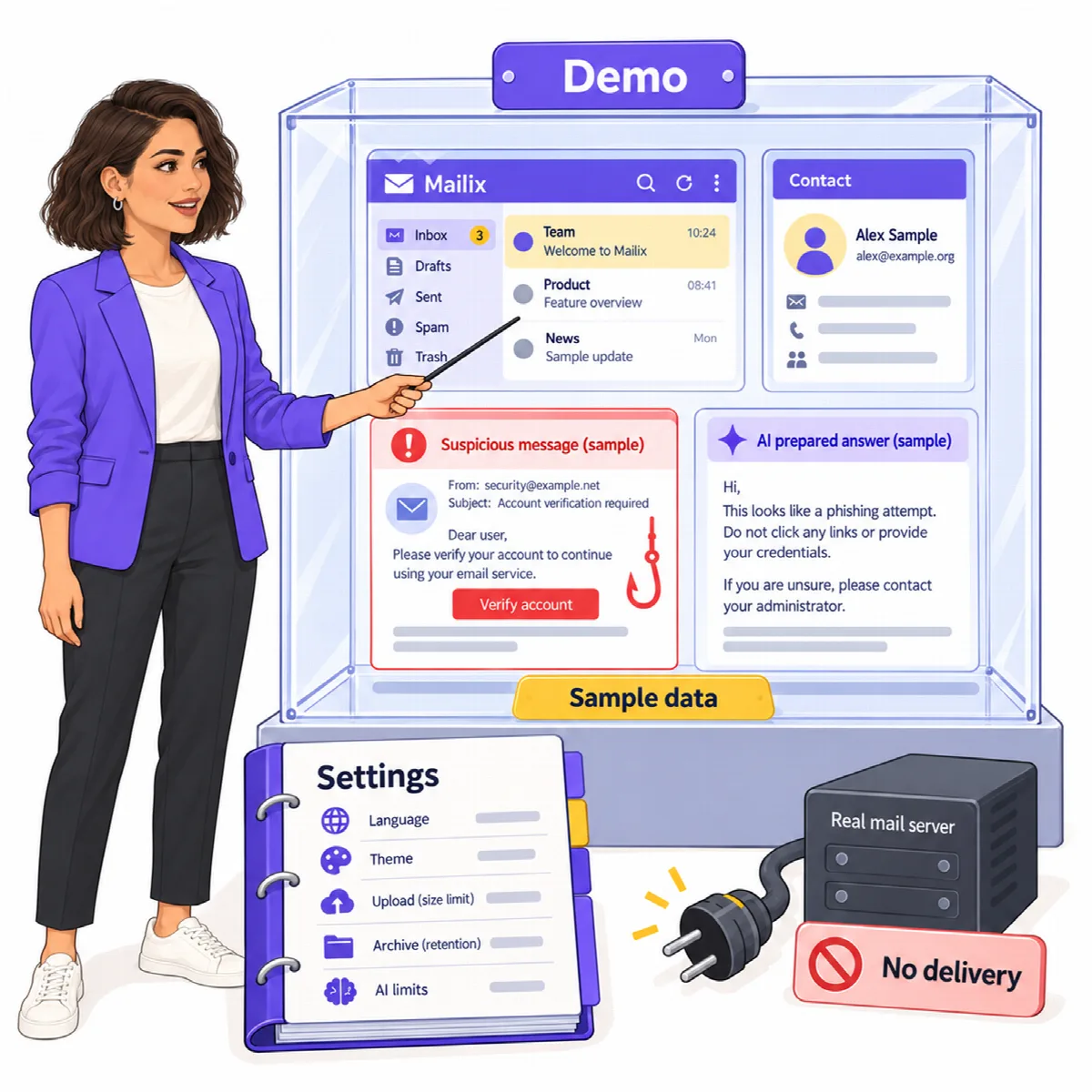
'demo_enabled' => true を設定すると、サインイン画面に デモを試す が表示されます。デモはメールサーバーに接続せず、組み込みのサンプルデータを使用します。
- 英語、トルコ語、アラビア語のサンプルメッセージ(スレッド、添付ファイル、ニュースレター、フィッシングの例を含む)
- 連絡先、フォルダー、フィルター、サインイン中のデバイス、ストレージメーター
- 実際の AI プロバイダーを使わず、用意された回答を返すサンプルの企業 AI アカウント
- 画面に表示されるデモコードで試せる 2 段階認証
送信したメールはデモ内にとどまり、誰にも届きません。デモデータは 1 日後に削除されます。デモでは、アカウントの追加、アーカイブ タブ、フィードバックを送信 は利用できません。