
Mailix speichert Kontakte im CardDAV-Adressbuch des Servers. CardDAV ist der Standard, mit dem Telefone und E-Mail-Programme Kontakte synchronisieren. Ein in Mailix gespeicherter Kontakt erscheint daher auf jedem Gerät, das dasselbe Adressbuch nutzt, und umgekehrt.
Wo Sie es finden: der Tab Kontakte oben in der Seitenleiste oder G und dann C.
Wo Kontakte gespeichert werden
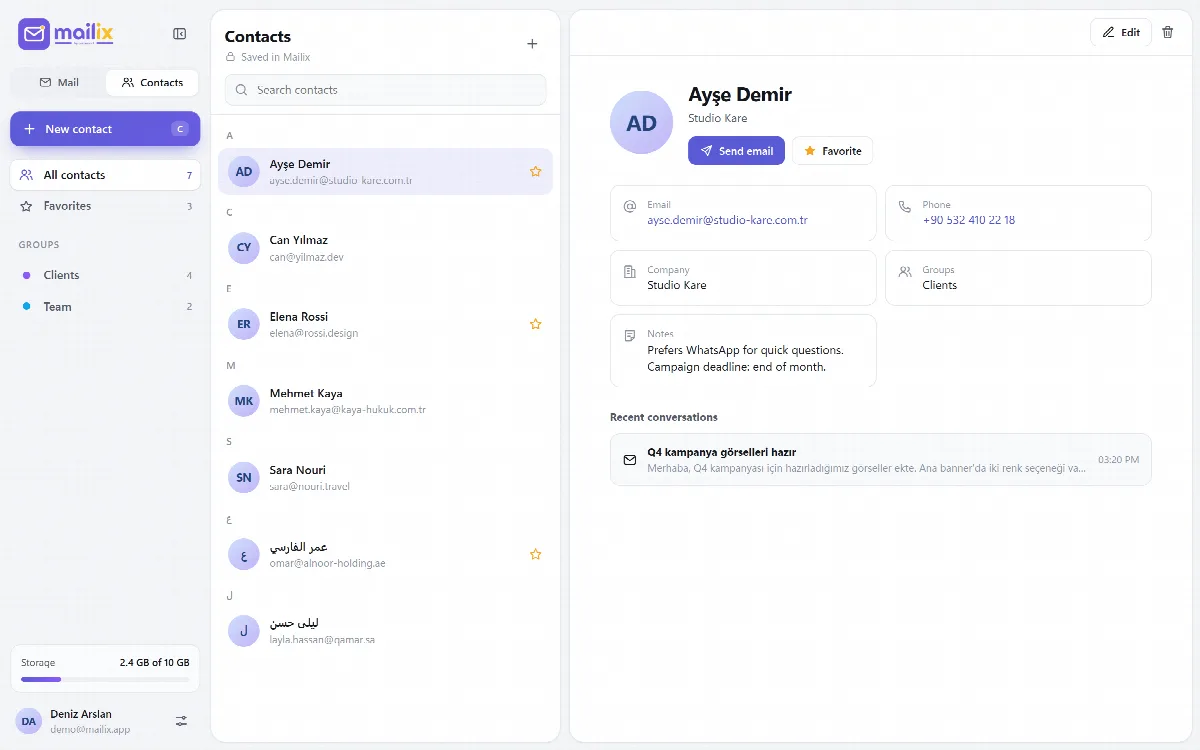
Die Überschrift der Kontaktliste zeigt es Ihnen:
- Mit Ihrem Server synchronisiert · CardDAV: Die Kontakte befinden sich im Adressbuch des Servers. cPanel stellt für jedes Postfach eines bereit.
- In Mailix gespeichert: Der Server hat kein CardDAV-Adressbuch oder CardDAV ist deaktiviert, daher werden Kontakte im eigenen Speicher von Mailix abgelegt.
Einen Kontakt finden
- Die Liste ist nach Namen sortiert und nach Anfangsbuchstaben gruppiert. Favoriten haben einen Stern.
- Kontakte durchsuchen durchsucht Namen, Firmen, E-Mail-Adressen und Telefonnummern.
- Die Seitenleiste zeigt Alle Kontakte, Favoriten und jede Gruppe, jeweils mit ihrer Anzahl.
Die Kontaktkarte
Eine Kontaktkarte zeigt den Namen, die Firma, alle E-Mail-Adressen und Telefonnummern, Gruppen, Notizen und Letzte Unterhaltungen mit dieser Person in Ihrem Posteingang.
- Klicken Sie auf eine E-Mail-Adresse oder auf E-Mail senden, um eine neue Nachricht zu schreiben.
- Klicken Sie auf eine Telefonnummer, um sie anzurufen.
- Zu Favoriten hinzufügen markiert den Kontakt mit einem Stern. Favoriten werden in der Karte selbst gespeichert, sodass auch andere Programme sie sehen.
Kontakt hinzufügen oder bearbeiten
- Klicken Sie auf Neuer Kontakt (auf Smartphones die runde Schaltfläche unten rechts) oder öffnen Sie einen Kontakt und bearbeiten Sie ihn.
- Geben Sie den Namen, eine oder mehrere E-Mail-Adressen und Telefonnummern (Weitere hinzufügen), die Firma, Gruppen und Notizen ein. Trennen Sie Gruppen durch Kommas.
- Klicken Sie auf Speichern. Ein Kontakt benötigt mindestens einen Namen oder eine E-Mail-Adresse.
Informationen, die Mailix nicht bearbeitet, etwa Fotos, Postanschriften und Geburtstage, bleiben in der Karte erhalten. Ein auf Ihrem Smartphone hinzugefügtes Foto geht nicht verloren, wenn Sie den Kontakt in Mailix speichern.
Empfängervorschläge
Wenn Sie einen Empfänger eingeben, erscheinen zuerst passende Kontakte aus Ihrem Adressbuch, danach Adressen, an die Sie geschrieben haben. Mailix sammelt diese Adressen aus den Absendern von Nachrichten, die Sie öffnen, und den Empfängern von Nachrichten, die Sie senden.
Was Mailix nicht tut
Mailix importiert und exportiert keine vCard-Dateien. Verwenden Sie dafür ein anderes Programm, das mit demselben CardDAV-Adressbuch arbeitet.