
Mailix は連絡先をサーバーの CardDAV アドレス帳に保存します。CardDAV はスマートフォンやメールソフトが連絡先の同期に使う標準規格のため、Mailix で保存した連絡先は同じアドレス帳を使うすべてのデバイスに表示され、その逆も同様です。
場所: サイドバー上部の 連絡先 タブ、または G に続けて C。
連絡先の保存場所
連絡先リストの見出しで確認できます。
- サーバーと同期 · CardDAV: 連絡先はサーバーのアドレス帳にあります。cPanel はメールボックスごとにアドレス帳を提供しています。
- Mailix に保存: サーバーに CardDAV アドレス帳がないか、CardDAV がオフになっているため、連絡先は Mailix 独自のストレージに保存されます。
連絡先を探す
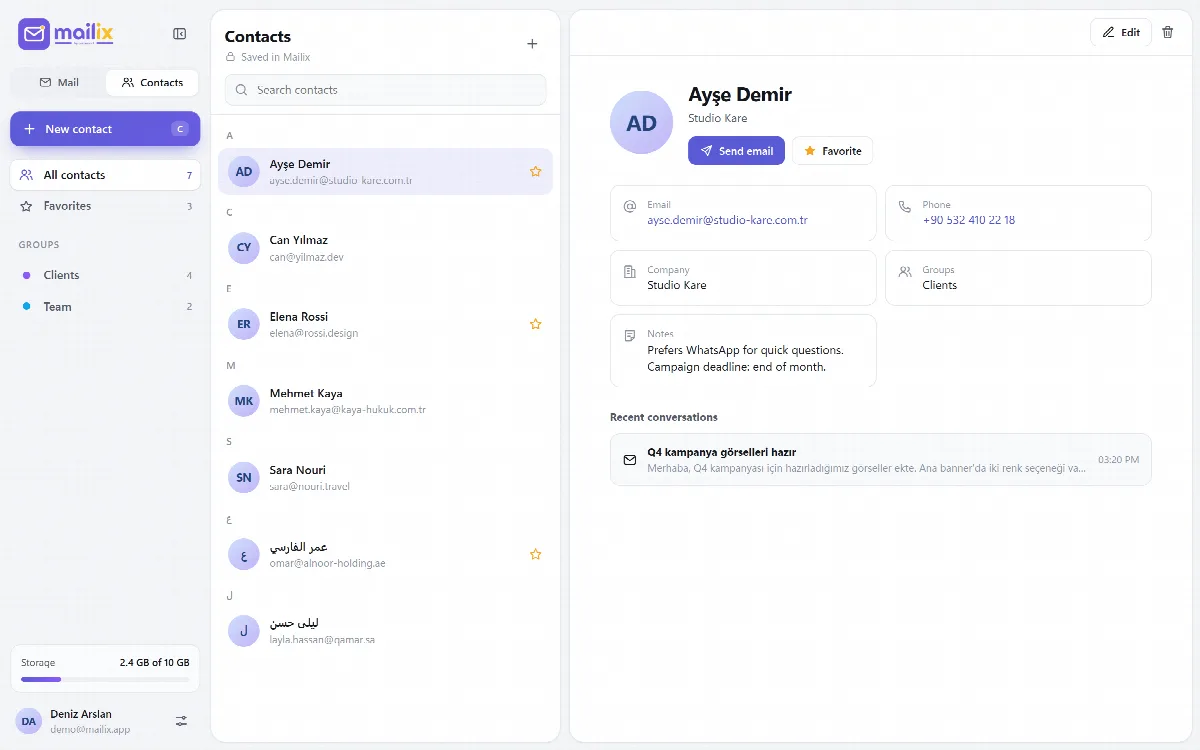
- リストは名前順に並び、頭文字ごとにグループ化されます。お気に入りには星が付きます。
- 連絡先を検索 では、名前、会社、メールアドレス、電話番号を検索できます。
- サイドバーには すべての連絡先、お気に入り、各グループが件数とともに表示されます。
連絡先カード
連絡先カードには、名前、会社、すべてのメールアドレスと電話番号、グループ、メモ、そして受信トレイ内のその人との最近のやり取りが表示されます。
- メールアドレスまたはメールを送信をクリックすると、新しいメッセージを作成できます。
- 電話番号をクリックすると、その番号に発信できます。
- お気に入りに追加で連絡先にスターを付けます。お気に入りはカード自体に保存されるため、ほかのプログラムからも確認できます。
連絡先を追加・編集する
- 新しい連絡先(スマートフォンでは右下の丸いボタン)をクリックするか、連絡先を開いて編集します。
- 名前、1つ以上のメールアドレスと電話番号(さらに追加)、会社、グループ、メモを入力します。グループはカンマで区切ってください。
- 保存をクリックします。連絡先には少なくとも名前かメールアドレスが必要です。
写真、住所、誕生日など、Mailix で編集しない情報はカードにそのまま残ります。スマートフォンで追加した写真は、Mailix で連絡先を保存しても失われません。
宛先の候補
宛先を入力すると、まずアドレス帳の一致する連絡先が表示され、続いて過去にメールを送ったアドレスが表示されます。Mailix は、開いたメッセージの送信者と送信したメッセージの宛先からこれらのアドレスを収集します。
Mailix でできないこと
Mailix は vCard ファイルのインポート・エクスポートを行いません。その場合は、同じ CardDAV アドレス帳に対応した別のプログラムをご利用ください。
関連記事
まだ解決しませんか?
コミュニティに質問する